Как рисовать на экране компьютера
Функция рисования в реальном времени
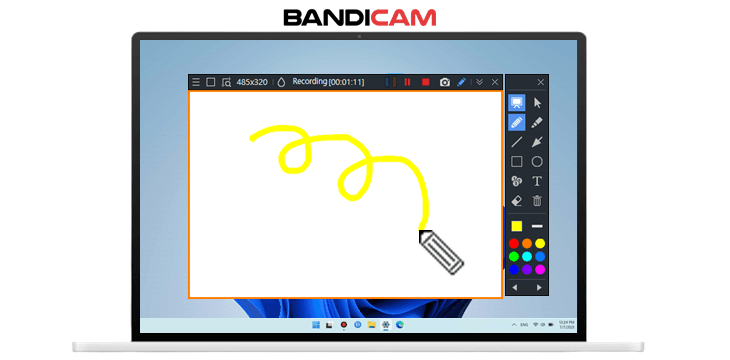
В режиме «Запись экрана» можно одновременно рисовать линии, прямоугольники и выделения во время записи. Эта функция удобна для создания видео на YouTube, обучающих роликов и онлайн-лекций.
В последней версии, Bandicam 2025, в инструмент рисования добавлена белая доска, позволяющая еще эффективнее рисовать на экране компьютера.
Как рисовать на экране компьютера
1. Скачайте и установите Bandicam, затем запустите программу.
2. Выберите режим «Прямоугольная область экрана» или «Полноэкранная запись».
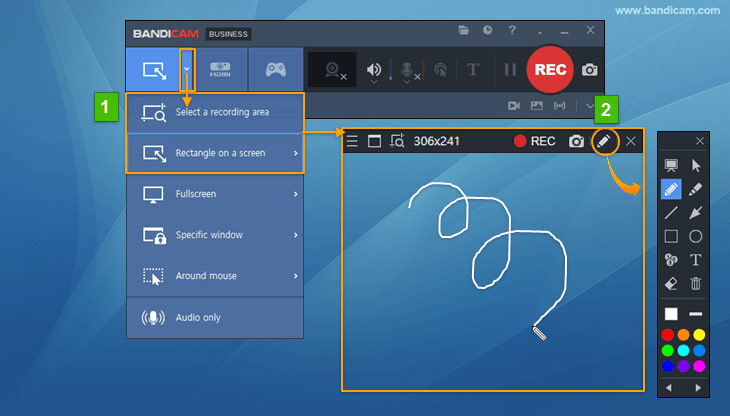
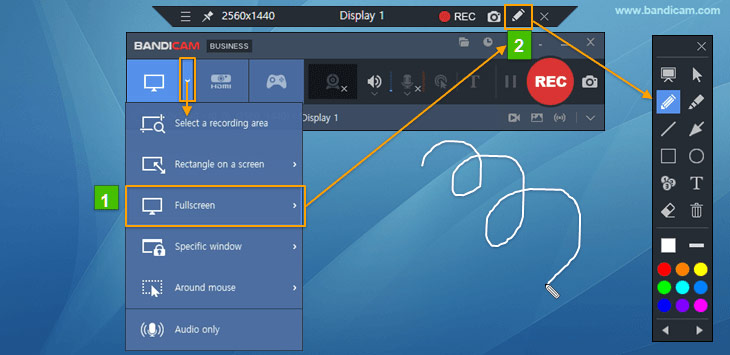
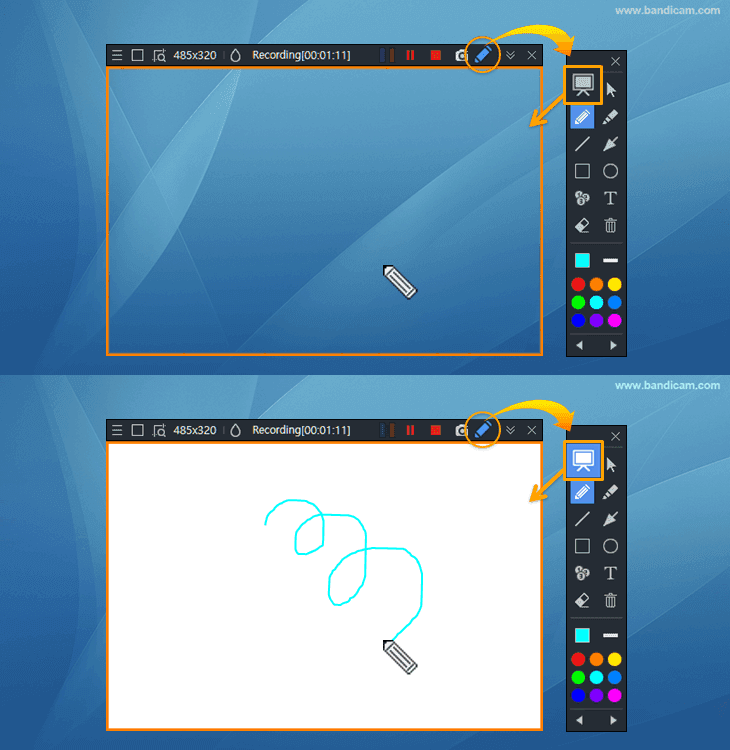
3. Нажмите значок «Карандаш», чтобы использовать функцию рисования.
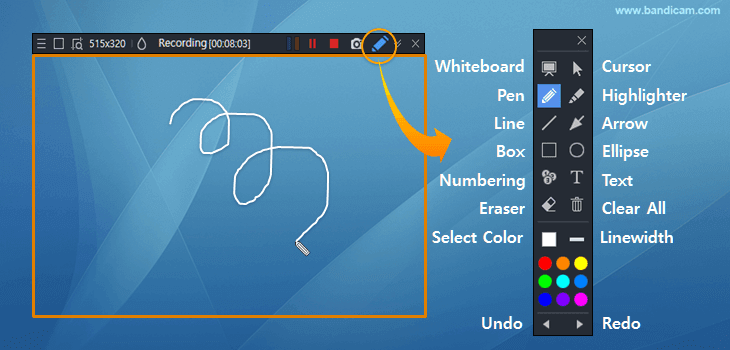
- Нажмите значок белой доски, чтобы рисовать на белом фоне.
- Нажмите значок корзины (Очистить всё), чтобы удалить все рисунки сразу.
- Нажмите «Выбрать цвет» и «Толщина линии», чтобы задать цвет и размер пера, маркера, линии, стрелки, прямоугольника, нумерации и текста.
Как рисовать на белой доске
Во время записи экрана нажмите значок белой доски, чтобы рисовать на белом фоне (доске). Повторное нажатие скроет белую доску.
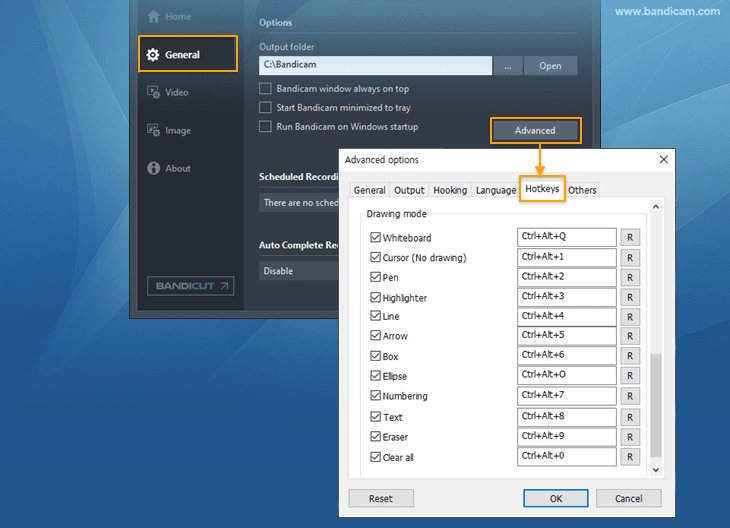
Список горячих клавиш рисования в Bandicam
Список горячих клавиш находится в Bandicam в меню «Основные -> Дополнительно -> Горячие клавиши». Там их можно заменить другими сочетаниями.
- Ctrl + Alt + D : Показать/Скрыть инструмент рисования
- Ctrl + Alt + Q : Белая доска
- Ctrl + Alt + 1 : Режим курсора (перемещайте курсор без рисования и переходите по экрану компьютера, продолжая использовать инструмент рисования)
- Ctrl + Alt + 2 : Перо
- Ctrl + Alt + 3 : Маркер
- Ctrl + Alt + 4 : Линия (удерживайте клавишу "Shift", чтобы нарисовать строго горизонтальную или вертикальную линию.)
- Ctrl + Alt + 5 : Стрелка
- Ctrl + Alt + 6 : Прямоугольник (удерживайте клавишу "Shift", чтобы нарисовать точный квадрат.)
- Ctrl + Alt + O : Эллипс (удерживайте клавишу "Shift", чтобы нарисовать круг.)
- Ctrl + Alt + 7 : Нумерация
- Ctrl + Alt + 8 : Текст (добавьте текст в запись.)
- Ctrl + Alt + 9 : Ластик
- Ctrl + Z : Отменить
- Ctrl + Y : Повторить
- Shift + Линия/Стрелка/Прямоугольник: удерживайте клавишу "Shift" при рисовании, чтобы получить прямую линию.
- Ctrl + Alt + 0 : Очистить всё
- Delete: удалите все рисунки сразу, нажав клавишу Delete на клавиатуре или дважды щелкнув кнопку ластика.
- ESC: удалите рисунки и выйдите из режима рисования.
Дополнительные советы
1. Рисование квадратов, кругов, вертикальных и прямых линий
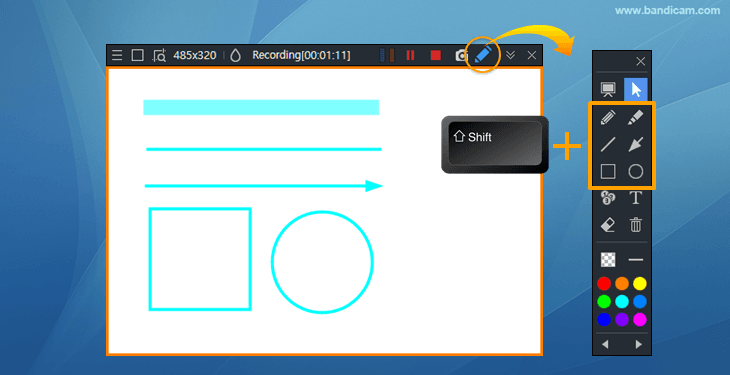
Удерживая клавишу Shift во время рисования, можно создавать квадраты, круги, вертикальные и горизонтальные линии.
2. Сброс порядка нумерации.
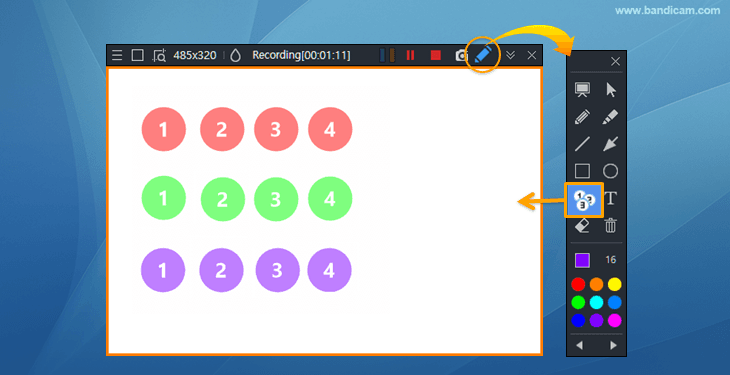
При изменении цвета нумерации порядок чисел сбрасывается.
3. Нажмите курсор, чтобы переместить область записи во время рисования.
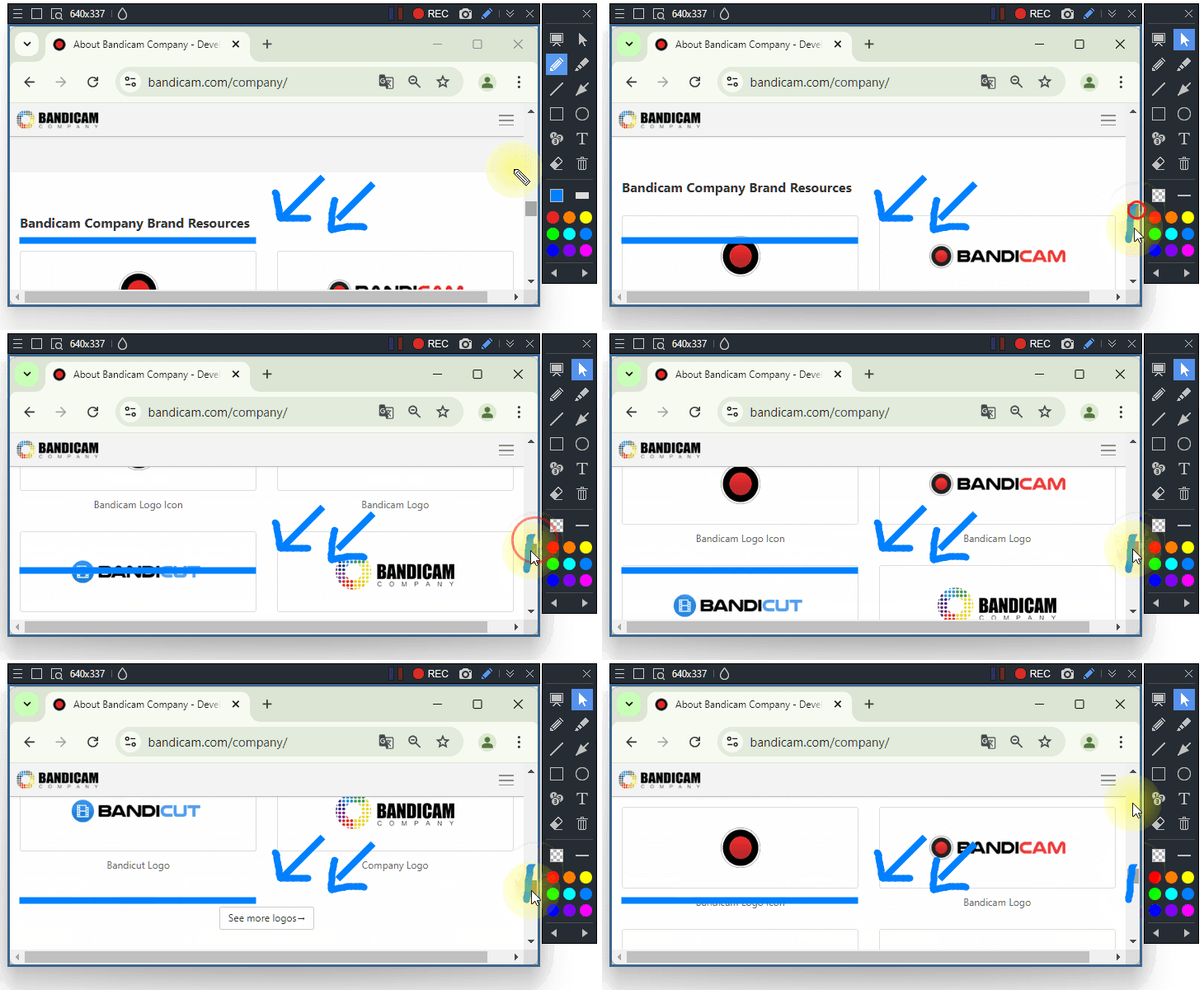
4. Как автоматически приближать и отдалять с помощью zoom.
Bandicam 2027 автоматически приближает и отдаляет важные области записи с помощью zoom и функции Smart Zoom. » Как использовать Smart Zoom
Последнее обновление: