Режим 'Запись экрана' | Полный экран
Чтобы записать весь экран компьютера, запустите Bandicam, выберите режим 'Запись экрана', а затем меню «Полный экран». Панель меню полноэкранной записи появится в верхней части экрана компьютера. Режим записи «Полный экран» позволяет записывать весь экран.
Видеоурок по режиму 'Запись экрана' (Полный экран)
Как записать весь экран компьютера
1. Скачайте Bandicam с официального сайта (https://www.bandicam.com/ru/).
2. Запустите Bandicam и выберите режим «Полный экран».
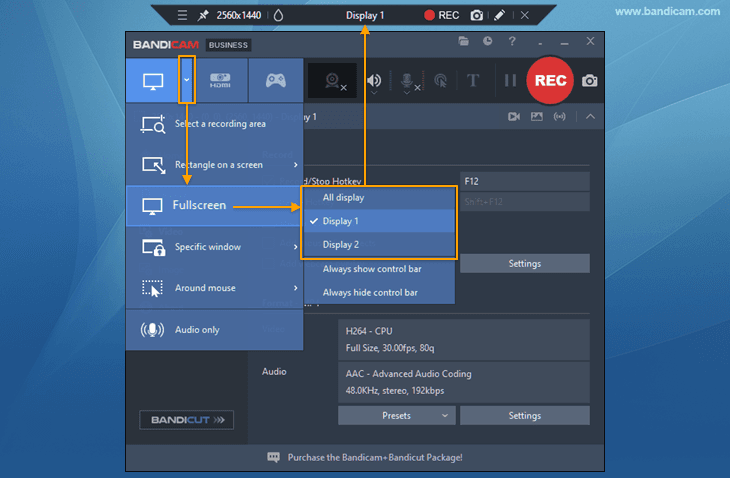
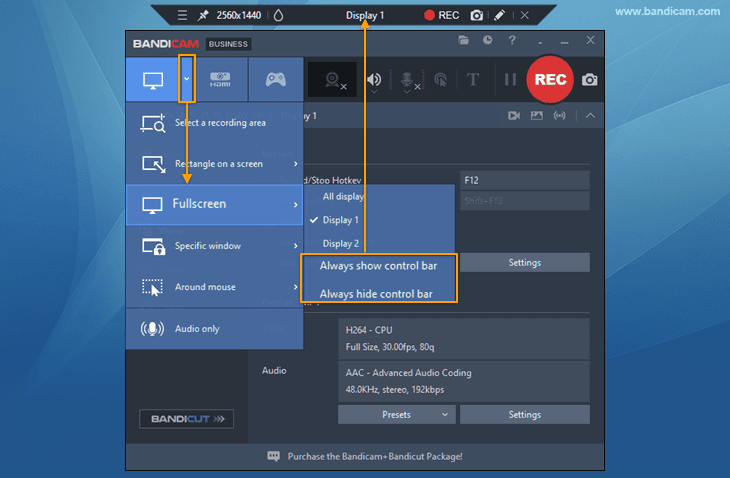
3. Отображение или скрытие панели управления в полноэкранном режиме
- В полноэкранном режиме панель управления появляется примерно на три секунды, если подвести указатель мыши к верхнему краю экрана.

- Также можно установить флажок, чтобы панель управления всегда отображалась или была скрыта.
4. Нажмите кнопку «● REC» или клавишу F12, чтобы начать/остановить запись.

5. Нажмите значок видео, чтобы воспроизвести, отредактировать или загрузить записанные видео.

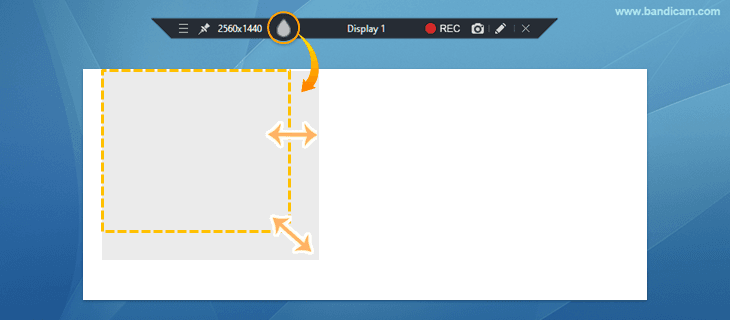
Совет 1) Размытие части экрана во время записи
Нажмите значок размытия, чтобы скрыть отдельные части экрана.
» Как размыть экран во время записи
Совет 2) Рисование в реальном времени во время записи экрана
Во время записи в режиме 'Запись экрана' можно одновременно добавлять стрелки, рамки, числа или выделения.
» Как рисовать на экране во время записи
