Как запланировать запись экрана
Функция запланированной записи в Bandicam позволяет автоматически начинать запись "в заданное время по ежедневному/еженедельному расписанию" или "в последнем использованном режиме записи". Она доступна, только пока Bandicam запущен. Чтобы использовать ее, когда Bandicam не запущен, воспользуйтесь Планировщиком заданий Windows и параметрами командной строки Bandicam.
Запуск записи в заданное время ежедневно или еженедельно
Чтобы использовать запланированную запись в заданное время ежедневно или еженедельно, выполните следующие действия:
1. Нажмите значок "Запланированная запись", а затем кнопку "Добавить".
(Можно создать до 100 заданий)
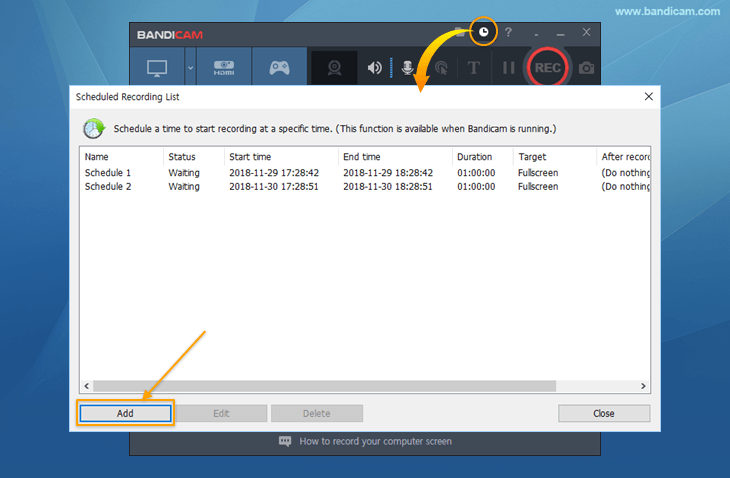
2. Укажите время начала и окончания (выберите «Один раз», «Ежедневно» или «Еженедельно»)
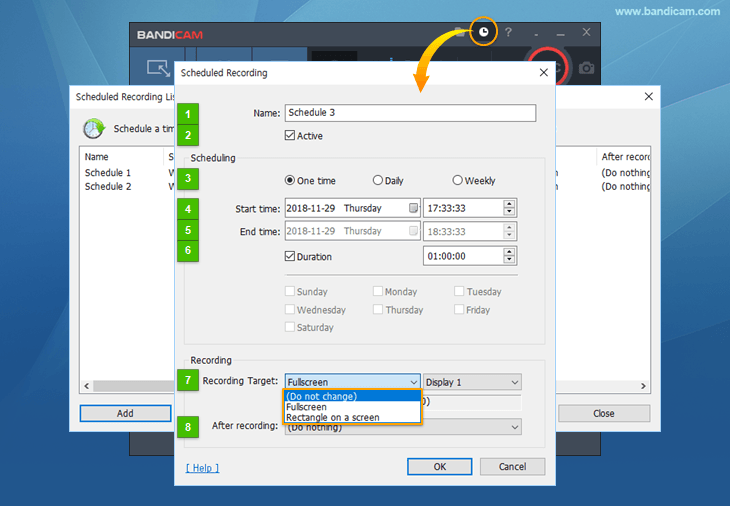
- Имя: позволяет ввести название расписания.
- Активно: позволяет включить или отключить запланированную запись.
- Повтор: позволяет выбрать периодичность (Один раз, Ежедневно, Еженедельно).
- Время начала: позволяет задать время начала запланированной записи.
- Время окончания: позволяет задать время окончания запланированной записи.
- Продолжительность: позволяет задать продолжительность запланированной записи.
- Цель записи: позволяет выбрать способ записи для запланированного задания.
- (Не изменять): запись начнется в последнем использованном режиме. Чтобы в заданное время записать веб-камеру или только звук, задайте время начала и окончания и выберите этот вариант.
- Полный экран: запись начнется в режиме полноэкранной записи.
- Прямоугольная область экрана: запись начнется в режиме записи прямоугольной области.
- После записи: позволяет выбрать действие после завершения (Ничего не делать, Закрыть Bandicam, Выключить компьютер).
Как запланировать запись с веб-камеры
С помощью Bandicam можно записывать внешние видеоустройства: веб-камеру, Xbox, смартфон, IPTV, карту видеозахвата и другие устройства.
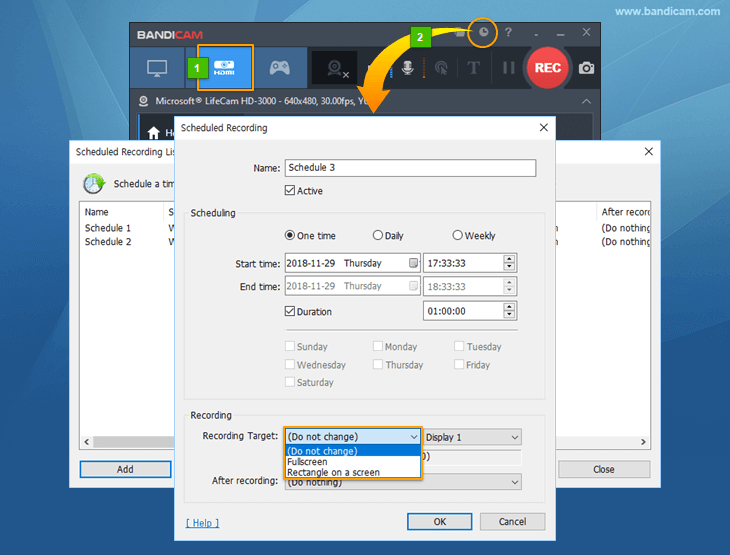
Чтобы записать веб-камеру в заданное время, выполните следующие действия:
- Шаг 1: запустите Bandicam и выберите 'Режим записи устройства', нажав значок Webcam/HDMI.
- Шаг 2: нажмите 'Запланированная запись', задайте время начала и окончания и выберите (Не изменять).
- Примечание. После настройки не закрывайте окно Bandicam. Запланированная запись работает, только пока Bandicam запущен.
Как запланировать запись звука
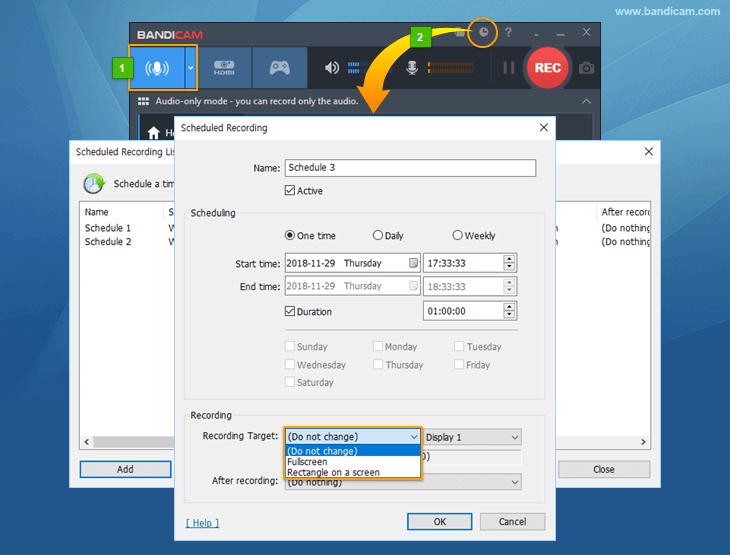
Запись звука планируется так же, как описанная выше запись с веб-камеры. Запустите Bandicam, выберите 'Режим записи только звука' и вариант (Не изменять) в настройках запланированной записи.
Меры предосторожности при запланированной записи
- Запланированная запись доступна, только пока Bandicam запущен. Чтобы начать запись, когда Bandicam не запущен, используйте параметры командной строки Bandicam (/record, /stop, /shutdown) и Планировщик заданий Windows.
- Выберите "Никогда" в Параметрах питания и спящего режима
 , если требуется долго записывать работу компьютера.
 - На удаленном компьютере запланированная запись прекратит работать при потере удаленного подключения.
- Запланированная запись не работает, если какая-либо программа блокирует Bandicam. Если микрофон не используется, снимите флажок Записывать звук.
- Чтобы всегда видеть состояние записи Bandicam, добавьте значок Bandicam в область уведомлений системной панели.
- Отключите 'Записывать звук', если звук компьютера или микрофона не требуется.
- Запланированная запись также может не начаться из-за внешних факторов: антивирус блокирует подозрительное поведение, нарушено подключение кодека аппаратного ускорения H.264 (NVIDIA, INTEL, AMD) или назначенная папка вывода недоступна в момент запуска.


