Настройки Bandicam — Главная
Окно Bandicam позволяет записывать игры и потоковое видео, использующие графические технологии DirectX/OpenGL, и настраивать основные параметры Bandicam.
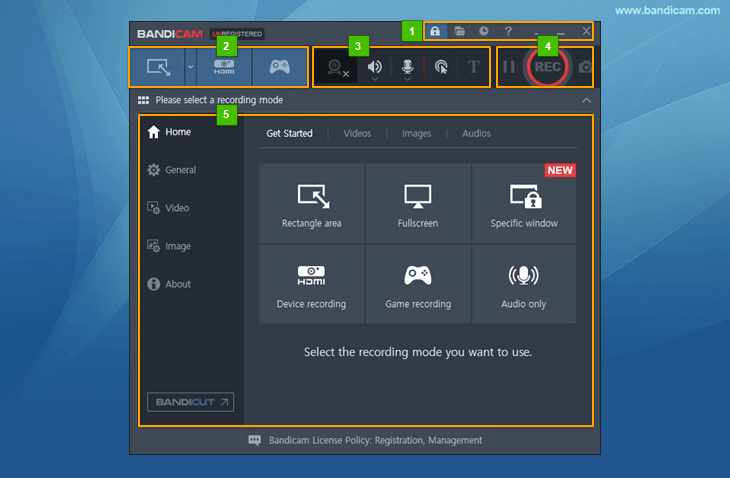
- Можно открыть окно регистрации, папку вывода, планировщик записи и страницу онлайн-справки.
- Можно выбрать режим записи (Запись экрана, Запись устройства или Запись игры).
- Можно добавить и проверить наложение веб-камеры, состояние динамика/микрофона, эффекты курсора мыши и наложение текста. » Подробнее
- Можно нажимать кнопки записи/остановки/паузы и кнопку снимка экрана.
- Можно настроить параметры Bandicam и использовать дополнительные функции.
Окно Bandicam — Настройка громкости/Выбор аудиоустройств
Чтобы выбрать аудиоустройства или настроить громкость записываемого звука, нажмите значок динамика/микрофона.
» Увеличение или уменьшение громкости записываемого звука

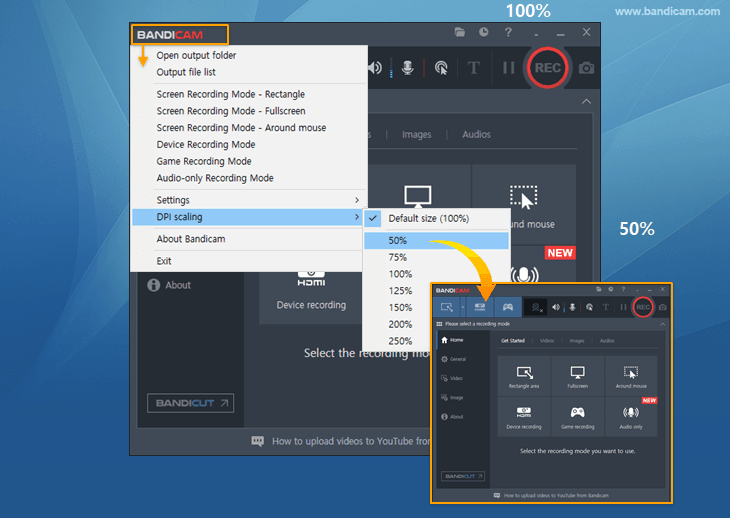
Окно Bandicam — Масштабирование DPI
Функция масштабирования DPI позволяет изменять размер окна Bandicam от 50 % до 250 %.
Окно Bandicam — Сворачивание в область уведомлений
Программу Bandicam можно свернуть на панель задач или в область уведомлений.
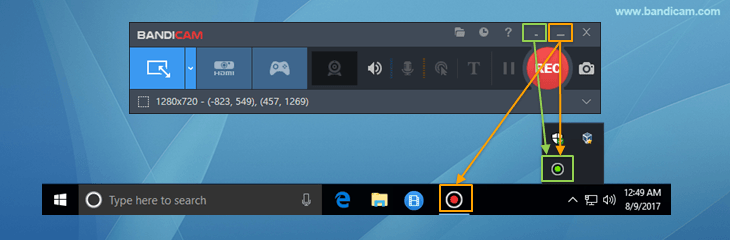
Чтобы всегда видеть состояние записи Bandicam, добавьте значок Bandicam в область уведомлений
(Зелёный = Готово к записи, Красный = Идёт запись, Серый = Пауза).

Вкладка «Главная»
На вкладке «Главная» можно просмотреть все режимы записи, а также записанные видео и изображения.
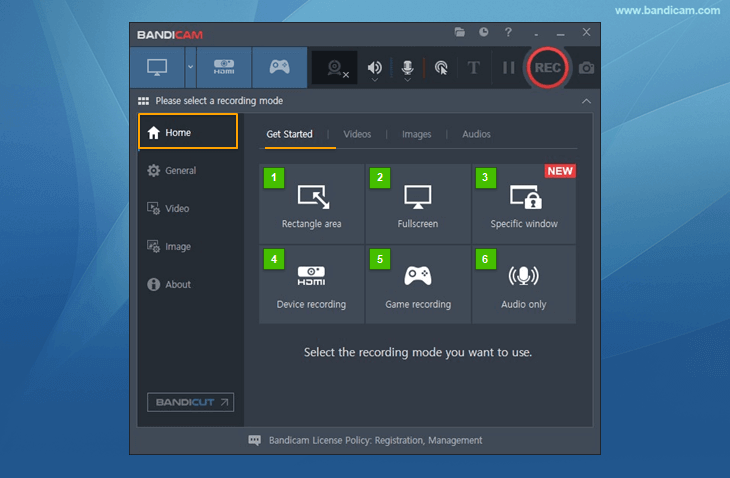
- Прямоугольная область: можно записать часть экрана в прямоугольном окне.
- Полный экран: можно записать весь экран монитора.
- Определённое окно: можно записать окно выбранной программы, даже если оно закрыто окнами других программ.
- Запись устройства: можно записывать внешние видеоустройства, например веб-камеру, Xbox, Smartphone, IPTV и другие.
- Запись игры: можно записывать игровой процесс с отображением FPS.
- Только аудио: можно записывать только звук без видео.
Главная: Видео и изображения
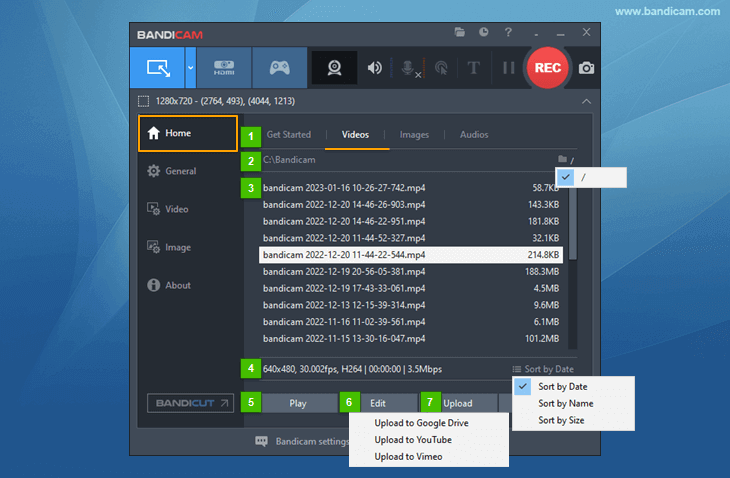
- Можно перейти на вкладку «Начало работы», «Видео», «Изображения» или «Аудио».
- Отображается путь к папке вывода. Нажмите его, чтобы просмотреть записанные файлы в Проводнике Windows.
- Записанные видео и изображения можно сортировать по дате, имени и размеру.
— При удалении файла из списка записей на вкладке «Главная» — «Видео» он удаляется безвозвратно, не попадая в Корзину, и восстановить его невозможно. Поэтому удаляйте файлы с осторожностью. - Отображаются разрешение видео/изображений, FPS, кодек, длительность записи и размер файла.
- Записанные видео можно открыть в медиапроигрывателе по умолчанию, а изображения — в программе просмотра изображений.
- Записанное видео можно обрезать или отредактировать в Bandicut — быстром видеоредакторе без потери качества.
- Записанные видео и изображения можно загружать на Google Drive, YouTube и Vimeo из Bandicam.
Главная: Редактирование видео в Bandicut
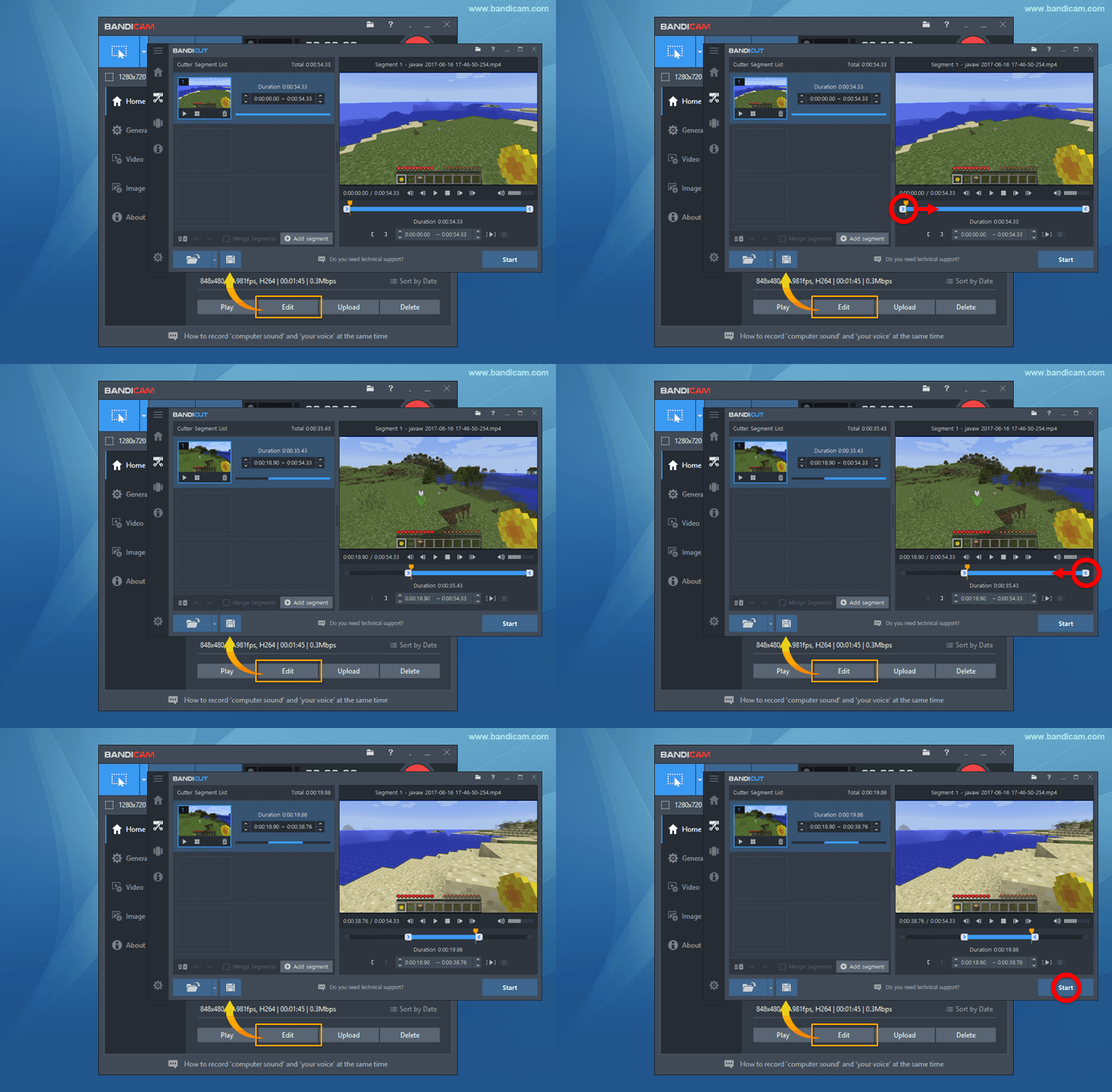
Записанное видео можно обрезать или отредактировать в Bandicut — быстром видеоредакторе без потери качества.
Главная: Загрузка видео на Google Drive/YouTube/Vimeo
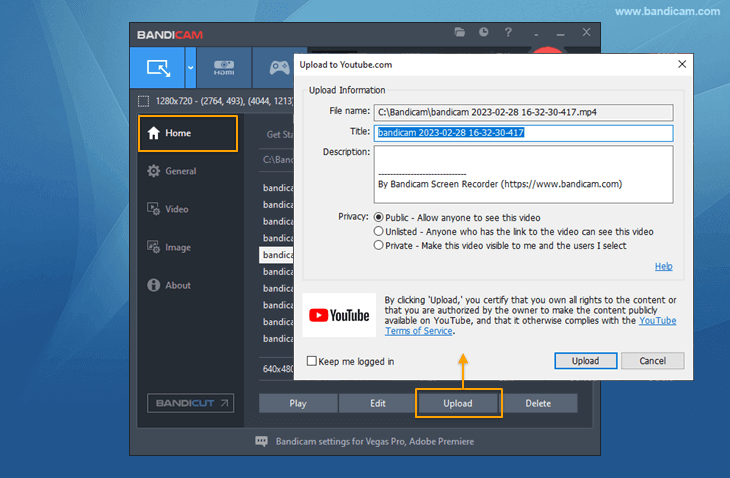 Записанные видео и изображения можно загружать на Google Drive, YouTube и Vimeo из Bandicam.