Автоматический запуск записи
Как автоматически запускать запись экрана при запуске Windows
Чтобы автоматически записывать экран компьютера при каждом запуске Windows, установите следующие четыре флажка в разделе [Расширенные настройки] программы Bandicam.
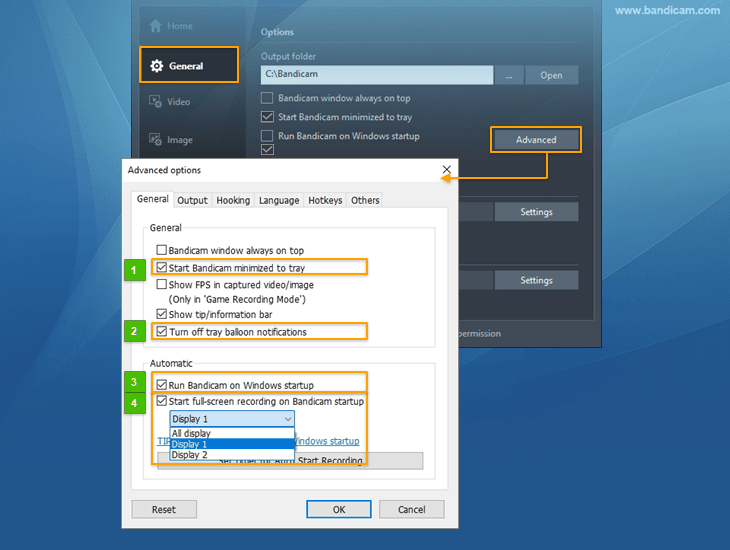
- Запускать Bandicam свернутым в область уведомлений : эта функция позволяет запускать Bandicam свернутым в область уведомлений

- Отключить всплывающие уведомления в области уведомлений : эта функция позволяет пользователям Bandicam отключить всплывающие уведомления.
- Чтобы всегда видеть состояние записи Bandicam, добавьте значок Bandicam в область уведомлений.
- Чтобы всегда видеть состояние записи Bandicam, добавьте значок Bandicam в область уведомлений
- Запускать Bandicam при запуске Windows : эта функция автоматически открывает программу Bandicam при запуске Windows.
- Начинать полноэкранную запись при запуске Bandicam : эта функция позволяет Bandicam начинать полноэкранную запись.
- Если используется два или несколько мониторов, можно выбрать экран для записи.


Если установить четыре указанных выше флажка, экран компьютера будет автоматически записываться в режиме полноэкранной записи.

Важные советы по автоматическому запуску записи экрана
-
Совет 1. Записывайте экран компьютера каждый час
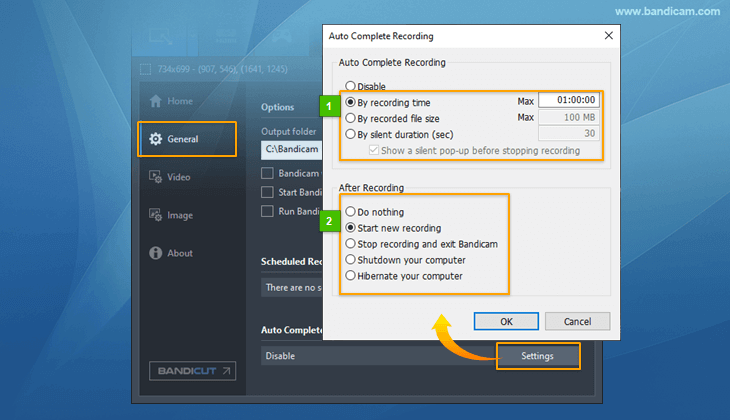
С помощью функции "Автоматически завершать запись" можно создавать новый видеофайл каждый час.
- Совет 2. Лучшие настройки для многочасовой записи
![Как уменьшить размер файла]()
1) Контейнер AVI предпочтительнее MP4, если Bandicam аварийно завершает работу из-за отключения питания или других проблем во время записи.
2) При проблемах с видеокодеками с аппаратным ускорением, например H264 (Intel Quick Sync Video, NVIDIA NVENC или AMD VCE/VCN), попробуйте видеокодек H264 (CPU).
3) Чтобы уменьшить размер видеофайла, выберите один из следующих вариантов:
- Измените размер видео с "Полный размер" на "Половина размера" (Необязательно)
- Измените значение FPS (кадров в секунду) с "30" на "10" (Необязательно)
- Выберите видеокодек "H264" (Рекомендуется)
- Измените значение параметра «Качество» с "80" на "10" (Необязательно)
- Снимите флажок "Записывать звук" (Необязательно)
-
Совет 3. Параметры питания и спящего режима
![параметры питания и спящего режима для записи экрана]()
При длительной записи компьютера рекомендуется выбрать "Никогда" в разделе "Параметры питания и спящего режима", чтобы монитор оставался включенным.


Последнее обновление: