Как использовать режим «Запись игр»
Чтобы записывать различные 2D/3D-игры, использующие графические технологии DirectX/OpenGL/Vulkan, запустите Bandicam, выберите «Режим записи игр», нажав значок геймпада, а затем запустите нужную игру.
«Режим записи игр» позволяет записывать игровой процесс без задержек и отображает FPS во время записи.
Кроме того, в режиме «Запись игр» можно записывать потоковое видео, работающее на DirectX или OpenGL (например, различные 2D/3D-игры, включая Minecraft, PUBG, Roblox и др.), BlueStacks и Windows Media Player.
Видеоурок по режиму «Запись игр»
Процесс записи в режиме «Запись игр»
1. Загрузите Bandicam с официального сайта (https://www.bandicam.com/ru/).
2. Выберите "Режим записи игр" и нажмите "Да" в окне "Контроль учетных записей". » Подробнее

3. Запустите цель записи.
После запуска цели записи в левом верхнем углу появится зеленое число (FPS).
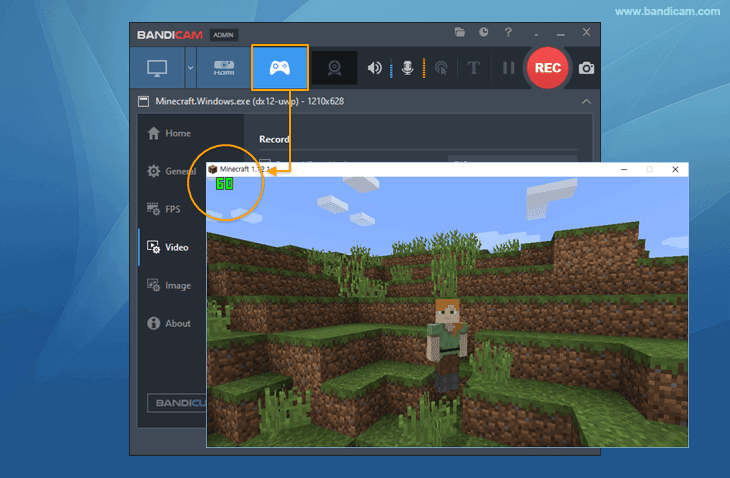 » Если зеленое число FPS не отображается, перейдите на страницу часто задаваемых вопросов.
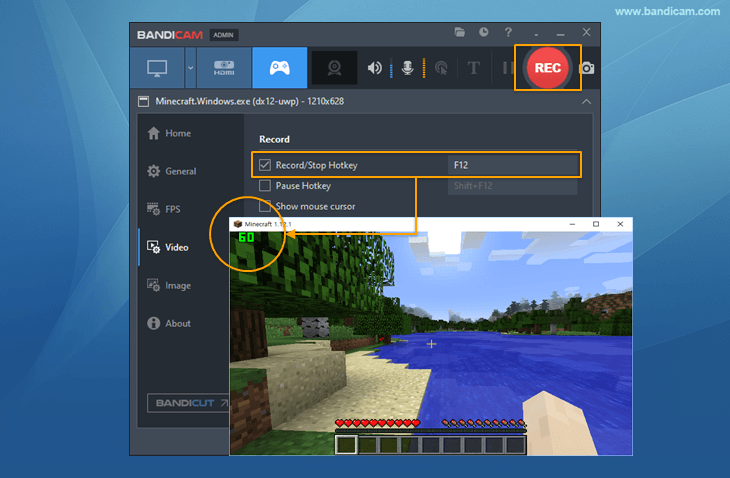
4. Нажмите кнопку «Запись» или горячую клавишу F12, чтобы начать запись.
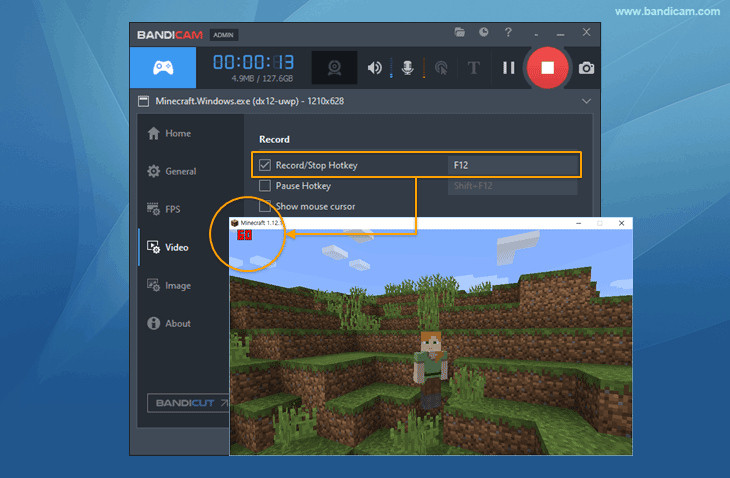 После начала записи цвет числа в левом верхнем углу изменится с зеленого на красный.
5. Нажмите кнопку «Стоп» (◼) или горячую клавишу F12, чтобы завершить запись.
6. Нажмите значок видео, чтобы воспроизвести, отредактировать или загрузить записанные видео.

Дополнительные советы
1. Как записать мобильные игры в BlueStacks
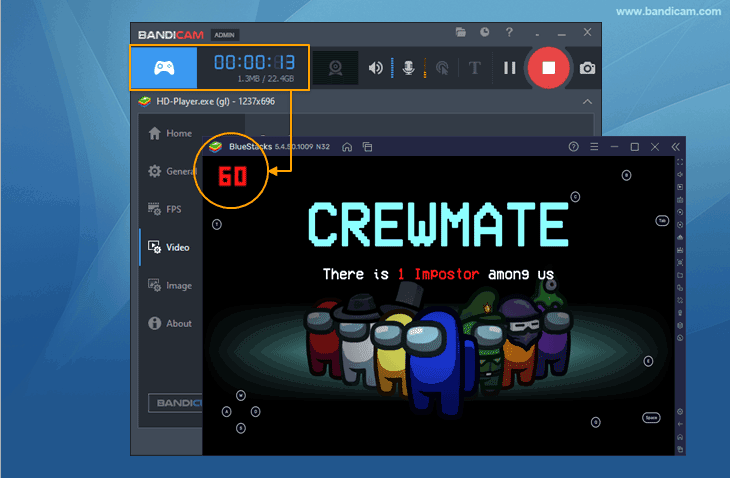
Чтобы записывать мобильные игры на ПК, сначала загрузите BlueStacks 5. Затем запустите Bandicam, выберите "Режим записи игр" и нажмите функциональную клавишу F12.
2. Как записать игры/приложения Windows (UWP) из Microsoft Store
Чтобы записывать игры/приложения Windows (UWP), такие как Forza Horizon или Windows Media Player (Кино и ТВ), из Microsoft Store, запустите Bandicam, откройте Общие -> Дополнительно и установите флажок "Windows Приложения (UWP)".

3. Как записать Flash-игры с помощью Bandicam
Для записи Flash-игр необходимо использовать режим «Запись экрана» программы Bandicam. Откройте Bandicam, выберите режим записи экрана, запустите Flash-игру и нажмите кнопку "REC", чтобы начать запись.
4. Как добавить Facecam к игровому процессу
Если у вас есть компьютер и веб-камера, вы можете добавить Facecam к записи игрового процесса или видео Let's Play.
5. Как записать смартфон Android на ПК
Экран смартфона Android можно записать на ПК в режиме «Запись игр» или «Запись устройства» программы Bandicam.
6. Добавление текстового наложения: дата/время записи, водяной знак, загрузка ЦП
Bandicam позволяет добавлять в записанное видео текстовый водяной знак, дату/время/метку времени записи, прошедшее время записи, загрузку ЦП/памяти и разрешение видео.
7. FAQ: если зеленое число FPS не отображается...
Режим «Запись игр» обеспечивает более высокое качество, чем режим «Запись экрана»; по возможности лучше использовать режим «Запись игр». Однако если зеленое число FPS не отображается, можно использовать вариант записи «Выбранное окно».