Режим 'Запись экрана' | Выбранное окно
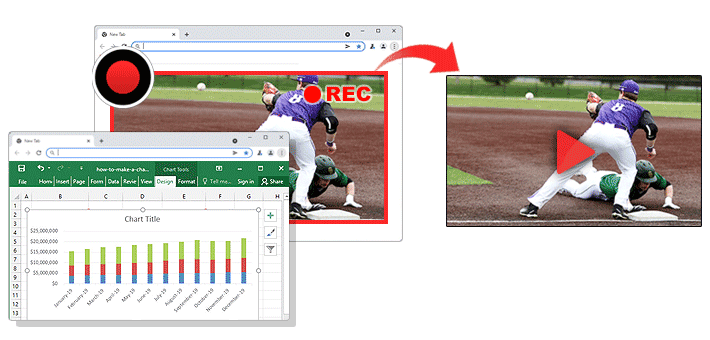
Режим записи «Выбранное окно» позволяет выбрать и записать окно конкретной программы, даже если его закрывают окна других программ.
Кроме того, в Bandicam 2025 появилась функция захвата звука исключительно из процесса определенного окна.
Преимущества записи определенного окна (фоновая запись экрана):
1. Записывайте видеоконференции, прямые трансляции и видеолекции
- Можно записывать выбранное окно, не захватывая происходящее в окнах других программ. Например, вы можете записывать видеолекцию или прямую трансляцию, одновременно работая в других программах.
2. Если режим записи игр Bandicam использовать невозможно
- Если значение FPS не отображается на игровом объекте в режиме записи игр Bandicam, попробуйте вместо него режим «Выбранное окно». Выбрав игровое приложение в этом режиме, вы сможете захватывать только окно игры, даже если его закрывают окна других программ.
Как записать выбранное окно во время работы с другими программами
Этот способ фоновой записи рекомендуется для захвата потокового видео и Flash-игр, особенно если требуется записывать определенную программу, работающую в фоновом режиме.
1. Скачайте программу записи экрана Bandicam.
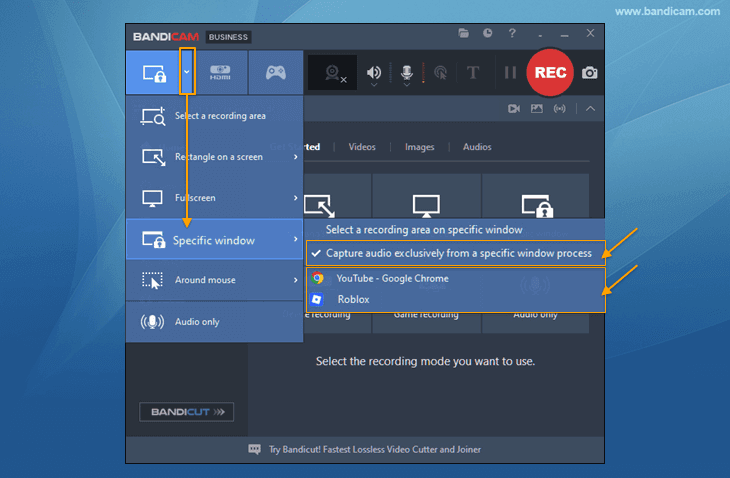
2. Запустите Bandicam, выберите режим «Выбранное окно», а затем программу для записи.
- Например, можно выбрать и записать одно окно программы — веб-браузера или игры.
- Чтобы захватывать звук только из определенной программы, установите флажок «Захватывать звук исключительно из процесса определенного окна» (эта функция доступна только в Windows 11).
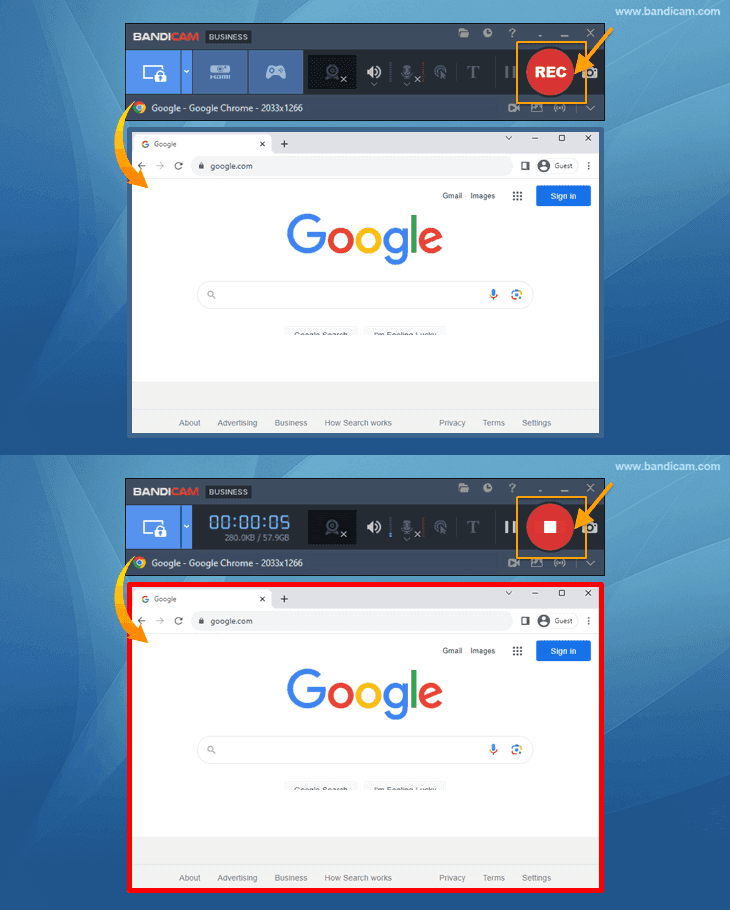
3. Нажмите кнопку «● REC», чтобы начать/остановить запись.
4. Нажмите значок видео, чтобы воспроизвести, отредактировать или загрузить записанные ролики на YouTube, Google Drive либо Vimeo.

При таком способе записывается только окно выбранной программы, даже если во время записи его перекрывают другие программы.
Как записать часть экрана в определенном окне
В режиме «Выбранное окно» можно записывать как окно целиком, так и заданную область выбранного окна.
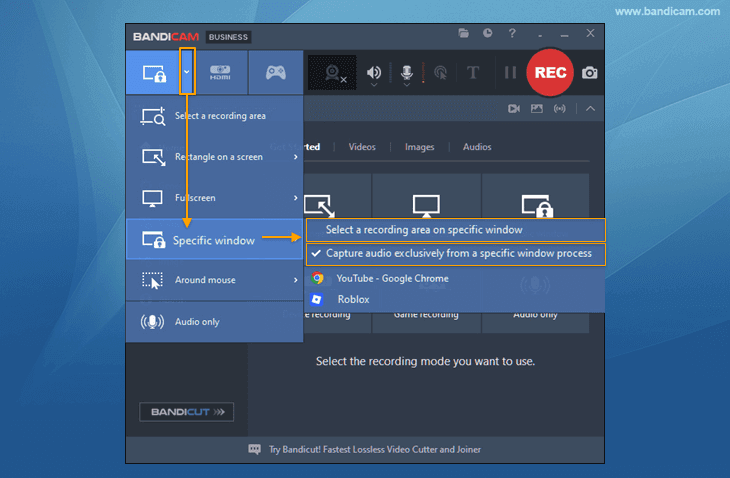
1. Выберите режим «Выбранное окно», а затем пункт «Выбрать область записи в определенном окне».
Чтобы захватывать звук только из определенной программы, установите флажок «Захватывать звук исключительно из процесса определенного окна».
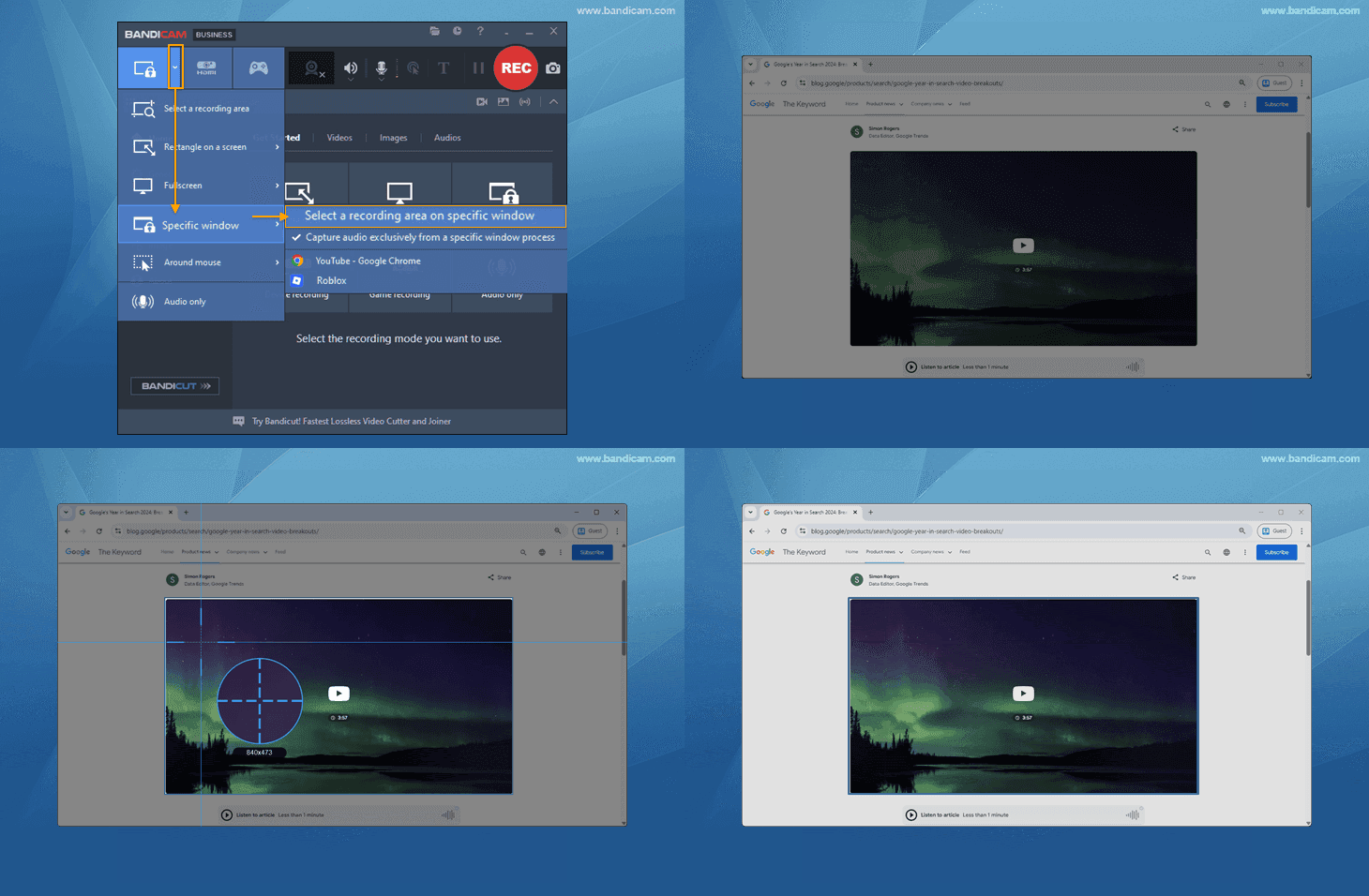
2. Выделите область записи в определенном окне, перетащив указатель мыши.
Просто наведите указатель на нужную область, например на видео: область записи будет автоматически распознана, и ее можно будет легко задать.
3. Нажмите кнопку «● REC», чтобы начать/остановить запись.
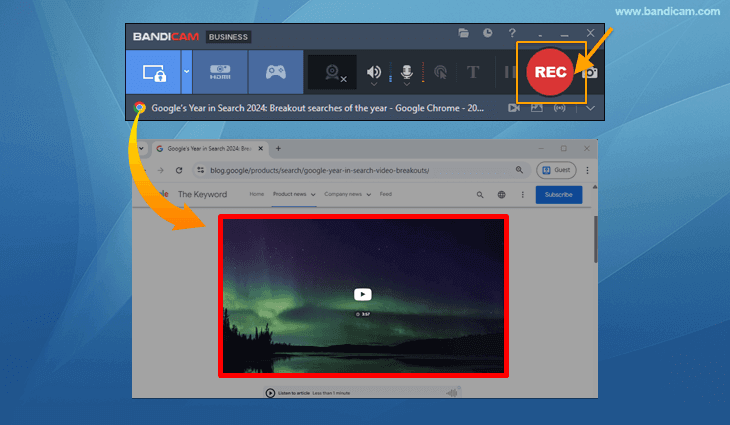
При таком способе записывается только заданная область выбранного окна, даже если во время записи ее перекрывают окна других программ.
Меры предосторожности при записи определенного окна
Функция фоновой записи работает в Windows 10/11.
- Выбор и запись определенного окна поддерживаются в Windows 10/11. В Windows 7/8 записать заданное окно нельзя: будет записано все содержимое экрана компьютера.
Не сворачивайте записываемое окно.
- Во время работы с другими программами можно записывать выбранное окно, но после его сворачивания захват экрана станет невозможен.
Записывайте в одном веб-браузере, а работайте в другом.
- При записи в режиме «Выбранное окно» рекомендуем выполнять остальные задачи в другом браузере, чтобы новые вкладки, открытые в записываемом браузере, не попали в видео.
Режим «Выбранное окно» не захватывает дополнительные всплывающие окна, окна и меню.
- Поскольку захватывается только указанное окно, функция рисования в реальном времени недоступна. Контекстное меню правой кнопки мыши и дополнительные всплывающие меню в Photoshop также не записываются. Чтобы записать все всплывающие окна и меню, используйте режим «Прямоугольная область» или «Полный экран».
Записывайте конференцию Zoom в режиме «Прямоугольная область» или «Полный экран».
- Если в приложении Zoom во время записи конференции Zoom в определенном окне включить демонстрацию экрана или полноэкранный режим, запись прекратится. Поэтому лучше использовать режим «Прямоугольная область» или «Полный экран» и записывать конференцию Zoom без перерывов.
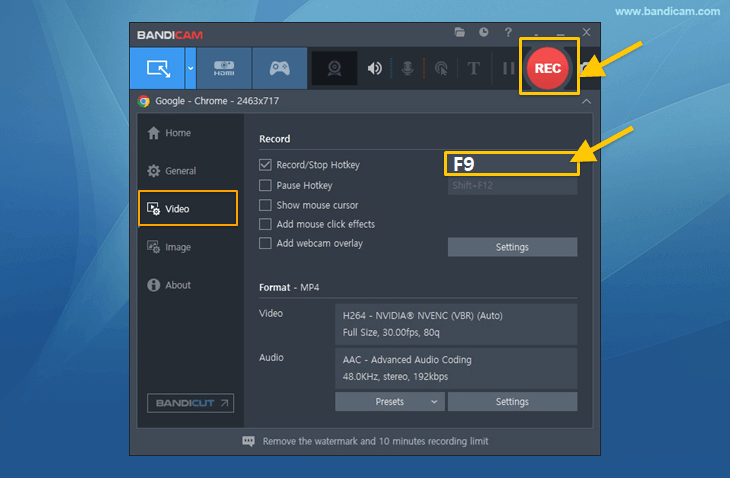
При записи веб-браузера измените горячую клавишу записи.
- Рекомендуем заменить горячую клавишу F12, чтобы избежать конфликта с инструментами разработчика браузера, которые также вызываются клавишей F12.
![Bandicam, горячая клавиша записи]()
[Вопросы и ответы] Черный/белый экран при записи определенного окна
Видео становится черным/белым, когда полноэкранное окно закрывает окно с воспроизводимым видео
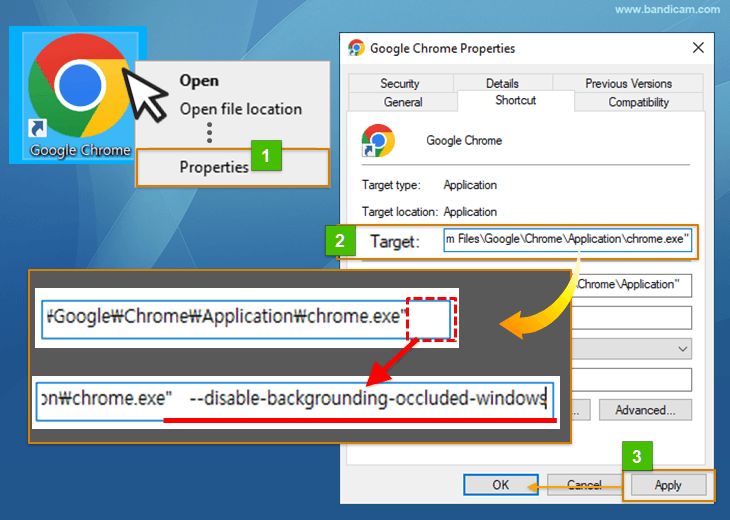
Чтобы отрисовка и запись экрана продолжались, даже когда окно скрыто, измените настройки Chrome или Edge следующим образом:
1. Настройки Chrome
- Щелкните правой кнопкой ярлык Chrome -> выберите «Свойства» -> откройте вкладку «Ярлык».
- В поле «Объект» добавьте в конце пробел, а затем вставьте --disable-backgrounding-occluded-windows.
- Нажмите «Применить», а затем «ОК». После этого перезапустите Chrome и начните запись определенного окна.
2. Настройки Edge
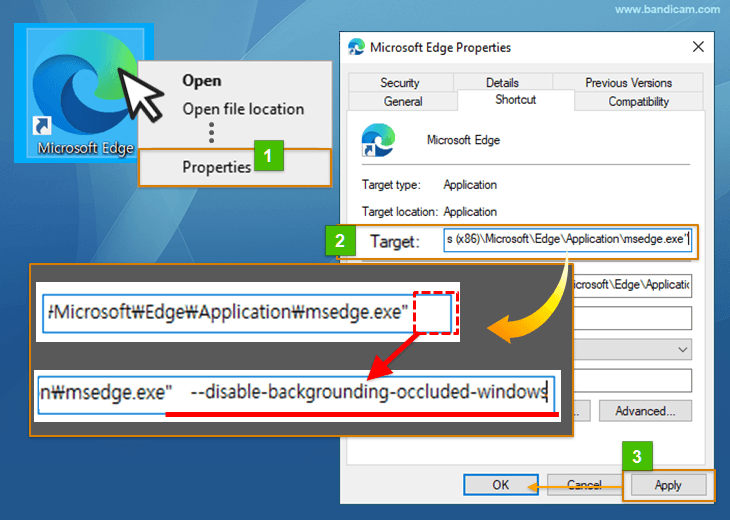
- Щелкните правой кнопкой ярлык Edge -> выберите «Свойства» -> откройте вкладку «Ярлык».
- В поле «Объект» добавьте в конце пробел, а затем вставьте --disable-backgrounding-occluded-windows.
- Нажмите «Применить», а затем «ОК».
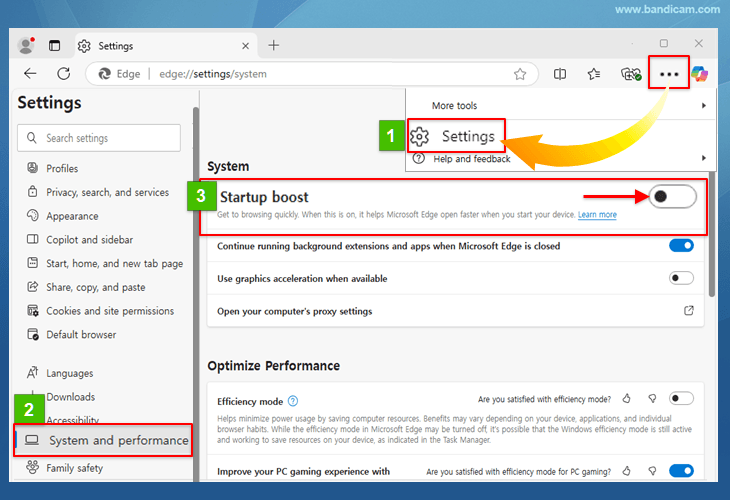
- Запустите Edge и откройте Параметры -> Система и производительность -> отключите функцию «Ускорение запуска». После этого перезапустите Edge и начните запись определенного окна.