Как записать звук компьютера и микрофона
Настройки звука Bandicam
Чтобы записать системный звук вместе со звуком микрофона, настройте оба входа и включите смешивание.
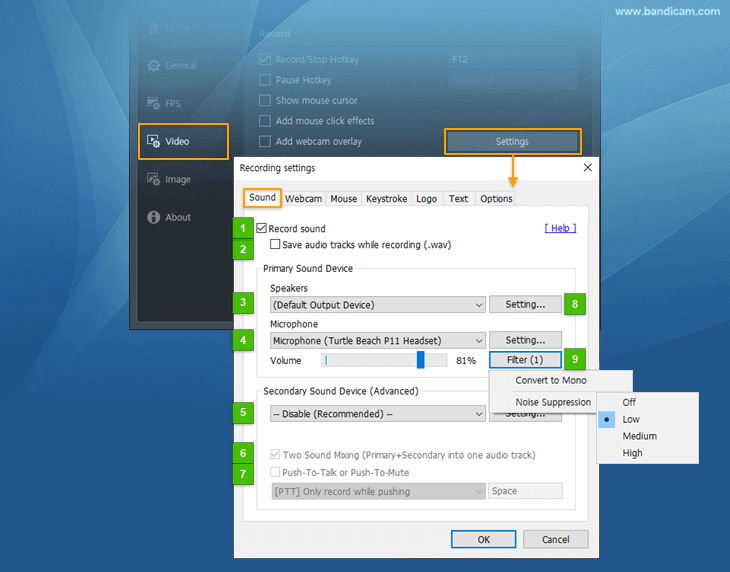
- Записывать звук: если включить параметр «Записывать звук», звук будет записываться вместе с видео.
- Сохранять аудиодорожки во время записи: если включить этот параметр, аудио будет отдельно сохраняться в файл .wav.
- Динамики (основное звуковое устройство): здесь можно выбрать устройство для записи звука компьютера.
- Микрофон (основное звуковое устройство): здесь можно выбрать устройство для записи звука микрофона.
- Дополнительное звуковое устройство (Расширенные настройки): позволяет добавить и сохранить определенный звук, а также записывать или отключать звук заданной горячей клавишей.
- Смешивание двух источников звука: этот параметр объединяет "Основное звуковое устройство" и "Дополнительное звуковое устройство" в одну аудиодорожку. Если вы не занимаетесь профессиональным монтажом видео, включите этот параметр.
- Нажать для разговора или отключения звука: чтобы записывать или отключать звук определенной горячей клавишей, выберите микрофон в разделе "Дополнительное звуковое устройство" и включите параметр "Нажать для разговора или отключения звука".
- Настройки: эта кнопка открывает параметры [Воспроизведение] или [Запись] в Windows.
- Фильтр: эта функция позволяет использовать фильтр микрофона.
- Преобразовать в моно: входной сигнал микрофона преобразуется из стерео в моно.
- Шумоподавление: позволяет уменьшить внешние шумы, например щелчки мыши и звуки клавиатуры, при записи звука микрофона.
[Windows Vista/7/8/10/11] Запись звука компьютера и своего голоса
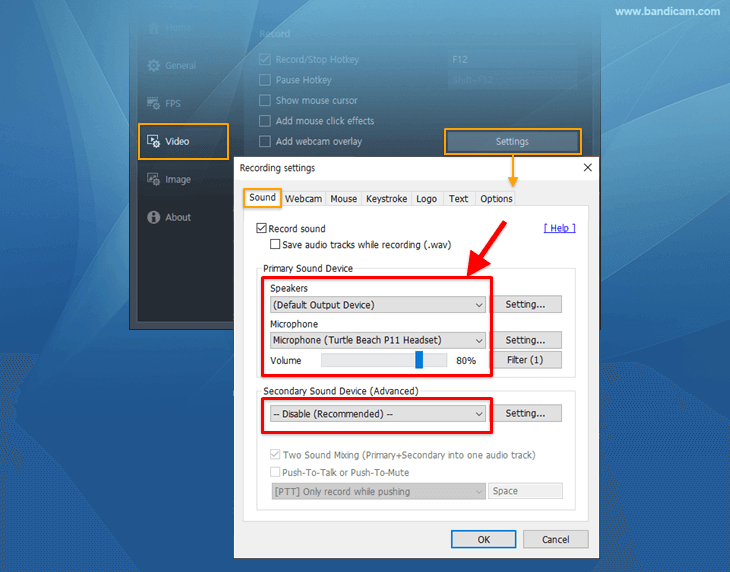
Чтобы записать звук компьютера и свой голос, выберите "(Устройство вывода по умолчанию)" для "Динамики" и "Ваше устройство микрофона" для "Микрофон".
Вопросы и ответы
При использовании Bluetooth-наушников или гарнитуры
Проблема может возникнуть, если одновременно использовать Bluetooth-устройство как [Динамик] и [Микрофон]. Рекомендуется выбрать другое звуковое устройство для [Динамик], а Bluetooth-устройство использовать только для [Микрофон]. Если проблемы сохраняются, используйте USB-микрофон/гарнитуру или используйте смартфон как микрофон.
При использовании встроенного микрофона ноутбука
1) Если Bandicam завершает работу при попытке записать звук со встроенного микрофона ноутбука, откройте вкладку Запись в Windows, щелкните правой кнопкой мыши Микрофон и выберите Свойства,
установите флажок "Прослушивать с данного устройства", затем повторите запись.
2) Если при использовании встроенного микрофона ноутбука голос периодически пропадает, отключите функцию [Шумоподавление] и повторите запись.
3) Если проблемы сохраняются, используйте USB-микрофон/гарнитуру или переустановите драйверы звуковой карты.
Запись аудио ASIO из DAW (Аудиоинтерфейс)
Звук DAW можно записать с помощью Bandicam, используя виртуальный аудиомикшер, например VoiceMeeter, или драйвер WASAPI, работающий через обычный аудиотракт Windows. » Как записать аудио ASIO из DAW
Как записать звук компьютера и свой голос в Windows 11, 10, 8, 7 или Vista?
Чтобы записать звук компьютера и свой голос, выберите "(Устройство вывода по умолчанию)" для "Динамики и "Ваше устройство микрофона" для "Микрофон.
Почему звук Bluetooth-гарнитуры вызывает проблемы с записью?
Не используйте одну и ту же Bluetooth-гарнитуру одновременно как динамик и микрофон: это может ухудшить качество звука или вызвать проблемы с записью. По возможности используйте отдельный динамик, USB-микрофон или другую комбинацию аудиоустройств.
Если проблемы сохраняются, запишите настройки звука в Bandicam и Windows и отправьте видеофайл вместе с моделью микрофона по адресу bandicam@bandicam.com