Как записать звук отдельной программы
Последняя версия Bandicam позволяет захватывать звук из определенного окна, например игры, онлайн-лекции, видеоплеера или браузера. При этом записывается только звук выбранного окна.
Содержание
[Windows 11]: Запись звука определенной программы
В последней версии Bandicam есть режим записи «Определенное окно», который записывает только изображение и звук выбранного окна.
Шаг 1. Скачайте и установите Bandicam.
Шаг 2. Выберите Определенное окно, включите Захватывать звук исключительно из процесса определенного окна, а затем выберите программу для записи.
- При этой настройке записываются только изображение и звук выбранной программы.
- Эта функция доступна только в Windows 11.

Примечание. При записи браузера учитывайте звук из других вкладок.
Поскольку большинство браузеров используют общий аудиовыход, в запись могут попасть звуки других вкладок того же браузера.
- Решение: используйте отдельные браузеры для записи и для других задач.
- Пример: записывая звук определенного окна Chrome, выполняйте остальные задачи в Edge или другом браузере.
Шаг 4. Нажмите кнопку «● REC», чтобы начать или остановить запись.
Запись также можно запускать и останавливать клавишей F12, а сочетание клавиш можно изменить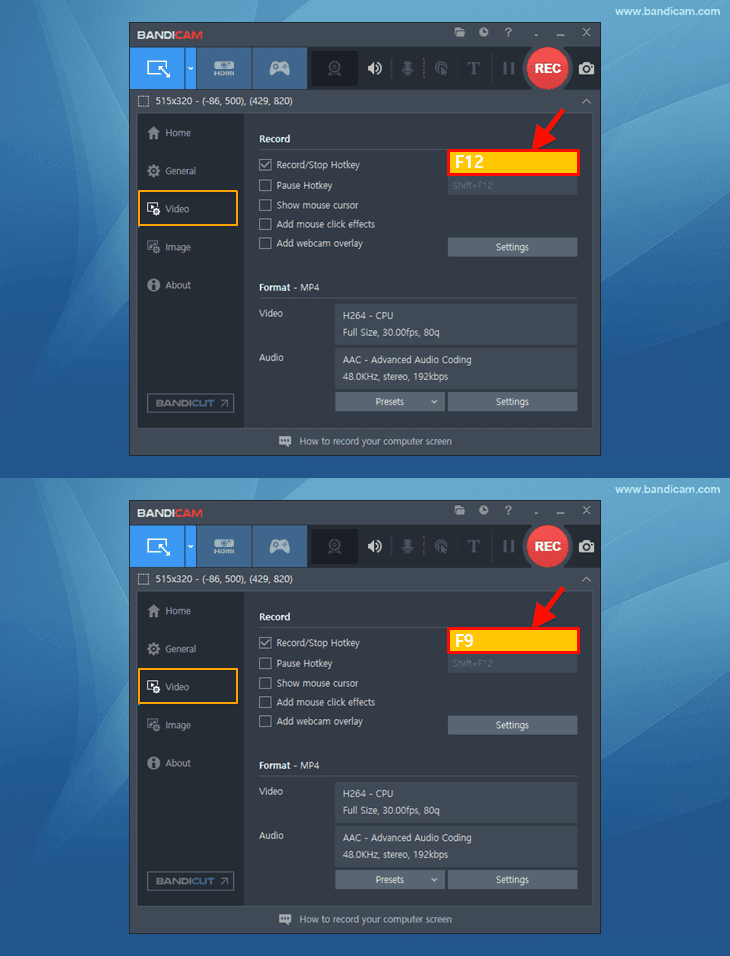 .
.

Шаг 5. Остановите запись и проверьте записанное видео.
Нажмите значок видео, чтобы воспроизвести, отредактировать или загрузить записанное видео на YouTube, Google Drive либо Vimeo.

Этим способом можно записать только изображение и звук определенной программы, например игры, онлайн-лекции, видеоплеера или видео с YouTube.
Запись звука одного приложения
(Windows 7/8/10)
В Windows 7, 8 или 10 звук определенной программы можно записать при выполнении двух условий:
- К компьютеру подключено не менее двух устройств воспроизведения звука (например, динамики и гарнитура).
- В записываемой программе можно выбрать определенное устройство вывода звука (например, настроить Zoom на использование только гарнитуры).
Шаг 1. Скачайте и установите Bandicam.
Шаг 2. Настройки звука Windows и Bandicam

- Если "Динамик A" выбран в Windows, выберите другое устройство, например "Динамик (Динамик B)" в Bandicam.
- Выберите "Действие не требуется"
 на вкладке [Связь] в настройках Windows.

Шаг 3. Настройки звука записываемой программы

- В настройках программы выберите то же устройство, что и в Bandicam, например "Динамик (Динамик B)." Это позволит захватывать только звук этой программы без записи остальных звуков компьютера.
- Примеры настроек звука в программах: Zoom, Teams, Windows Media Player
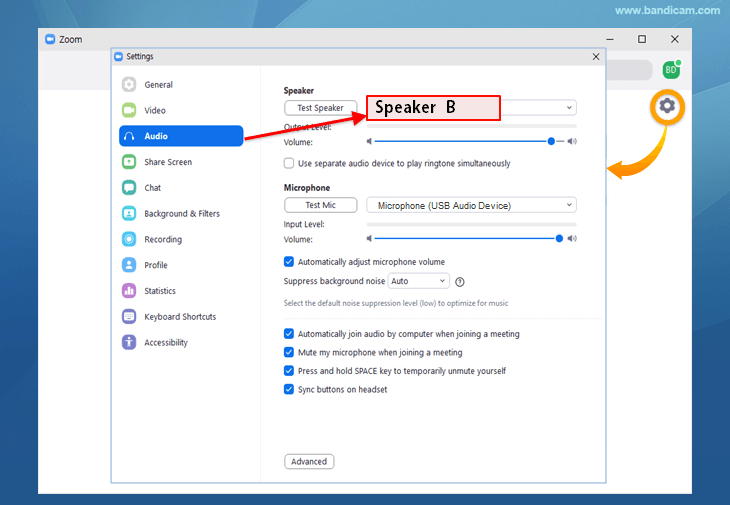
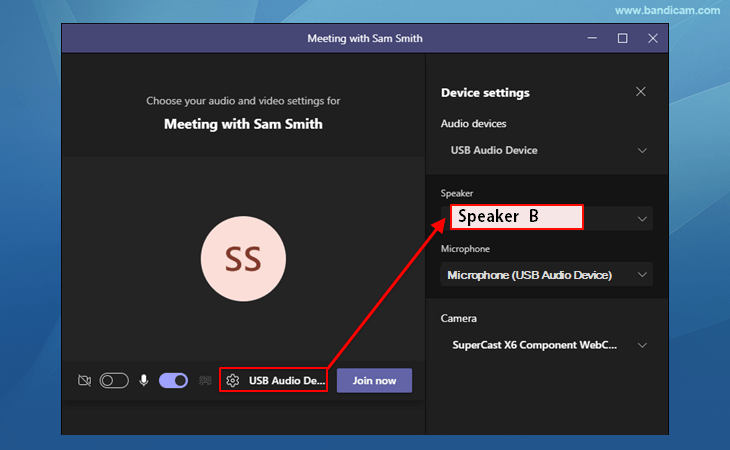
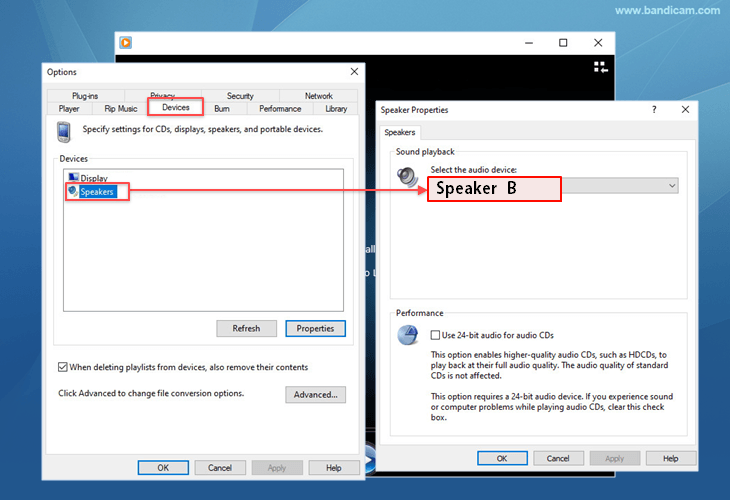
Шаг 4. Настроив звук, выберите режим записи и начните запись.
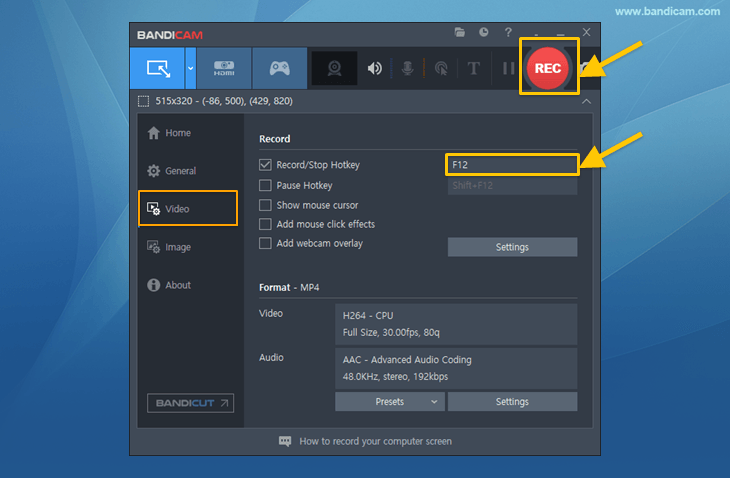
- Нажмите клавишу запуска/остановки записи (F12) или кнопку «● REC». Сочетание клавиш можно изменить.