Как сделать снимок экрана (захват экрана)
Вы можете легко сохранить экран компьютера как изображение (BMP, PNG, JPG). Также можно создавать снимки с рисованием в реальном времени, логотипом (водяным знаком) и непрерывным захватом.
Захват экрана: самый простой способ сделать снимок
1. Скачайте Bandicam и выберите режим записи.
2. Чтобы сделать снимок экрана, нажмите значок «Камера» в окне bandicam.
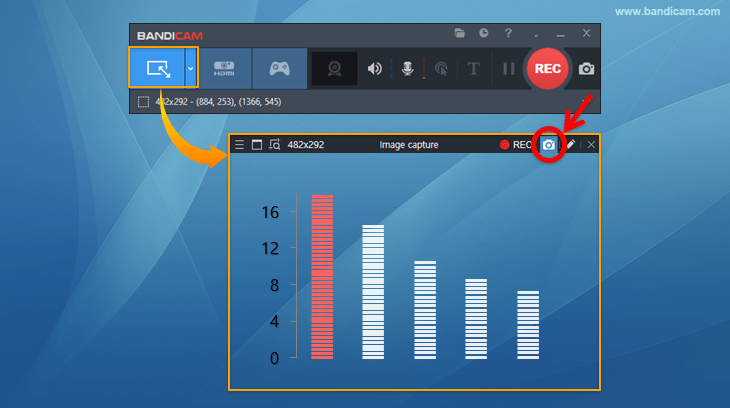
- Для захвата экрана можно использовать горячую клавишу F11. (Эту клавишу можно изменить
 )
) - Для захвата также можно нажать значок камеры.
- После захвата с помощью Ctrl + C вставьте изображение клавишами Ctrl + V в Paint / PowerPoint / Word и другие программы.

3. Проверьте захваченное изображение.
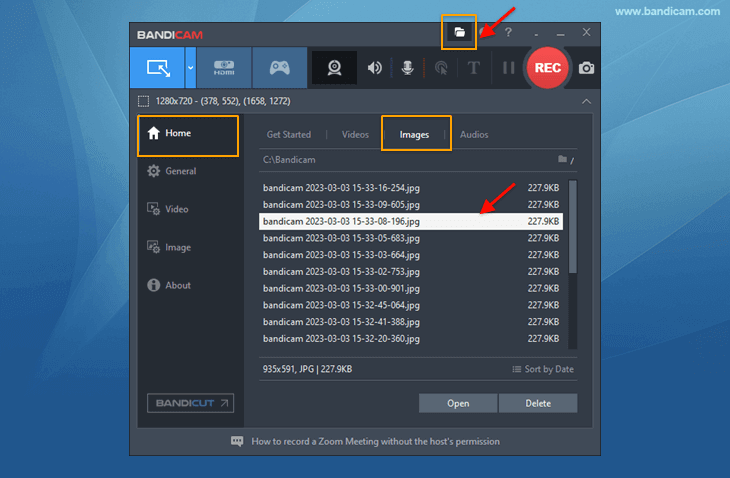
- Откройте папку вывода, чтобы проверить захваченные изображения.
- Откройте Главная -> Изображения, чтобы проверить захваченные изображения.
Дополнительные советы по захвату экрана
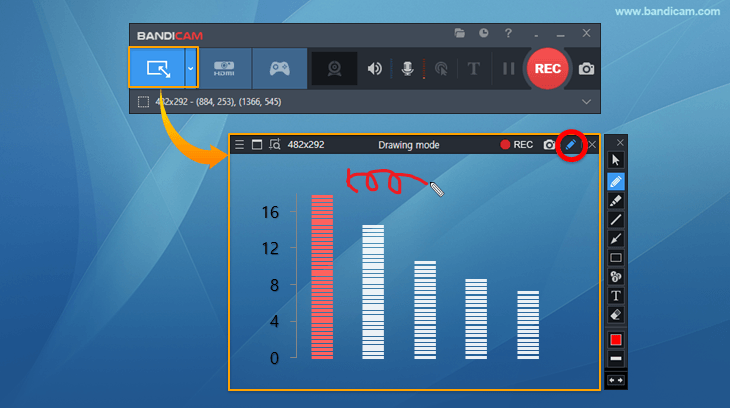
Совет 1) Используйте инструмент рисования
Создавайте снимки со стрелками, текстом, рамками и цифрами. » Подробнее
Совет 2) Выберите область записи
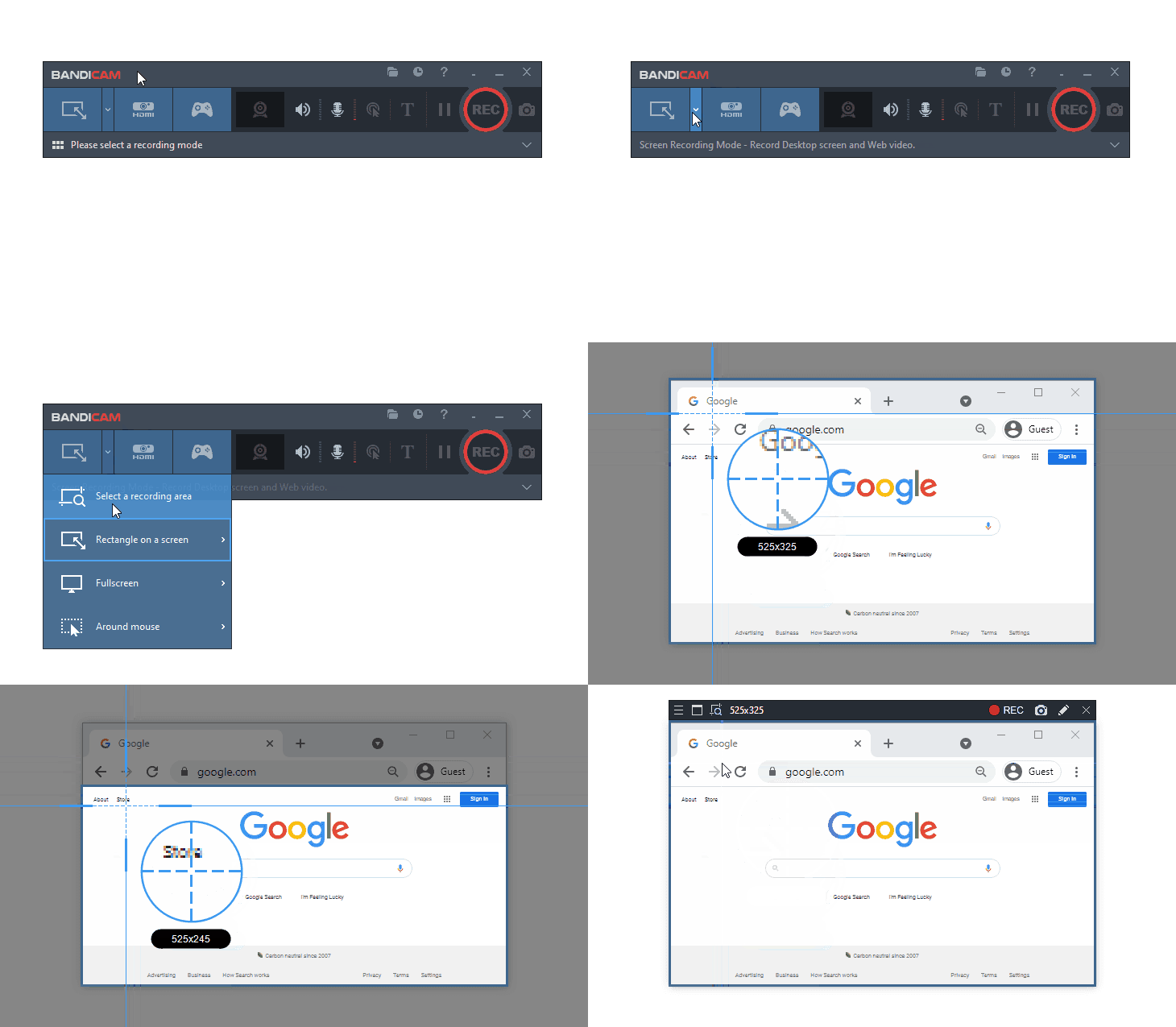
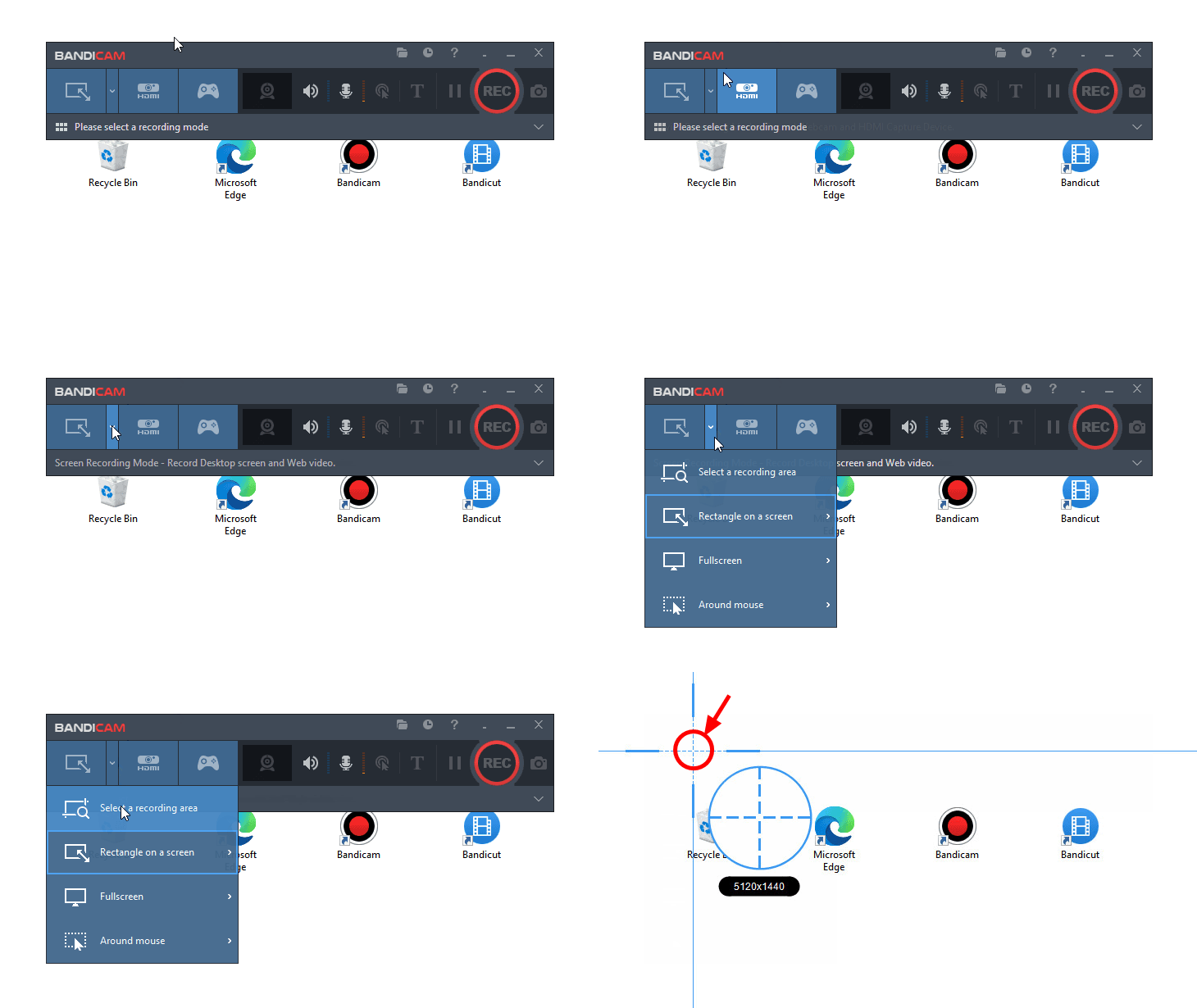
Выберите меню "Выбрать область записи", наведите указатель на нужный объект и щёлкните его. Окно записи будет подобрано по размеру объекта.
Совет 3) Захват двух или нескольких мониторов одновременно
Выберите в меню 'Выбрать область записи', а затем щёлкните пустое место на рабочем столе Windows, чтобы задать весь монитор как область захвата. Нажмите горячую клавишу захвата изображения (F11), чтобы сохранить монитор как файл изображения. (Нажмите горячую клавишу захвата видео (F12), чтобы записать монитор в видеофайл.)
Совет 4) Повторный захват экрана (непрерывные снимки)
Если задать повтор захвата равным «1» и нажать кнопку захвата изображения, снимок экрана будет создаваться каждую «1 секунду».
- Если задать повтор захвата равным 600 секундам, одно изображение будет создаваться каждые 10 минут. Эта функция полезна, когда нужно круглосуточно контролировать ПК 365 дней в году с помощью изображений. (Можно задать от 0,1 до 9999 секунд.)

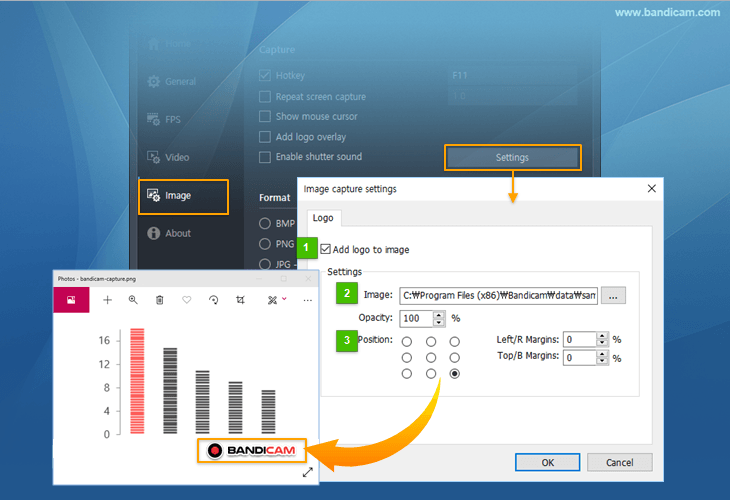
Совет 5) Добавьте наложение логотипа
К захваченному изображению можно добавить логотип. »Полезные советы по добавлению логотипа
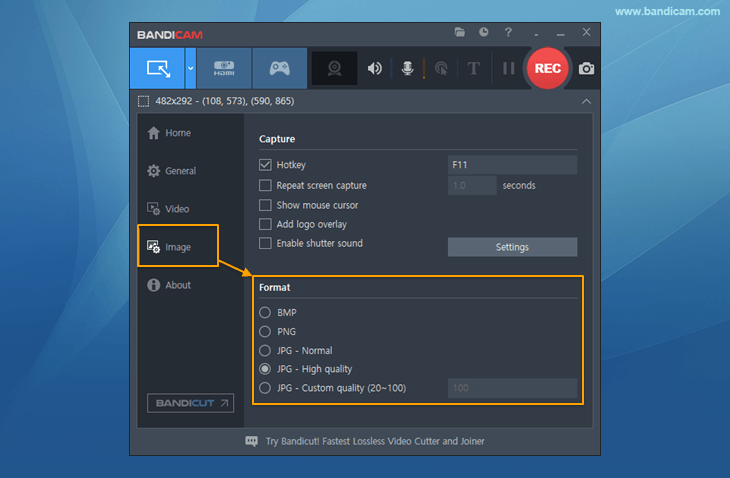
Совет 6) Настройки формата
Можно выбрать формат изображения (BMP, PNG или JPG) и качество.
Часто задаваемые вопросы
1. Можно ли делать скриншоты с прокруткой или извлекать текст из изображений (OCR)?
Функция захвата изображений в Bandicam сохраняет область, видимую на экране в данный момент, и не поддерживает скриншоты с прокруткой и извлечение текста из изображений (OCR). Чтобы сохранить длинную веб-страницу или документ в одно изображение или извлечь текст со скриншота, воспользуйтесь бесплатной программой для скриншотов ZunShot.
» Как сделать скриншот с прокруткой в Windows - ZunShot
» Извлечение текста со скриншота с помощью OCR и перевод - ZunShot