Как Записать Только Аудио (Бесплатный Рекордер MP3)
Режим «Только аудио» позволяет записывать лишь звук, например с динамиков и микрофона, не записывая экран компьютера. Функция записи аудио в Bandicam не имеет ограничения по времени. Бесплатная версия позволяет непрерывно записывать звук компьютера и голос более 24 часов.
Видеоурок по режиму «Только аудио»
Как записать только аудио без видео в Windows
1. Скачайте Bandicam с официального сайта (https://www.bandicam.com/ru/).
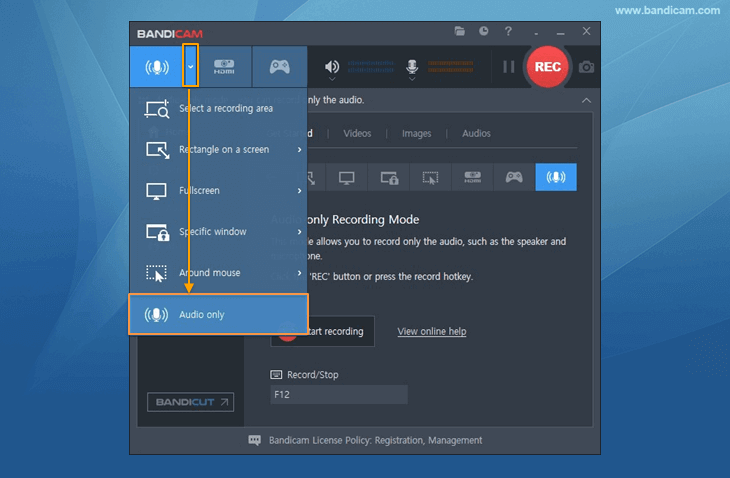
2. Запустите Bandicam и выберите меню «Только аудио».
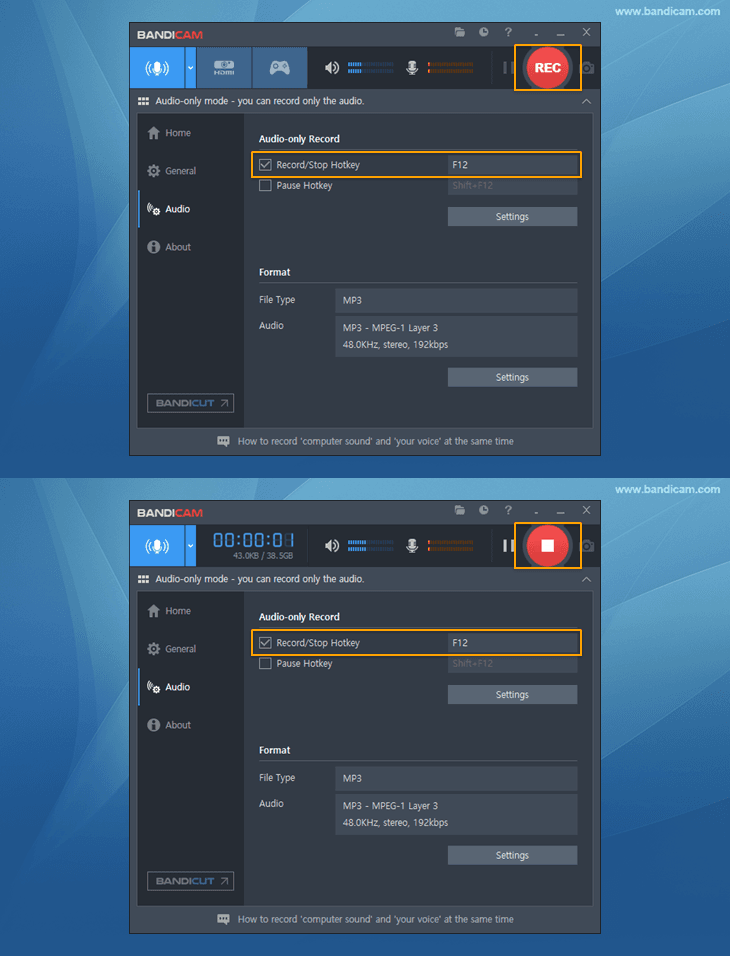
3. Нажмите кнопку «● REC» или клавишу F12, чтобы запустить/остановить запись аудио.
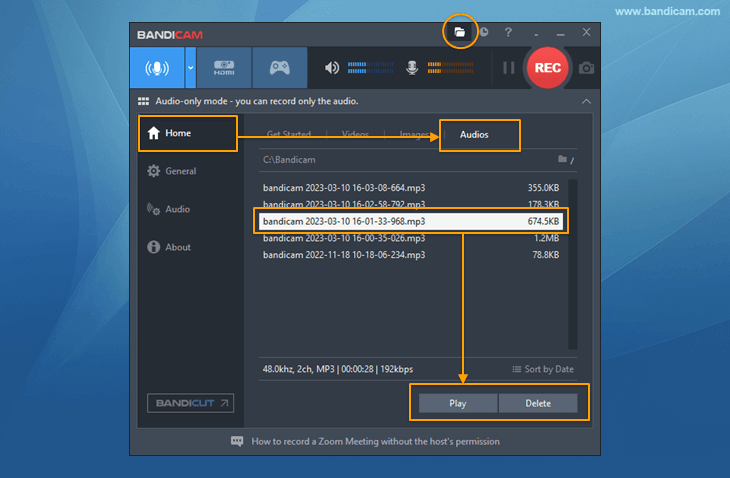
4. Нажмите значок папки или откройте «Главная -> Аудио», чтобы проверить записанные аудиофайлы MP3.
Совет 1) Звук компьютера и ваш голос
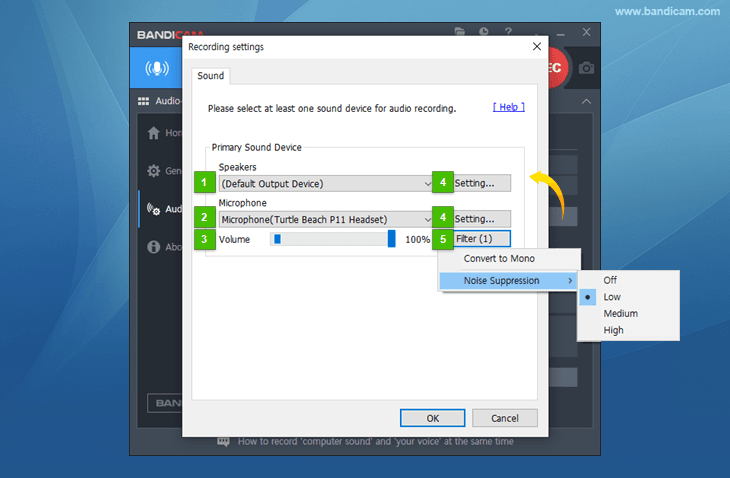
- Чтобы записать звук компьютера, выберите «(Устройство вывода по умолчанию)» в поле «Динамики».
- Чтобы записать свой голос, выберите «Ваш микрофон» в поле «Микрофон».
- Чтобы записать и звук компьютера, и голос, выберите «(Устройство вывода по умолчанию)» и «Ваш микрофон».
Совет 2) Отключение звука во время записи аудио
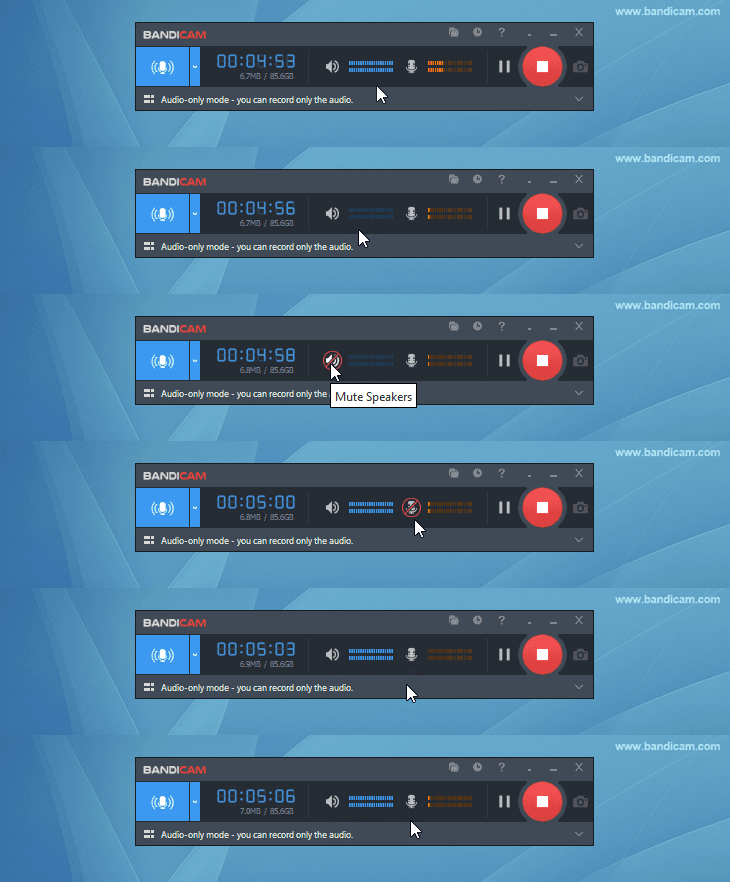
Если во время записи аудио нажать значок динамика или микрофона в окне Bandicam, звук будет отключен и не запишется.
Совет 3) MP3 или WAV
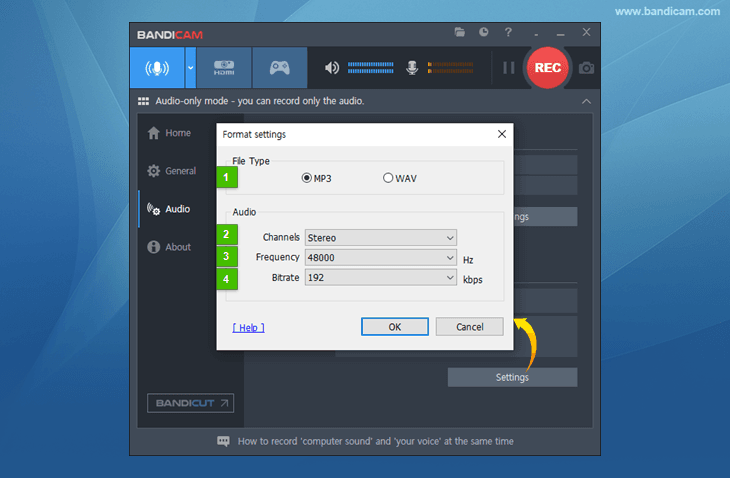
Чтобы сохранить аудио в файл WAV (формат аудио без потерь), нажмите кнопку «Настройки» на вкладке «Аудио» и выберите тип файла WAV.