Как размыть экран во время записи
В последней версии Bandicam появилась функция размытия. С ее помощью можно скрыть лица и личные данные, например автомобильные номера, номера счетов или пароли, во время записи экрана.
Как размыть часть экрана во время записи
С помощью программы записи экрана Bandicam можно легко размыть любую область экрана во время записи. Выполните следующие действия:

1. Скачайте и запустите программу записи экрана Bandicam.
2. Выберите «Выбрать область записи» или «Прямоугольная область» и нажмите значок размытия.
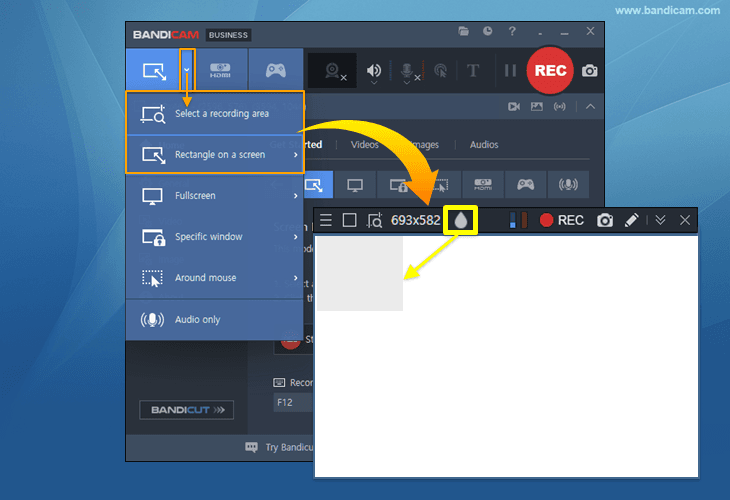
3. Настройте размер и положение мозаичной области.
- Чтобы изменить размер, поместите указатель мыши на угол мозаичной области.
- Чтобы переместить мозаичную область, нажмите в ее центре и удерживайте кнопку мыши.
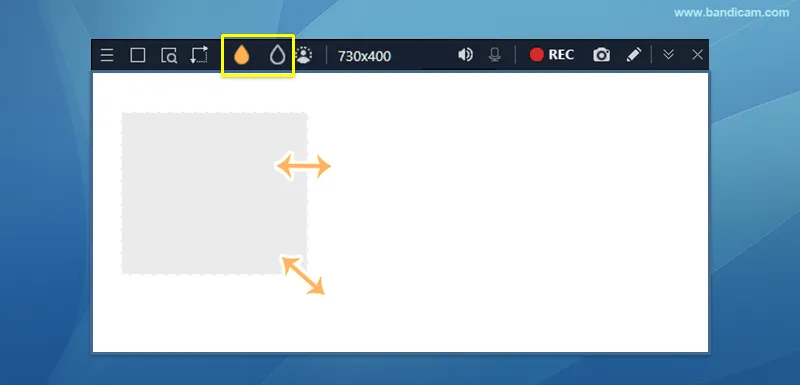
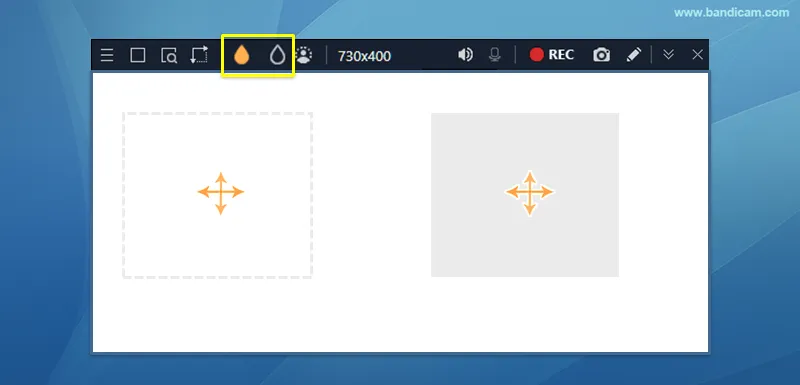
4. Начните запись кнопкой ● REC, а затем завершите ее кнопкой ■ Стоп.
Мозаичную область можно добавлять и удалять с помощью значка размытия даже во время записи.
5. Нажмите значок видео, чтобы воспроизвести, отредактировать или загрузить записанное видео на YouTube либо Google Drive.

Дополнительный совет: добавление мозаики при полноэкранной записи
В полноэкранном режиме панель управления появляется на три секунды, когда указатель мыши находится вверху экрана. Нажмите на ней значок размытия, чтобы скрыть области экрана во время записи.

Часто задаваемые вопросы
1. Что делать, если область размытия отображается черной?
Включите эффекты прозрачности (в разделе «Персонализация» -> «Параметры цвета» Windows), чтобы область размытия стала полупрозрачной.
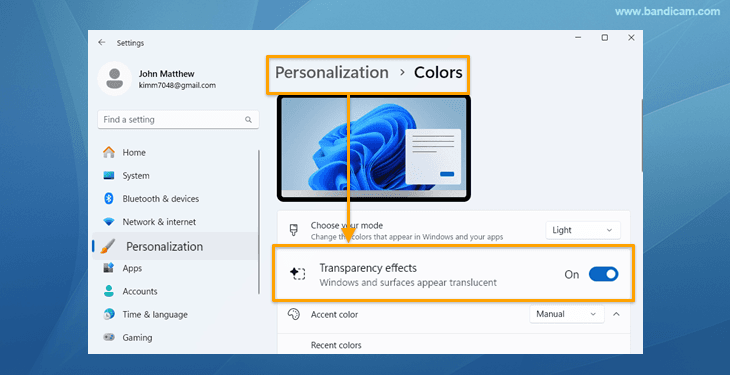
2. Можно ли добавлять размытие в режиме записи устройства/игры?
Эффекты размытия доступны только в режиме записи экрана -> Прямоугольная область или Полный экран.