BandicamГорячие клавиши
1. BandicamОбщие горячие клавиши
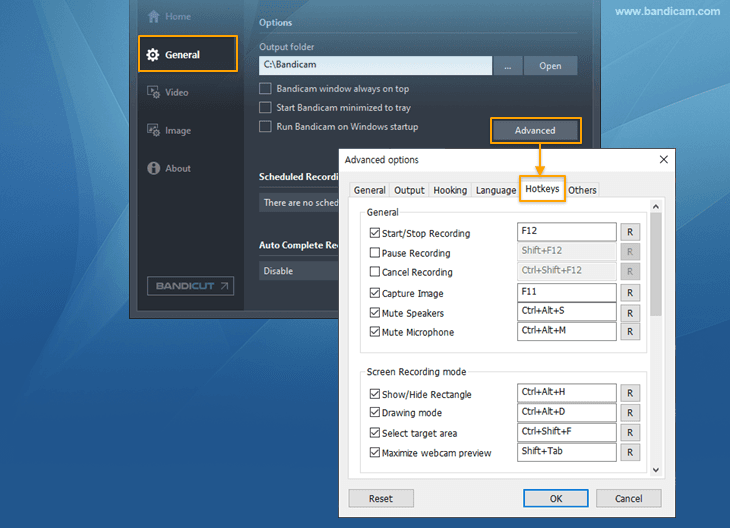
- Bandicam: в разделе «Основные -> Дополнительно -> Горячие клавиши» можно проверить настройки и изменить сочетания клавиш.
- Нажмите кнопку , чтобы сбросить настройки.
- Начать/Остановить запись : F12
- Приостановить запись : Shift+F12
- Отменить запись : Ctrl+Shift+F12
- Сделать снимок : F11
- Отключить динамики : Ctrl+Alt+S
- Отключить микрофон : Ctrl+Alt+M
- Показать/Скрыть рамку : Ctrl+Alt+H
- Режим рисования : Ctrl+Alt+D
- Выбрать целевую область : Ctrl+Shift+F
- Развернуть предпросмотр веб-камеры : Shift+Tab
- FPS Показать/Скрыть : F9
- FPS Положение : Shift+F9
- FPS Ограничение : F10
- Белая доска : Ctrl+Alt+Q
- Курсор (без рисования) : Ctrl+Alt+1
- Перо : Ctrl+Alt+2
- Маркер : Ctrl+Alt+3
- Линия : Ctrl+Alt+4
- Стрелка : Ctrl+Alt+5
- Прямоугольник : Ctrl+Alt+6
- Эллипс : Ctrl+Alt+O
- Нумерация : Ctrl+Alt+7
- Текст : Ctrl+Alt+8
- Ластик : Ctrl+Alt+9
- Очистить всё : Ctrl+Alt+0
- Горячие клавиши записи/остановки и паузы можно изменить на вкладке [Видео] программы Bandicam.
- Горячую клавишу снимка экрана можно изменить на вкладке [Изображение] программы Bandicam.
* Общие
* Режим записи экрана
* Режим записи игры
* Режим рисования


2. Горячие клавиши окна с рамкой
С помощью горячих клавиш можно настроить окно с рамкой (окно записи экрана).
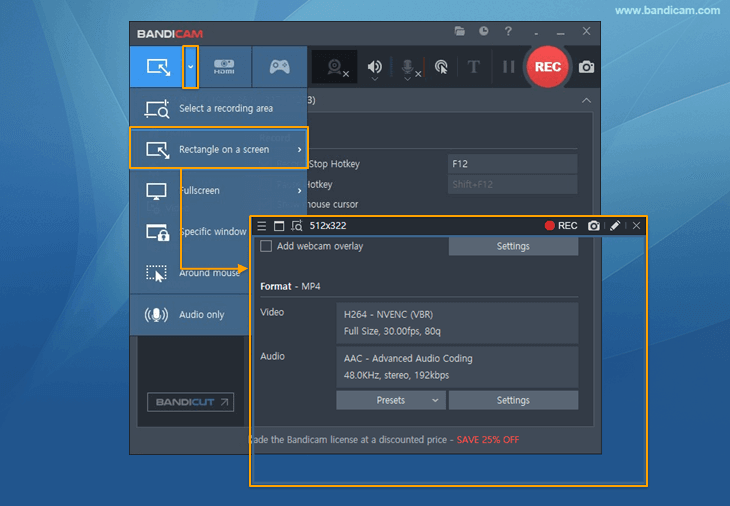
* Настроить положение окна с рамкой
- Переместить влево : ←
- Переместить вправо : →
- Переместить вверх : ↑
- Переместить вниз : ↓
* Настроить размер окна с рамкой
- Увеличить ширину : Shift+→
- Уменьшить ширину : Shift+←
- Увеличить высоту : Shift+↓
- Уменьшить высоту : Shift+↑
* Выбрать размер области записи
- Выбрать область записи : Ctrl+F
- Полный экран : Ctrl+Enter
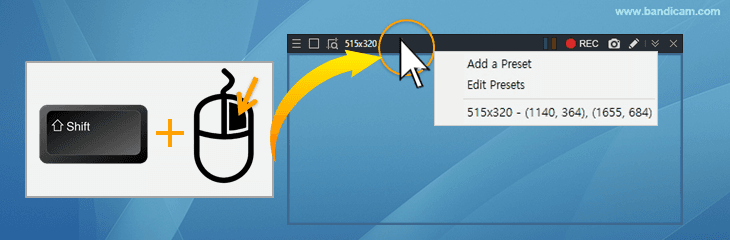
- Предустановка размера : Shift+щелчок правой кнопкой мыши
- Недавно использованный размер : Ctrl+S
- Пользовательский размер : Ctrl+U
- 320*240 (4:3) Ctrl+1
- 480*268 (16:9) Ctrl+2
- 480*360 (4:3) Ctrl+3
- 640*360 (16:9) Ctrl+4
- 640*480 (4:3) Ctrl+5
- 848*480 (16:9) Ctrl+6
- 1024*768 (4:3) Ctrl+7
- 1280*720 (16:9) Ctrl+8
- 1920*1080 (16:9) Ctrl+9
3. Дополнительные клавиши окна с рамкой
Удерживая клавишу , щёлкните правой кнопкой мыши по окну записи, чтобы добавить текущие размер и положение в предустановки.
4. Инструмент рисования Горячие клавиши
- Ctrl + Alt + D : Показать/Скрыть инструмент рисования
- Ctrl + Alt + Q : Белая доска
- Ctrl + Alt + 1 : Режим курсора
- Ctrl + Alt + 2 : Перо
- Ctrl + Alt + 3 : Маркер
- Ctrl + Alt + 4 : Линия
- Ctrl + Alt + 5 : Стрелка
- Ctrl + Alt + 6 : Прямоугольник
- Ctrl + Alt + O : Эллипс
- Ctrl + Alt + 7 : Нумерация
- Ctrl + Alt + 8 : Текст
- Ctrl + Alt + 9 : Ластик
- Ctrl + Z : Отменить
- Ctrl + Y : Повторить
- Shift + Линия/Стрелка/Прямоугольник: удерживайте клавишу "Shift" при рисовании, чтобы получить прямую линию.
- Ctrl + Alt + 0 : Очистить всё
- Delete: удалить все рисунки сразу.
- ESC: удалить рисунки и выйти из режима рисования.
5. Другие дополнительные сочетания
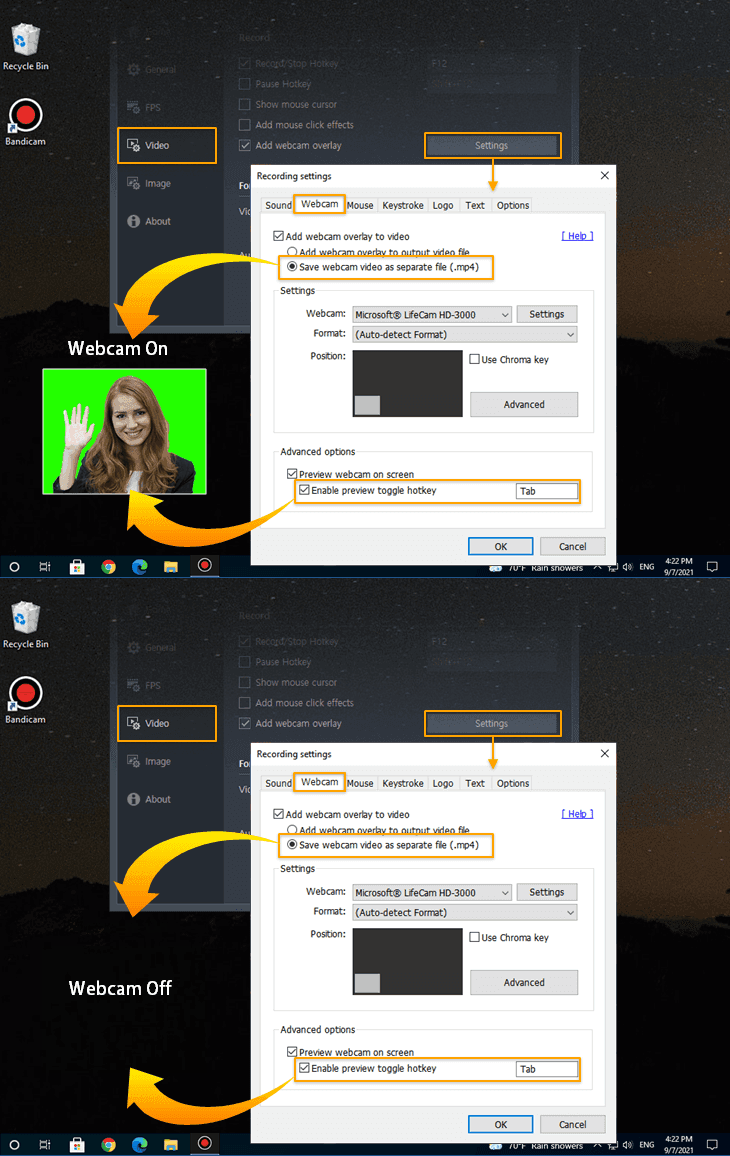
- Горячая клавиша наложения веб-камеры
Параметр «Включить клавишу переключения предпросмотра» включает или выключает изображение веб-камеры во время записи. Стандартная клавиша — , но её можно изменить. » Как использовать наложение веб-камеры
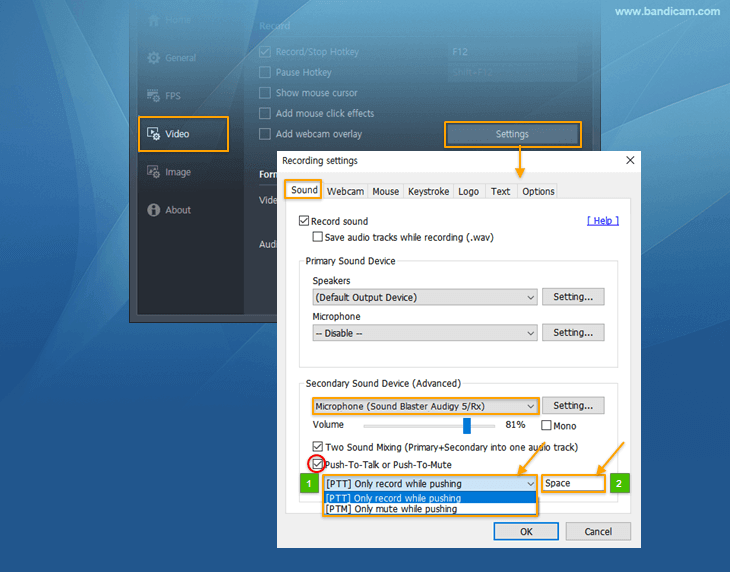
- Дополнительное аудиоустройство
Для расширенной функции «Дополнительное аудиоустройство» в Bandicam стандартной клавишей записи или отключения звука устройства является ; её можно изменить. » Как использовать дополнительное аудиоустройство
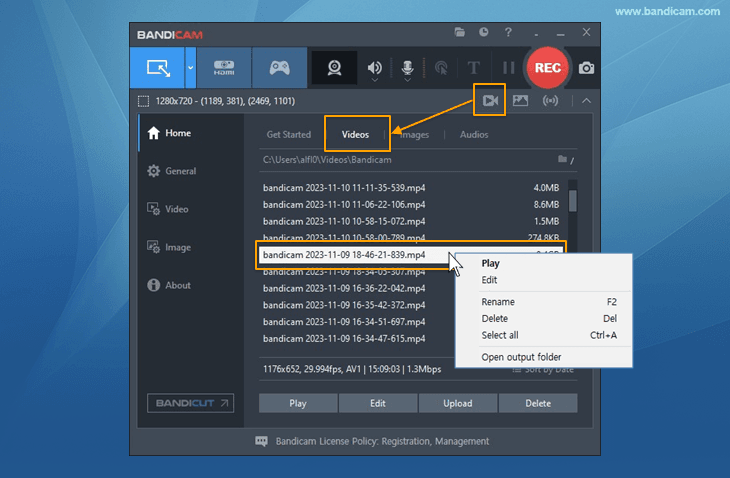
- Переименовать/Удалить/Выбрать все файлы
В Bandicam выберите файл и нажмите , чтобы переименовать его, , чтобы удалить, или +, чтобы выбрать все файлы.