Режим записи экрана | «Область вокруг курсора»
Режим «Область вокруг курсора» позволяет записывать весь экран компьютера или его часть, скрывая строку состояния записи. Этот способ записывает экран вокруг движущегося указателя мыши в пределах заранее заданного размера видео. Он упрощает создание видеоуроков, поскольку область вокруг мыши выглядит увеличенной.
Видеоурок по режиму записи «Область вокруг курсора»
В режиме «Область вокруг курсора» можно записывать экран компьютера в увеличенном виде.
Как записать область вокруг движущегося указателя мыши
Чтобы записывать область вокруг указателя при его перемещении по экрану, запустите Bandicam, выберите «Режим записи экрана» и откройте меню «Область вокруг курсора».
1. Скачайте Bandicam с официального сайта (https://www.bandicam.com/ru/).
2. Запустите Bandicam и выберите режим «Область вокруг курсора».
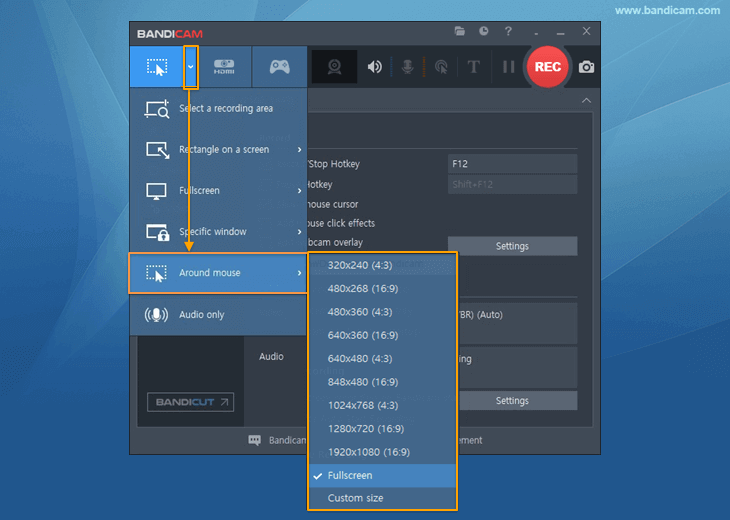
3. Нажмите кнопку «● REC» или клавишу F12, чтобы начать/остановить запись.

4. Нажмите значок видео, чтобы воспроизвести, отредактировать или загрузить записанные видео.

* Как проверить состояние записи
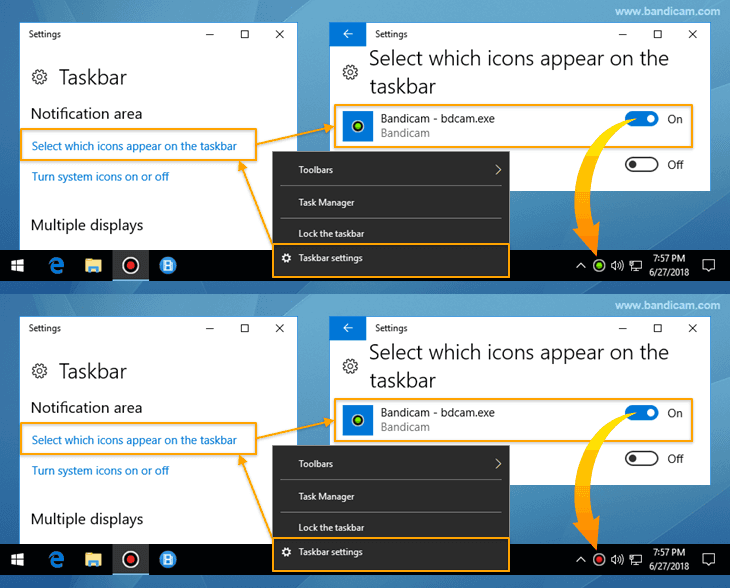
Добавьте значок Bandicam на панель задач, чтобы проверять состояние записи при использовании режима «Область вокруг курсора».