Настройки курсора, щелчков и подсветки мыши
Вкладка «Мышь» позволяет добавить в записываемое видео курсор, эффекты щелчков и подсветки, а также звуки щелчков.
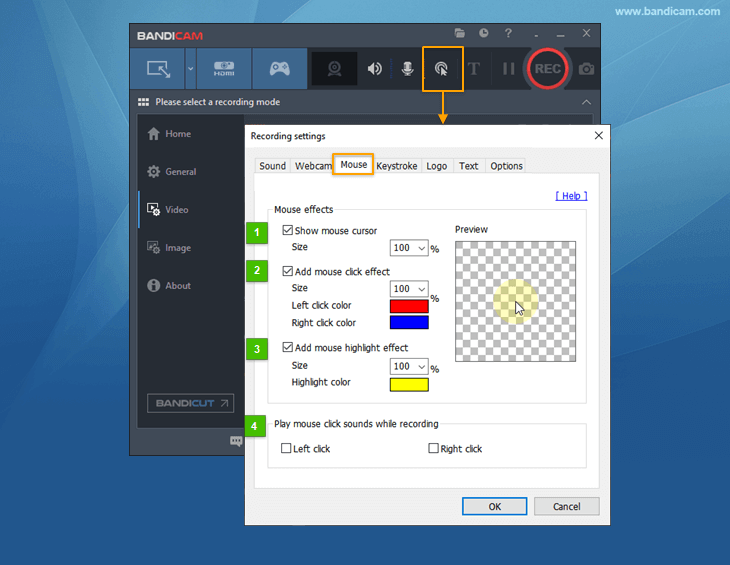
- Показывать курсор мыши: если этот параметр включен, курсор мыши будет отображаться в записываемом видео.
- Добавлять эффект щелчка мыши: если этот параметр включен, в записанном видео будут отображаться эффекты щелчков мыши.
- Добавлять эффект подсветки мыши: если этот параметр включен, в видео будет отображаться подсветка (ореол) мыши. При непрозрачности "100%" можно скрыть объекты и личные данные, например номерные знаки.
- Воспроизводить звуки щелчков во время записи: если этот параметр включен, в записанном видео будут слышны звуки щелчков мыши.
Показывать курсор мыши
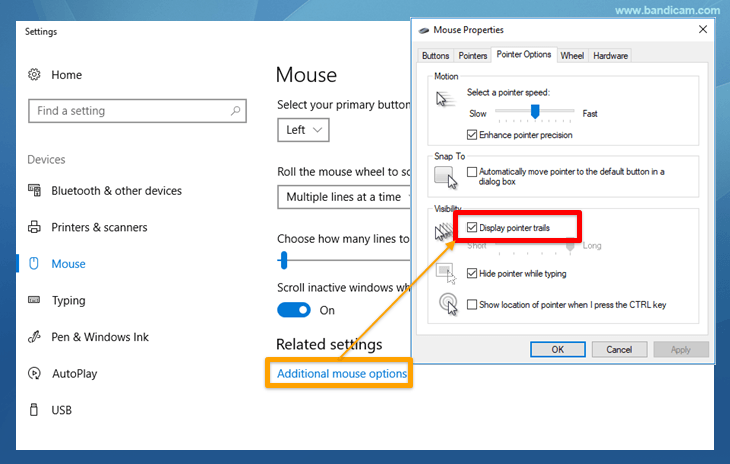
Если включить параметр 'Показывать курсор мыши', курсор будет отображаться в записанном видео.Если курсор мыши по-прежнему не виден, включите параметр 'Отображать след указателя' в свойствах мыши.
Скрывать курсор мыши
Если отключить параметр 'Показывать курсор мыши', курсор не будет отображаться в записанном видео.Если курсор мыши по-прежнему виден, отключите параметр 'Использовать улучшенный метод захвата'.

Добавлять эффект щелчка мыши
При щелчке левой/правой кнопкой мыши в записанное видео добавляются красные/синие круги.Добавлять эффект подсветки мыши

Если включить параметр 'Добавлять эффект подсветки мыши', вокруг курсора появится желтый круг.
Если применить все указанные выше параметры, курсор мыши будет записан следующим образом.
Воспроизводить звуки щелчков во время записи
Можно добавить звуки при щелчках левой/правой кнопкой мыши.
Чтобы изменить звуки щелчков, замените файлы "lclick.wav" и "rclick.wav" в папке данных Bandicam (C:\Program Files\Bandicam\data) другим файлом .wav.
Внимание! Создайте резервную копию файла WAV при обновлении/переустановке Bandicam, поскольку во время установки файл WAV будет перезаписан.
