Налаштування Bandicam — Відео
На вкладці «Відео» можна налаштувати звук, логотип і кодек відео/аудіо.
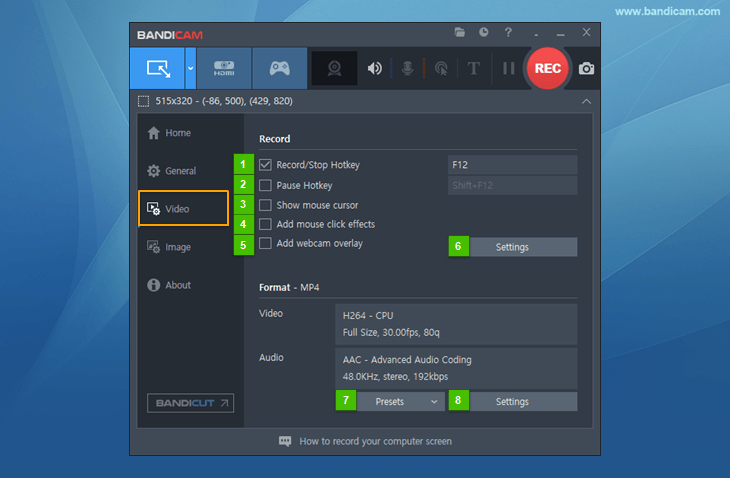
- Гаряча клавіша запису/зупинки: можна призначити гарячу клавішу для функцій «Запис/Зупинка»
 .
. - Гаряча клавіша паузи: можна призначити гарячу клавішу для функції «Пауза».
- Показувати курсор миші: якщо цей параметр увімкнено, курсор миші відображатиметься в записуваному відео.
- Додавати ефекти клацання мишею: якщо цей параметр увімкнено, у записаному відео відображатимуться ефекти й анімація клацань мишею.
- Додавати накладання вебкамери: якщо цей параметр увімкнено, зображення з вебкамери буде записано й об’єднано з основним відео.
- Налаштування запису: кнопка «Налаштування» в розділі «Запис» дає змогу записувати звук і/або додавати логотип/вебкамеру.
- Попередні налаштування: кнопка «Попередні налаштування» в розділі «Формат» дає змогу вибрати формат відео.
- Налаштування формату: кнопка «Налаштування» в розділі «Формат» дає змогу налаштувати формат відео, яке буде записано.

Налаштування запису — Звук, Вебкамера, Миша, Логотип, Текст
Перегляньте наведені нижче сторінки.
- [ Налаштування звуку ] — Можна записувати звук комп’ютера й мікрофона.» Докладніше
- [ Накладання вебкамери ] — Можна додати зображення з вебкамери до відео (PiP). » Докладніше
- [ Ефекти миші ] — Можна записувати курсор миші з ефектами клацання й підсвічування. » Докладніше
- [ Накладання логотипа ] — Можна додати зображення логотипа до відео. » Докладніше
- [ Накладання тексту ] — Можна додати текстовий водяний знак до відео. » Докладніше
Налаштування запису — Параметри
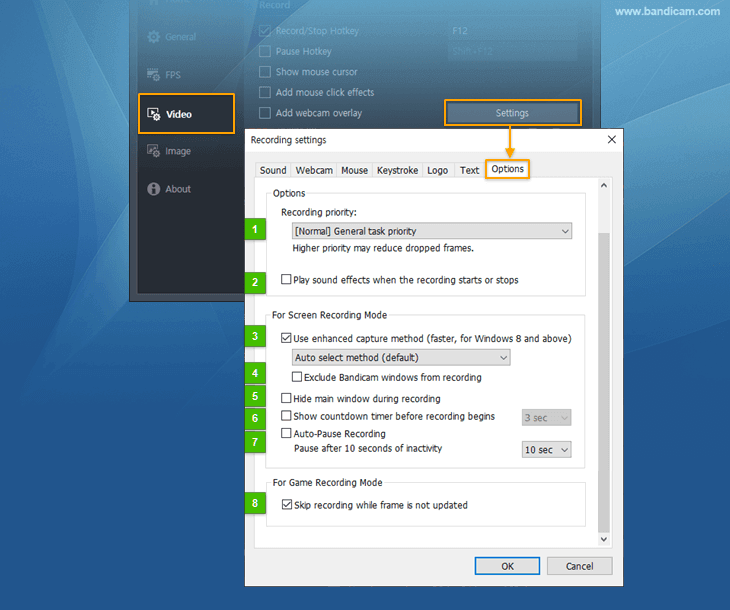
- Пріоритет запису: [Звичайний/Високий/Найвищий] — Вищий пріоритет може зменшити кількість пропущених кадрів.
- Відтворювати звукові ефекти на початку або наприкінці запису: цей параметр відтворює звукові ефекти під час запуску й зупинки запису.
- Використовувати вдосконалений метод захоплення (швидше, для Windows 8 і новіших версій)
- Автоматично вибирати метод (за замовчуванням): у Windows 8 використовується «Метод 1», а в Windows 10 або 11 — «Метод 2».
- Метод 1 (для Windows 8 і новіших версій): цей параметр підвищує продуктивність захоплення екрана.
- Метод 2 (для Windows 10 і новіших версій): продуктивність запису з «Методом 2» вища, ніж із «Методом 1».
- Виключати вікна Bandicam із запису: якщо цей параметр увімкнено, вікна Bandicam будуть видимі під час запису, але не з’являться в записаному відео.
- Приховувати головне вікно під час запису: якщо цей параметр увімкнено, головне вікно Bandicam зникне відразу після натискання кнопки запису в режимі запису екрана.
- Показувати таймер зворотного відліку перед початком запису: можна встановити зворотний відлік від 1 до 10 секунд. Якщо цей параметр увімкнено, у режимі запису екрана запис почнеться через указаний час (наприклад, 3, 2, 1...).
- Автоматично призупиняти запис: якщо цей параметр увімкнено, запис призупиняється за відсутності рухів миші або натискань клавіш протягом заданого часу (від 5 до 60 секунд) і відновлюється після виявлення руху.
- Пропускати запис, доки кадр не оновлюється: якщо цей параметр увімкнено, Bandicam не записує, доки кадр не оновиться. Під час запису з мікрофона або накладання вебкамери цей параметр краще вимкнути.

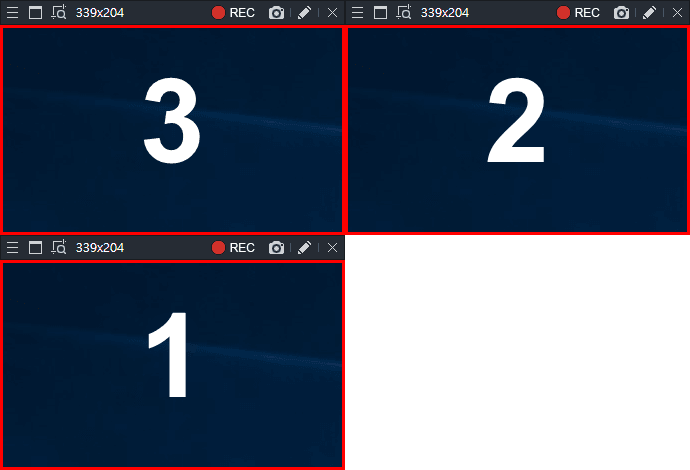
Налаштування формату — Попередні налаштування
Кнопка «Попередні налаштування» дає змогу швидко вибирати часто вживані параметри формату.
-
Тип файлу
Контейнер .mp4 доступний у Bandicam 2.1.0 і в Windows 7, 8 або 10.
- AVI: відео, записане за допомогою Bandicam, зберігається як файл .avi.
- MP4: відео, записане за допомогою Bandicam, зберігається як файл .mp4.
-
Відео — Розмір
- Повний розмір: об’єкт запису зберігається у вихідному розмірі. Наприклад, якщо розмір об’єкта запису становить 1024*768, розмір записаного відео також становитиме 1024*768.
- Половина розміру: об’єкт запису зберігається в половинному розмірі. Наприклад, якщо розмір об’єкта запису становить 1024*768, розмір відео становитиме 512*384.
- За шириною: якщо встановити ширину 1024, ширина записаного відео завжди становитиме 1024.
- За висотою: якщо встановити висоту 720, висота записаного відео завжди становитиме 720. Щоб завантажити відео 720p на YouTube, установіть висоту 720.
- 320*240: збережений об’єкт запису матиме розмір 320*240. Наприклад, якщо розмір об’єкта запису становить 1024*768, розмір відео становитиме 320*240.
- Власний: можна встановити бажаний розмір записуваного відео.
-
Відео — FPS
- FPS (кадри за секунду): Що вище значення FPS, то природнішим буде відео (плавнішим рух). Для запису відео підходить 30 FPS. У кіно зазвичай використовується 24 FPS, а на телебаченні — 30 FPS. Значення FPS у Bandicam можна встановити до 1 000.
- [VFR/CFR]: натисніть кнопку [...], щоб вибрати параметр «VFR або CFR».
-
Відео — Кодек
Кодеки — це формати стиснення відео. Кодек із вищим ступенем стиснення дає змогу зменшити розмір відеофайлу, але якість відео може погіршитися.
- AV1: AV1 забезпечує ефективніше стиснення (за однакової якості розмір файлу AV1 менший, ніж HEVC/H.264). Однак AV1 використовує більше ресурсів процесора, ніж HEVC або H.264.
- HEVC: HEVC (H.265) забезпечує ефективніше стиснення (за однакової якості розмір файлу HEVC менший, ніж H.264). Однак HEVC використовує більше ресурсів процесора й не підтримується деякими медіапрогравачами.
- H.264: H.264 — один із найпопулярніших кодеків для запису, стиснення й розповсюдження відео високої чіткості. Він дає змогу записувати об’єкт із високою швидкістю, високим ступенем стиснення й відмінною якістю.
- XVID: XVID використовується на портативних пристроях, наприклад смартфонах Galaxy S. Кодек XVID забезпечує хорошу якість відео й використовує менше ресурсів процесора, ніж MPEG-1.
- MPEG-1: MPEG-1 — найсумісніший у світі формат аудіо/відео зі стисненням із втратами. Більшість медіапрогравачів, зокрема YouTube, підтримують кодек MPEG-1. Кодек MPEG-1 забезпечує хорошу якість відео й використовує значно менше ресурсів процесора, ніж інші кодеки.
- Motion JPEG: Motion JPEG (M-JPEG) — неофіційна назва класу відеоформатів, у яких відео стискається як зображення JPEG. Виберіть цей кодек, якщо потрібно редагувати записане потокове відео в Sony Vegas або Adobe Premiere Editor. Зверніть увагу, що розмір файлу буде досить великим.
- YV12: оскільки YV12 не стискає відео, якість буде вищою, ніж у MPEG-1/XVID. Однак розмір файлу буде набагато більшим, ніж у MPEG-1/XVID (але меншим, ніж у RGB24).
- RGB24: оскільки RGB24 не стискає відео, якість буде вищою, ніж у MPEG-1/XVID. Однак розмір файлу буде набагато більшим, ніж у MPEG-1/XVID (і більшим, ніж у YV12).
- Зовнішній кодек: натисніть кнопку [...], щоб використати кодек VFW (Відео для Windows).
- VBR/CBR: VBR (змінний бітрейт) дає змогу призначати вищий бітрейт складнішим фрагментам медіафайлу й менше місця простішим фрагментам. Якщо ввімкнути VBR, співвідношення якості й розміру буде кращим, ніж у файлі CBR (постійний бітрейт) із тими самими даними.
- Бітрейт (кбіт/с): бітрейт визначає обсяг інформації. Якщо вимкнути VBR, можна вибрати бітрейт (3,5 Мбіт/с: якість телебачення стандартної чіткості; 9,8 Мбіт/с: DVD; 8–15 Мбіт/с: якість HDTV).
Пов’язані запитання й відповіді
- Як вибрати найкращий відеокодек для запису
- Кодек H264 і профіль — розмір, якість і швидкість
- Як використовувати зовнішній кодек (VFW) у Bandicam
- Як записати відео меншого розміру
- Як записати відео кращої якості
- Як записувати відео з вищим FPS
- Найкращі налаштування Bandicam для програм відеомонтажу
- VFR (змінна частота кадрів) і CFR (постійна частота кадрів)
- VBR (змінний бітрейт) і CBR (постійний бітрейт) | Інтервал ключових кадрів
-
Відео — Якість (%)
Можна вибрати якість записуваного відео. На високопродуктивному комп’ютері для найкращої якості виберіть 100(%). На малопотужному комп’ютері для зменшення затримок під час запису виберіть 50(%).
-
Аудіо — Кодек
- MP2: MP2 (MPEG-1 L2) — формат стиснення аудіо з втратами й основний стандарт звукового мовлення. Більшість медіапрогравачів, зокрема YouTube, підтримують формат MP2.
- MP3: MP3 (MPEG-1 L3) — один із найпопулярніших аудіокодеків. Файли MP3 використовують стиснення з втратами, що суттєво зменшує обсяг аудіоданих; за однакового бітрейту MP3 зазвичай ефективніший за MP2.
- PCM: PCM (імпульсно-кодова модуляція) — формат аудіо без втрат, який використовується як стандарт цифрового звуку на комп’ютерах і в різних форматах Blu-ray, CD і DVD. Він також застосовується в цифровій телефонії. Щоб зберегти багатоканальний звук і звук високої чіткості (96 КГц і вище), увімкніть параметр «Зберігати у вихідному форматі».
Щоб вибрати найкращий аудіокодек, перейдіть на цю сторінку.
-
Аудіо — Бітрейт (кбіт/с) Бітрейт визначає обсяг інформації.
- 96–128 кбіт/с: якість FM-радіо
- 192 кбіт/с: якість, близька до CD
- 256 кбіт/с: якість CD
- 320 кбіт/с: максимальний бітрейт MP3 становить 320 кбіт/с
-
Аудіо — Канали
- Стерео: стереозвук зазвичай створюється за допомогою двох або більше незалежних аудіоканалів і використовується в більшості розважальних програм.
- Моно: монозвук використовує один канал і застосовується в радіотелефонному зв’язку, телефонних мережах тощо.
-
Аудіо — Частота (Гц)
Частота, також відома як частота дискретизації, — це кількість вибірок за секунду.
- 22 050 Гц: використовується для звуку PCM і MPEG нижчої якості
- 32 000 Гц: використовується для телевізійного звуку в деяких країнах
- 44 100 Гц: використовується на аудіо-CD, а також найчастіше зі звуком MPEG-1 (VCD, SVCD, MP3)
- 48 000 Гц: стандартна частота дискретизації звуку в професійному цифровому відеообладнанні
Налаштування формату — Відео
У вікні налаштувань формату відео можна змінити розмір відео, FPS, кодек, бітрейт і якість.
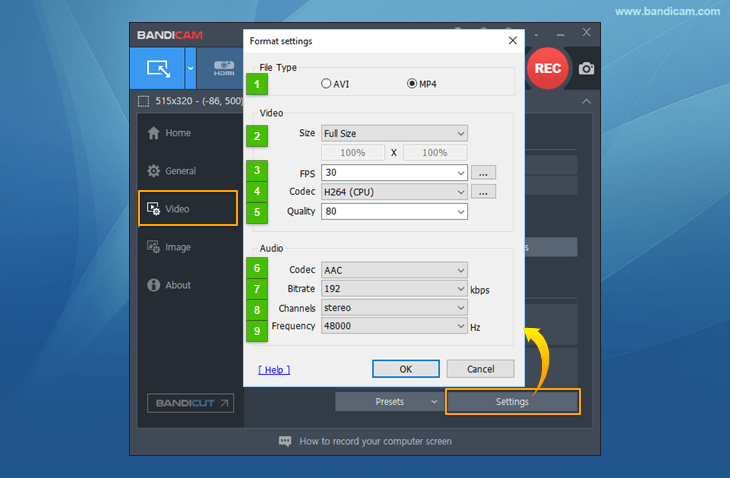
Налаштування формату — Аудіо
У вікні налаштувань формату аудіо можна змінити канали, частоту, кодек і бітрейт.
* Пов’язані запитання й відповіді
- Як редагувати записане потокове відео.
- Як переглядати записане відео на мобільних телефонах, iPod або PSP
- Як створювати відео YouTube у форматі 1080p/720p
- Як одночасно записувати «звук комп’ютера» й «свій голос»