Як розмити екран під час запису
В останній версії Bandicam з’явилася функція розмиття. За її допомогою можна приховувати обличчя й особисті дані, як-от номерні знаки транспортних засобів, номери рахунків або паролі, під час запису екрана.
Як розмити частини екрана під час запису
За допомогою програми запису екрана Bandicam можна легко розмити будь-яку ділянку екрана під час запису. Виконайте наведені нижче дії:

1. Завантажте й запустіть програму запису екрана Bandicam.
2. Виберіть «Вибрати область запису» або «Прямокутна область» і натисніть значок розмиття.
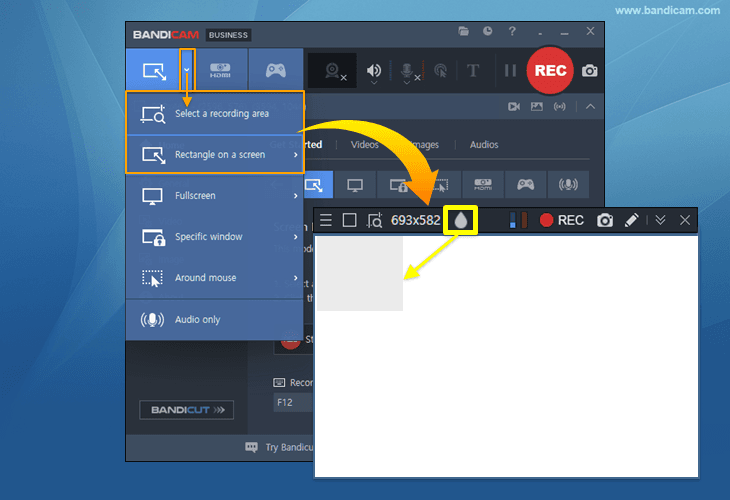
3. Вільно налаштуйте розмір і положення мозаїчної області.
- Щоб змінити розмір, наведіть вказівник миші на кут мозаїчної області.
- Щоб перемістити мозаїчну область, натисніть у її центрі й утримуйте кнопку миші.
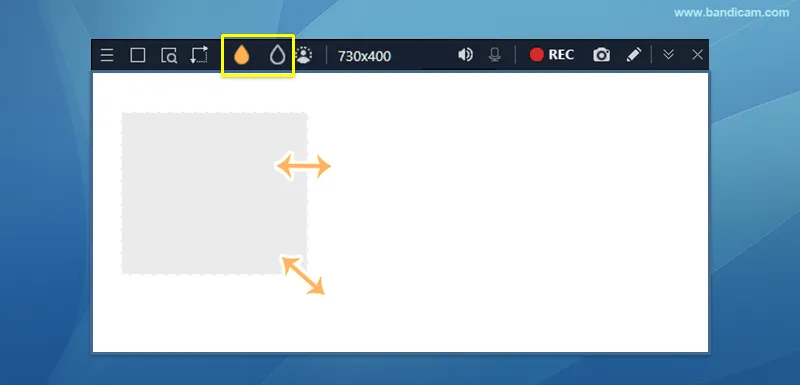
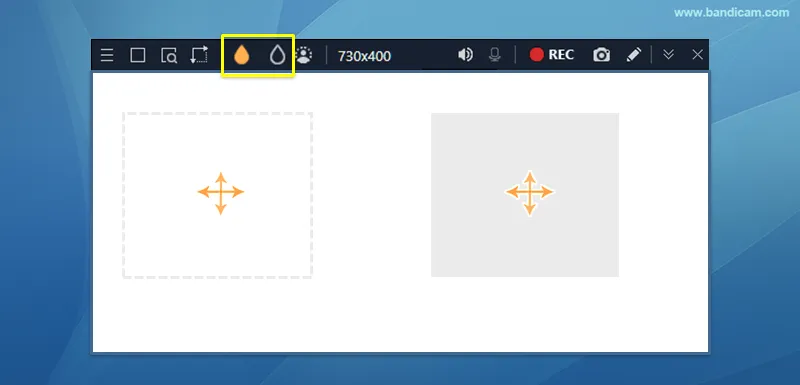
4. Почніть запис кнопкою ● REC, а потім завершіть його кнопкою ■ Стоп.
Мозаїчну область можна додавати й видаляти за допомогою значка розмиття навіть під час запису.
5. Натисніть значок відео, щоб відтворити, відредагувати або завантажити записане відео на YouTube чи Google Drive.

Додаткова порада: додавання мозаїки під час повноекранного запису
У повноекранному режимі панель керування з’являється на три секунди, коли вказівник миші розташовано вгорі екрана. Натисніть значок розмиття, щоб приховати ділянки екрана під час запису.

Поширені запитання
1. Що робити, якщо область розмиття відображається чорною?
Увімкніть ефекти прозорості (у розділі «Персоналізація» -> «Параметри кольорів» Windows), щоб область розмиття стала напівпрозорою.
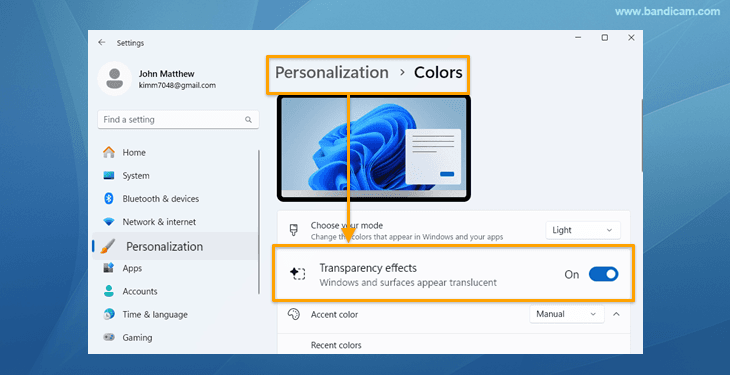
2. Чи можна додавати розмиття в режимі запису пристрою/гри?
Ефекти розмиття доступні лише в режимі запису екрана -> Прямокутна область або Повний екран.