Безкоштовна програма для запису екрана

Bandicam — це просте у використанні безкоштовне програмне забезпечення для запису екрану, яке дає змогу знімати все, що є на екрані. Легко записуйте навчальні посібники, зустрічі, лекції, презентації та онлайн-відео за допомогою аудіозапису, накладання веб-камери, малювання в реальному часі, запланованого запису та без водяних знаків. Після запису ви можете транскрибувати своє відео, додавати субтитри або обрізати кліпи.

Спробуйте безкоштовну версію Bandicam Screen Recorder.
Для запису екрану Windows і Mac.

Спробуйте Bandicam Screen Recorder, щоб захопити будь-яку область екрана

Bandicam — це безкоштовна програма для запису екрану для Windows, яка дає змогу захоплювати будь-яку область екрана як скріншот або відеофайл трансляції екрана. Ви можете записати весь екран, вибрану область або певне вікно за допомогою режиму запису екрана Bandicam, що спрощує створення записів екрана для роботи, навчання, навчальних посібників і особистих проектів.


Функції запису екрану

Усе, що потрібно для запису екрана

01

Записуйте відео та аудіо з екрана в повній роздільній здатності

Записуйте та зберігайте онлайн-відео з Facebook, Vimeo та TikTok або записуйте зустрічі в Zoom та Дзвінки Discord. Запис екрану Bandicam із аудіо дозволяє записувати системний звук і звук мікрофона разом, а потім зберігати записи як відеофайли високої якості.

Записуйте відео та аудіо з екрана в повній роздільній здатності
02

Транскрибуйте відео й аудіо в текст за допомогою ШІ

Перетворюйте відео на текст або аудіо на текст за допомогою транскрипції AI Bandicam після запису. Зберігайте стенограми TXT, експортуйте файли субтитрів SRT або експортуйте свої записи з вбудованими субтитрами.

Як транскрибувати відео й аудіо в текст »

Транскрибуйте відео й аудіо в текст за допомогою ШІ
03

Обріжте відео та аудіозаписи

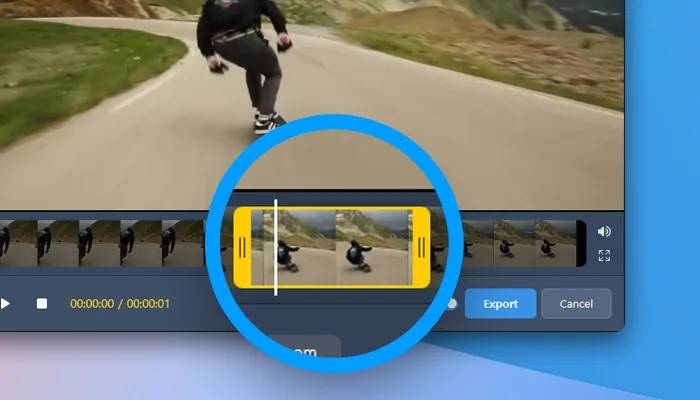
Обрізайте записані відео та аудіо безпосередньо в Bandicam, не відкриваючи окремий редактор. Видаліть непотрібні розділи та збережіть потрібні частини із записів екрана чи аудіозаписів.

Відео, експортовані після обрізання в безкоштовній версії, містять водяний знак.

Як обрізати відео та аудіозаписи »

Обріжте відео та аудіозаписи
04

Створюйте скрінкасти з малюванням у реальному часі

Малюйте та коментуйте екран під час запису. Додайте стрілки, текст і виділення, щоб пояснити кожен крок у навчальних відео, і підкресліть ключові моменти в бізнес-презентаціях.

Як малювати на екрані ПК »

Створюйте скрінкасти з малюванням у реальному часі
05

Записуйте екран, вебкамеру та свій голос одночасно

Захоплюйте екран і веб-камеру разом за допомогою запису екрана Bandicam із камерою обличчя. Додайте дикторський текст у мікрофон для навчальних посібників, навчальних відео та презентацій PowerPoint. Перемістіть накладення веб-камери або розгорніть його на весь екран під час запису.

Записувач Facecam »

Записуйте екран, вебкамеру та свій голос одночасно
06

Під час багатозадачності записуйте лише певне вікно

Запишіть певне вікно програми або вибрану область у ньому за допомогою режиму певного вікна Bandicam. Продовжуйте записувати вибране вікно під час роботи в інших вікнах.

Як записати лише певне вікно »

Під час багатозадачності записуйте лише певне вікно

Як записати екран за допомогою Bandicam

Інтерфейс Bandicam
01

Виберіть область запису

Виберіть область, повний екран або вікно для запису.

02

Почніть запис

Записуйте свій екран за допомогою веб-камери та живих анотацій.

03

Збережіть свій запис

Збережіть свій запис, а потім обріжте його або за потреби транскрибуйте мову в текст.


Легко записуйте свій екран за допомогою Bandicam.

Відгуки та враження користувачів

4.7 (7,314)
Daphne Cole ★★★★★

Користуюся програмою давно і завжди залишаюся задоволений. Він все ще ідеальний для того, що мені потрібно. Я використовую його лише для запису екрана у форматі MP4, і він записує в ідеальній якості, швидко та без ривків.

Evan Park ★★★★★

Bandicam — чудова програма зі зрозумілим інтерфейсом і багатьма параметрами якості та налаштувань відео як для форматів .mp4, так і для .avi. Загалом, це чудовий продукт.

Imani Brooks ★★★★★

Я спробував принаймні дві інші програми для захоплення екрана, Bandicam була безперечно найкращою. Простий у використанні (інтерфейс), більше функцій, чудова якість зображення та мінімальне тремтіння під час відтворення запису. Відмінний продукт.

Caleb Ross ★★★★★

Його простіше використовувати, ніж інше програмне забезпечення для запису екрана, яким я користувався. Він готовий до роботи після встановлення та має прості для розуміння параметри.

Zoe Martin ★★★★★

Я налаштував Bandicam на початок запису за годину до моїх зустрічей у Zoom. Коли я повернуся, запис готовий і чекає на мене.

Clara Wells ★★★★★

Запис екрана дуже допоміг мені як у роботі, так і в особистих справах. Я зміг пізніше переглянути пропущені сесії форуму та повторні навчальні заняття.


Часті запитання

так Bandicam 2027 — це безкоштовна програма для запису екрана, яка дозволяє записувати екран без водяних знаків. Безкоштовна версія підтримує до 5 хвилин на запис.
  1. Установіть Bandicam Screen Recorder і виберіть режим «Запис екрана».
  2. Виберіть повний екран, вибрану область або певне вікно для запису.
  3. Натисніть кнопку ● REC або клавішу F12, щоб почати чи зупинити запис.

» Докладніше про запис екрану в Windows
У налаштуваннях запису Bandicam виберіть «(Пристрій виведення за замовчуванням)» для «Динаміків», щоб записувати аудіо системи, і виберіть свій мікрофон у розділі «Мікрофон», щоб додати свій голос. Ви можете записувати звук комп’ютера та звук мікрофона разом під час запису екрана.
Виберіть «Прямокутник на екрані» в Bandicam, щоб записати частину екрана, а потім налаштуйте область запису. Ви також можете використовувати «Окреме вікно», щоб захопити вікно програми, або «Навколо миші», щоб записати область навколо курсора.
Так, за допомогою Bandicam можна записувати кілька моніторів. Запустіть Bandicam і виберіть опцію «Все відображення» в повноекранному меню.

» Дізнайтеся більше про запис кількох/двох моніторів
так За допомогою програми Bandicam Screen Recorder для Mac можна записати екран свого Mac із системним звуком, звуком мікрофона та накладенням веб-камери.