Режим 'Запис екрана' | Прямокутна ділянка
Щоб записати частину екрана комп’ютера, запустіть Bandicam і виберіть меню «Прямокутна ділянка». Режим запису «Прямокутна ділянка» дає змогу записувати певну ділянку в прямокутному вікні.
Відеоурок про режим 'Запис екрана'
Як записати певну ділянку екрана комп’ютера
1. Завантажте програму запису екрана Bandicam.
2. Запустіть Bandicam і виберіть меню «Вибрати ділянку запису» або «Прямокутна ділянка».
* Вибрати ділянку запису
Щоб автоматично визначити ділянку запису, виберіть "Вибрати ділянку запису" й наведіть вказівник на потрібну частину, наприклад відео.
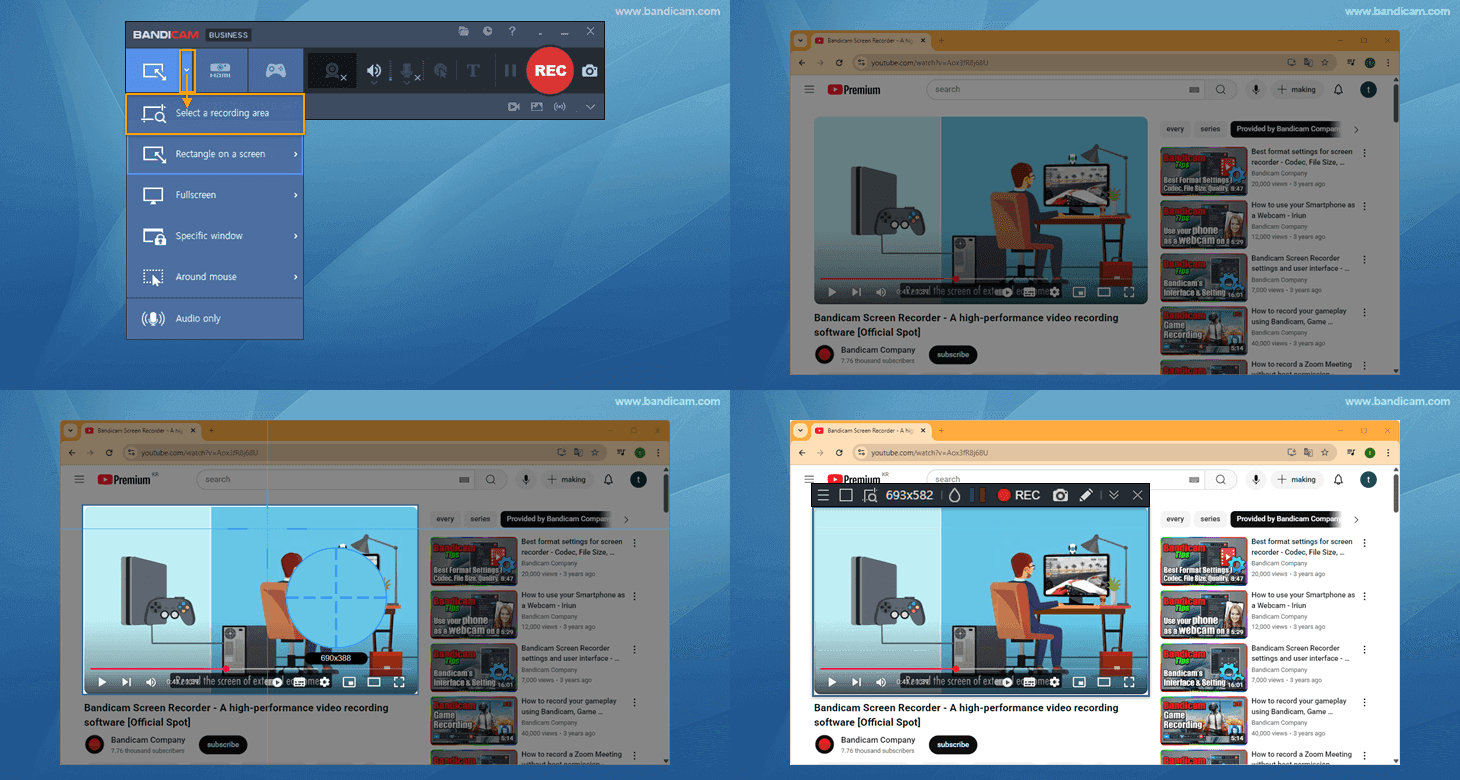
* Прямокутна ділянка
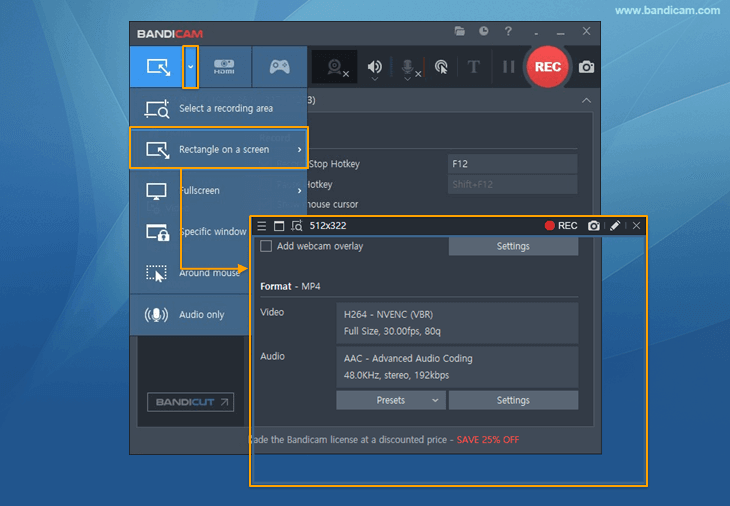
3. Натисніть кнопку «● REC» або клавішу F12, щоб почати/зупинити запис.
4. Натисніть піктограму відео, щоб відтворити, відредагувати або завантажити записані відео.

* Малювання в реальному часі під час запису екрана
Під час запису в режимі 'Запис екрана' можна одночасно додавати стрілки, рамки, числа або виділення.

Що можна записати за допомогою програми запису екрана Bandicam?
Режим «Запис екрана» використовується для запису певних ділянок екрана комп’ютера, наприклад Flash-ігор, зустрічей у Zoom, BlueJeans, GoToMeeting, потокового інтернет-відео (відео на YouTube, USTREAM, CNN...) і різних програм для Windows (Internet Explorer, PowerPoint, Excel тощо).
Режим 'Запис екрана' дає змогу записувати все на екрані комп’ютера й малювати лінії, рамки або виділення під час запису. Bandicam — одна з найкращих програм для створення скринкастів.