Як малювати на екрані ПК
Функція малювання в реальному часі
У режимі «Записування екрана» можна одночасно малювати лінії, прямокутники й виділення під час записування. Ця функція корисна для створення відео на YouTube, навчальних роликів та онлайн-лекцій.
В останній версії, Bandicam 2025, до інструмента малювання додано білу дошку, щоб ви могли ще ефективніше малювати на екрані комп’ютера.
Як малювати на екрані комп’ютера
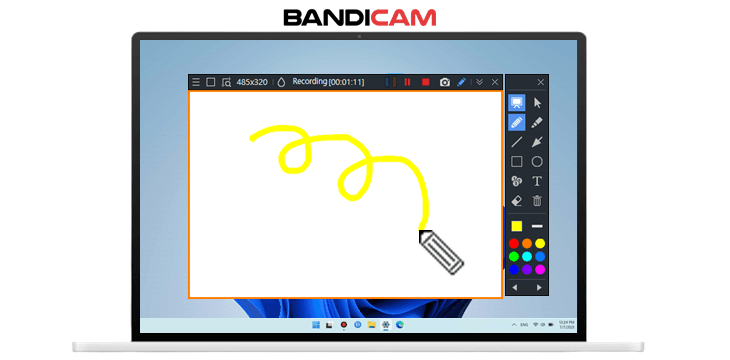
1. Завантажте та встановіть Bandicam, а потім запустіть програму.
2. Виберіть режим «Прямокутна область екрана» або «Повноекранне записування».
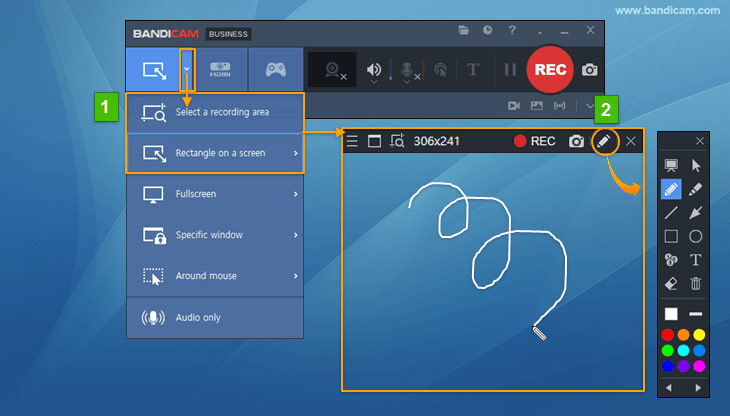
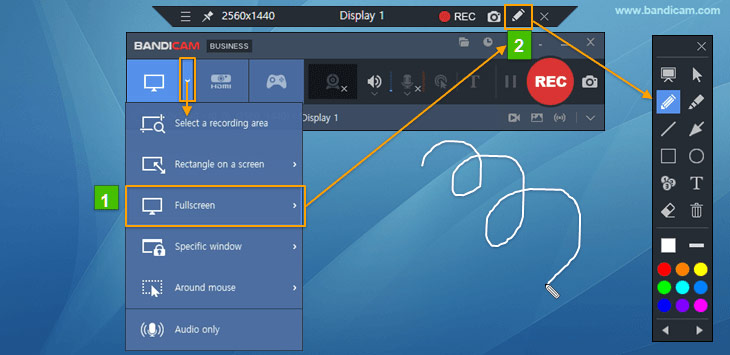
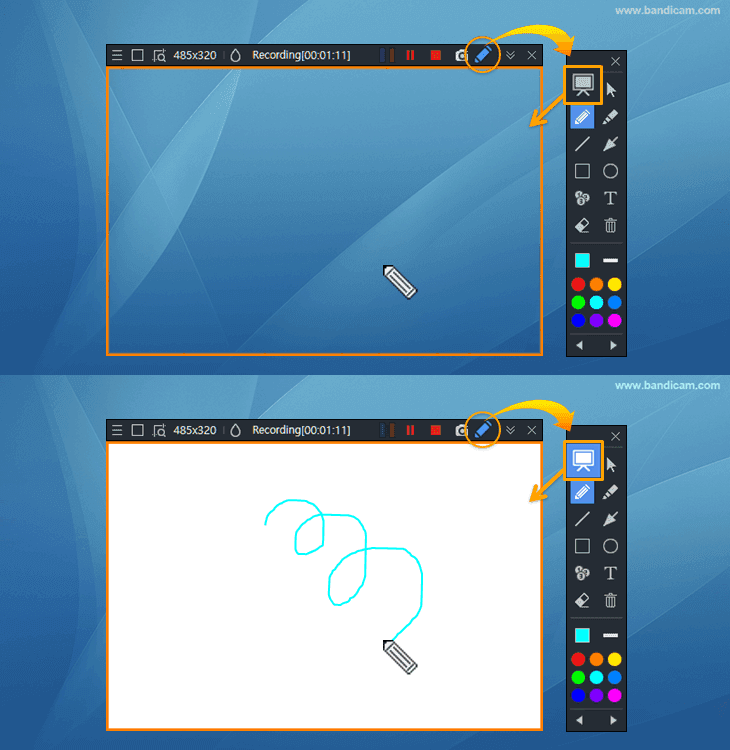
3. Натисніть значок «Олівець», щоб скористатися функцією малювання.
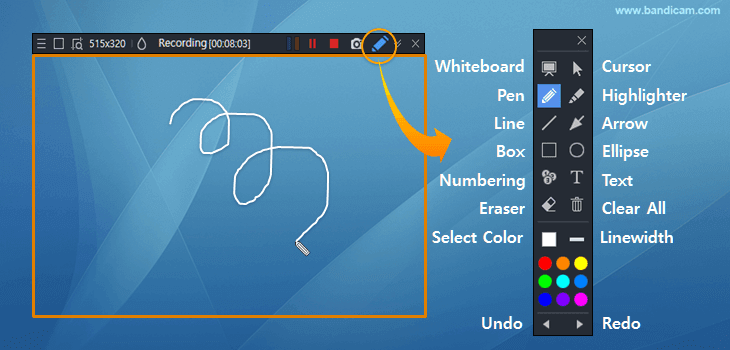
- Натисніть значок білої дошки, щоб малювати на білому фоні.
- Натисніть значок кошика (Очистити все), щоб видалити всі малюнки одразу.
- Натисніть «Вибрати колір» і «Товщина лінії», щоб задати колір та розмір пера, маркера, лінії, стрілки, прямокутника, нумерації й тексту.
Як малювати на білій дошці
Під час записування екрана натисніть значок білої дошки, щоб малювати на білому фоні (дошці). Натисніть значок ще раз, щоб приховати дошку.
Список гарячих клавіш малювання в Bandicam
Список гарячих клавіш доступний у Bandicam в меню «Загальні -> Додатково -> Гарячі клавіші». Там їх можна замінити іншими комбінаціями.
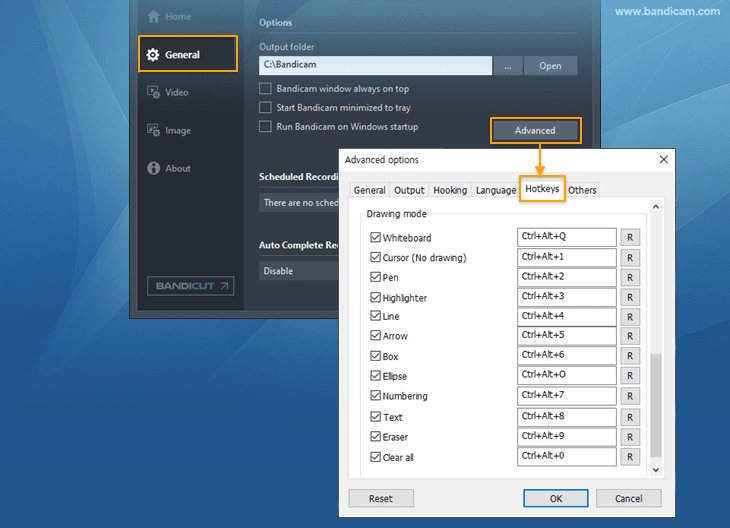
- Ctrl + Alt + D : Показати/Приховати інструмент малювання
- Ctrl + Alt + Q : Біла дошка
- Ctrl + Alt + 1 : Режим курсора (переміщуйте курсор без малювання та переходьте екраном комп’ютера, продовжуючи користуватися інструментом малювання)
- Ctrl + Alt + 2 : Перо
- Ctrl + Alt + 3 : Маркер
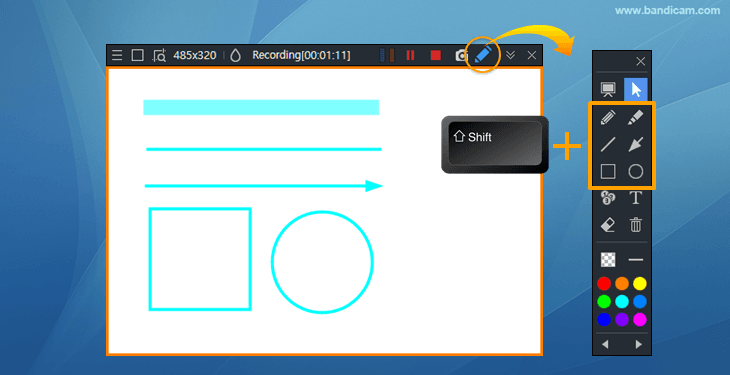
- Ctrl + Alt + 4 : Лінія (утримуйте клавішу "Shift", щоб намалювати точно горизонтальну або вертикальну лінію.)
- Ctrl + Alt + 5 : Стрілка
- Ctrl + Alt + 6 : Прямокутник (утримуйте клавішу "Shift", щоб намалювати точний квадрат.)
- Ctrl + Alt + O : Еліпс (утримуйте клавішу "Shift", щоб намалювати коло.)
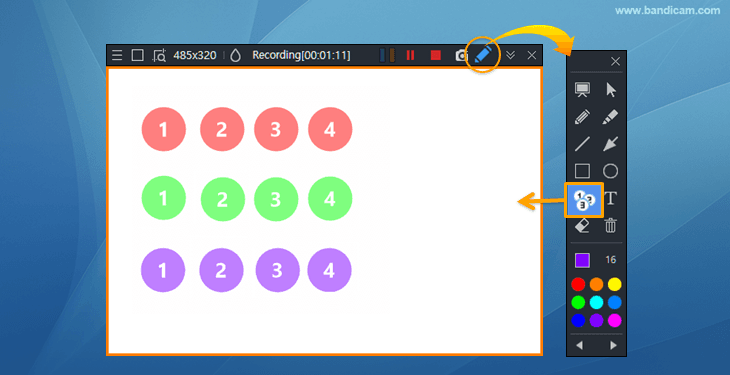
- Ctrl + Alt + 7 : Нумерація
- Ctrl + Alt + 8 : Текст (додайте текст до запису.)
- Ctrl + Alt + 9 : Гумка
- Ctrl + Z : Скасувати
- Ctrl + Y : Повторити
- Shift + Лінія/Стрілка/Прямокутник: утримуйте клавішу "Shift" під час малювання, щоб отримати пряму лінію.
- Ctrl + Alt + 0 : Очистити все
- Delete: видаліть усі малюнки одразу, натиснувши клавішу Delete на клавіатурі або двічі клацнувши кнопку гумки.
- ESC: видаліть малюнки та вийдіть із режиму малювання.
Додаткові поради
1. Малювання квадратів, кіл, вертикальних і прямих ліній
Утримуючи клавішу Shift під час малювання, можна створювати квадрати, кола, вертикальні та горизонтальні лінії.
2. Скидання порядку нумерації.
Якщо змінити колір нумерації, порядок чисел буде скинуто.
3. Натисніть курсор, щоб перемістити область записування під час малювання.
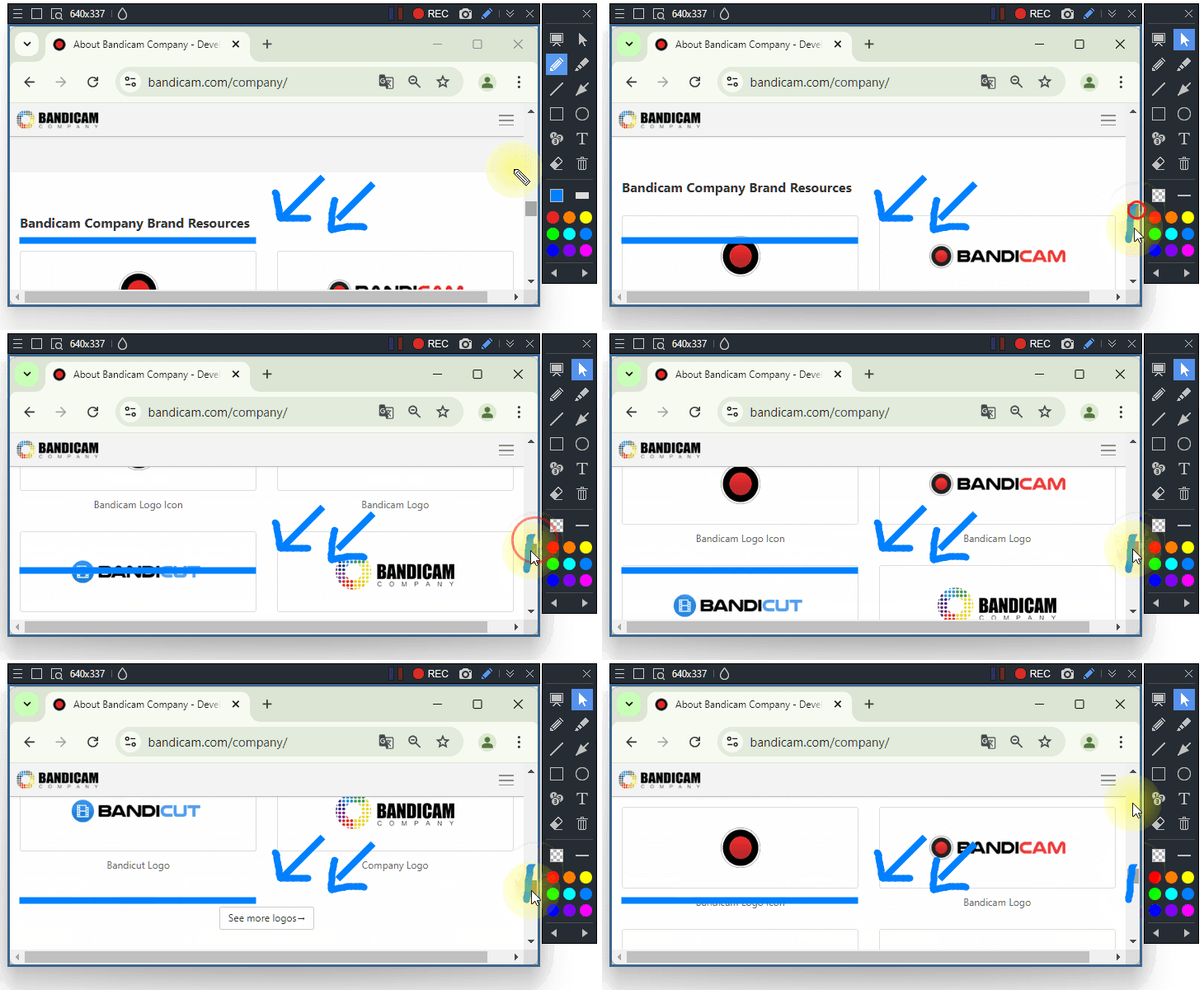
4. Як автоматично наближати й віддаляти за допомогою zoom.
Bandicam 2027 автоматично наближає й віддаляє важливі області записів за допомогою zoom і функції Smart Zoom. » Як використовувати Smart Zoom
Останнє оновлення: