BandicamГарячі клавіші
1. BandicamЗагальні гарячі клавіші
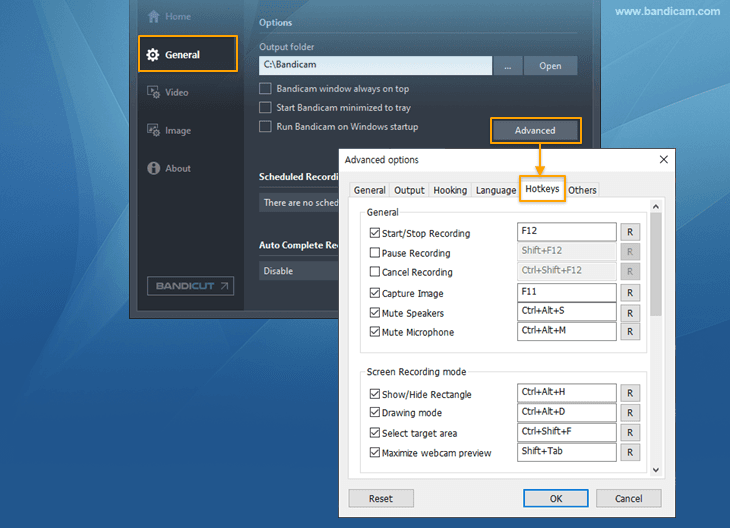
- Bandicam: у розділі «Загальні -> Додатково -> Гарячі клавіші» можна перевірити налаштування та змінити сполучення клавіш.
- Натисніть кнопку , щоб скинути налаштування.
- Почати/Зупинити запис : F12
- Призупинити запис : Shift+F12
- Скасувати запис : Ctrl+Shift+F12
- Зробити знімок : F11
- Вимкнути динаміки : Ctrl+Alt+S
- Вимкнути мікрофон : Ctrl+Alt+M
- Показати/Приховати рамку : Ctrl+Alt+H
- Режим малювання : Ctrl+Alt+D
- Вибрати цільову область : Ctrl+Shift+F
- Розгорнути попередній перегляд вебкамери : Shift+Tab
- FPS Показати/Приховати : F9
- FPS Положення : Shift+F9
- FPS Обмеження : F10
- Біла дошка : Ctrl+Alt+Q
- Курсор (без малювання) : Ctrl+Alt+1
- Перо : Ctrl+Alt+2
- Маркер : Ctrl+Alt+3
- Лінія : Ctrl+Alt+4
- Стрілка : Ctrl+Alt+5
- Прямокутник : Ctrl+Alt+6
- Еліпс : Ctrl+Alt+O
- Нумерація : Ctrl+Alt+7
- Текст : Ctrl+Alt+8
- Гумка : Ctrl+Alt+9
- Очистити все : Ctrl+Alt+0
- Гарячі клавіші запису/зупинки та паузи можна змінити на вкладці [Відео] програми Bandicam.
- Гарячу клавішу знімка екрана можна змінити на вкладці [Зображення] програми Bandicam.
* Загальні
* Режим запису екрана
* Режим запису гри
* Режим малювання


2. Гарячі клавіші вікна з рамкою
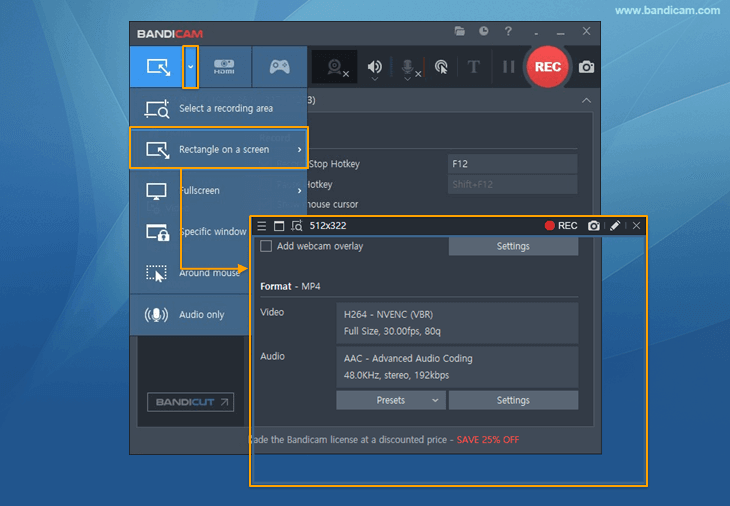
За допомогою гарячих клавіш можна налаштувати вікно з рамкою (вікно запису екрана).
* Налаштувати положення вікна з рамкою
- Перемістити ліворуч : ←
- Перемістити праворуч : →
- Перемістити вгору : ↑
- Перемістити вниз : ↓
* Налаштувати розмір вікна з рамкою
- Збільшити ширину : Shift+→
- Зменшити ширину : Shift+←
- Збільшити висоту : Shift+↓
- Зменшити висоту : Shift+↑
* Вибрати розмір області запису
- Вибрати область запису : Ctrl+F
- Повний екран : Ctrl+Enter
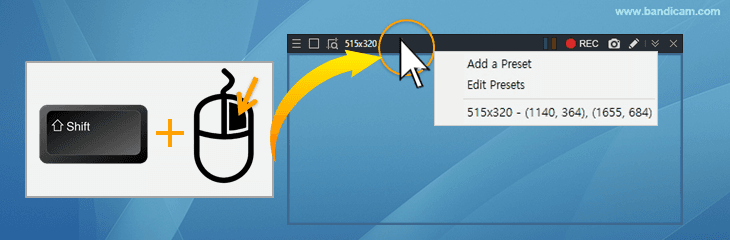
- Попередньо заданий розмір : Shift+клацання правою кнопкою миші
- Нещодавно використаний розмір : Ctrl+S
- Власний розмір : Ctrl+U
- 320*240 (4:3) Ctrl+1
- 480*268 (16:9) Ctrl+2
- 480*360 (4:3) Ctrl+3
- 640*360 (16:9) Ctrl+4
- 640*480 (4:3) Ctrl+5
- 848*480 (16:9) Ctrl+6
- 1024*768 (4:3) Ctrl+7
- 1280*720 (16:9) Ctrl+8
- 1920*1080 (16:9) Ctrl+9
3. Додаткові клавіші вікна з рамкою
Утримуючи клавішу , клацніть правою кнопкою миші вікно запису, щоб додати поточні розмір і положення до попередніх налаштувань.
4. Інструмент малювання Гарячі клавіші
- Ctrl + Alt + D : Показати/Приховати інструмент малювання
- Ctrl + Alt + Q : Біла дошка
- Ctrl + Alt + 1 : Режим курсора
- Ctrl + Alt + 2 : Перо
- Ctrl + Alt + 3 : Маркер
- Ctrl + Alt + 4 : Лінія
- Ctrl + Alt + 5 : Стрілка
- Ctrl + Alt + 6 : Прямокутник
- Ctrl + Alt + O : Еліпс
- Ctrl + Alt + 7 : Нумерація
- Ctrl + Alt + 8 : Текст
- Ctrl + Alt + 9 : Гумка
- Ctrl + Z : Скасувати
- Ctrl + Y : Повторити
- Shift + Лінія/Стрілка/Прямокутник: утримуйте клавішу "Shift" під час малювання, щоб отримати пряму лінію.
- Ctrl + Alt + 0 : Очистити все
- Delete: видалити всі малюнки одразу.
- ESC: видалити малюнки та вийти з режиму малювання.
5. Інші додаткові сполучення
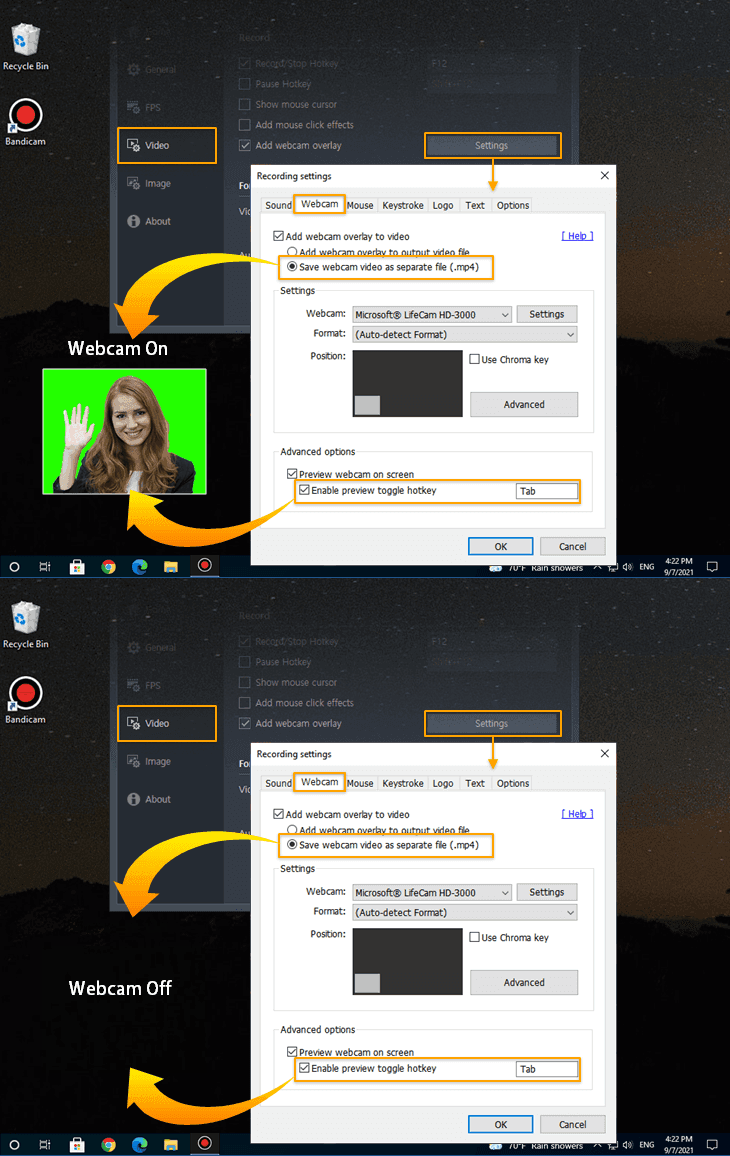
- Гаряча клавіша накладання вебкамери
Параметр «Увімкнути клавішу перемикання попереднього перегляду» вмикає або вимикає зображення вебкамери під час запису. Стандартна клавіша — , але її можна змінити. » Як використовувати накладання вебкамери
- Додатковий аудіопристрій
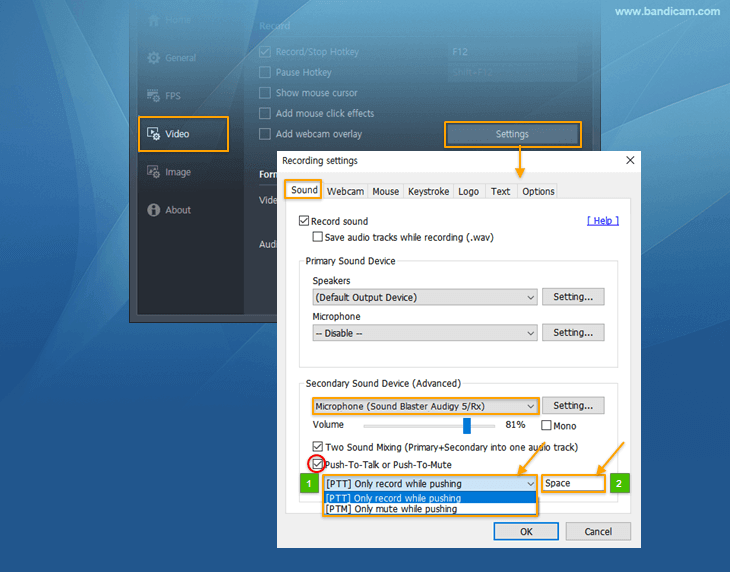
Для розширеної функції «Додатковий аудіопристрій» у Bandicam стандартною клавішею запису або вимкнення звуку пристрою є ; її можна змінити. » Як використовувати додатковий аудіопристрій
- Перейменувати/Видалити/Вибрати всі файли
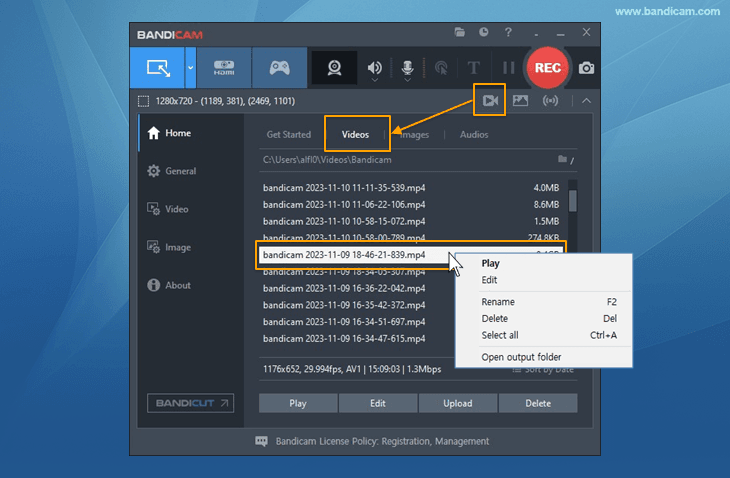
У Bandicam виберіть файл і натисніть , щоб перейменувати його, , щоб видалити, або +, щоб вибрати всі файли.