Налаштування Bandicam — Головна
Вікно Bandicam дає змогу записувати ігри й потокове відео, що використовують графічні технології DirectX/OpenGL, і налаштовувати основні параметри Bandicam.
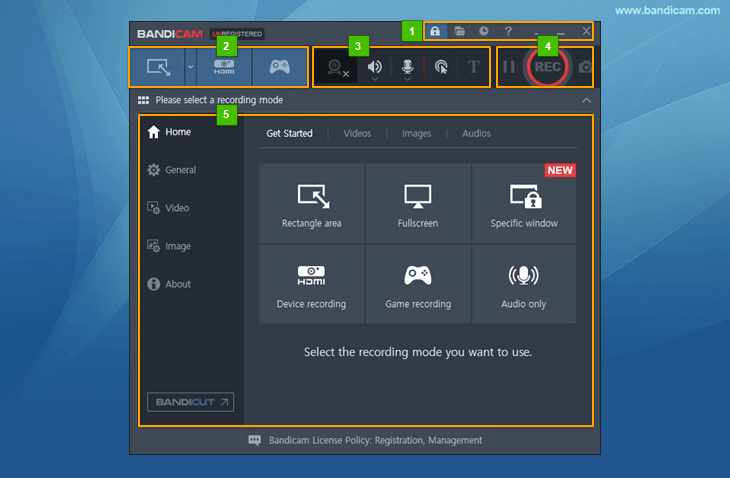
- Можна відкрити вікно реєстрації, папку виводу, заплановане записування та сторінку онлайн-довідки.
- Можна вибрати режими записування (Запис екрана, Запис пристрою, Запис гри).
- Можна додати та перевірити накладення вебкамери, стан динаміка/мікрофона, ефекти курсора миші й накладення тексту. » Докладніше
- Можна натискати кнопки записування/зупинення/паузи та кнопку створення знімка.
- Можна налаштувати параметри Bandicam й використовувати додаткові функції.
Вікно Bandicam — Регулювання гучності/Вибір аудіопристроїв
Щоб вибрати аудіопристрої або налаштувати гучність записуваного звуку, натисніть піктограму динаміка/мікрофона.
» Збільшення або зменшення гучності записуваного звуку

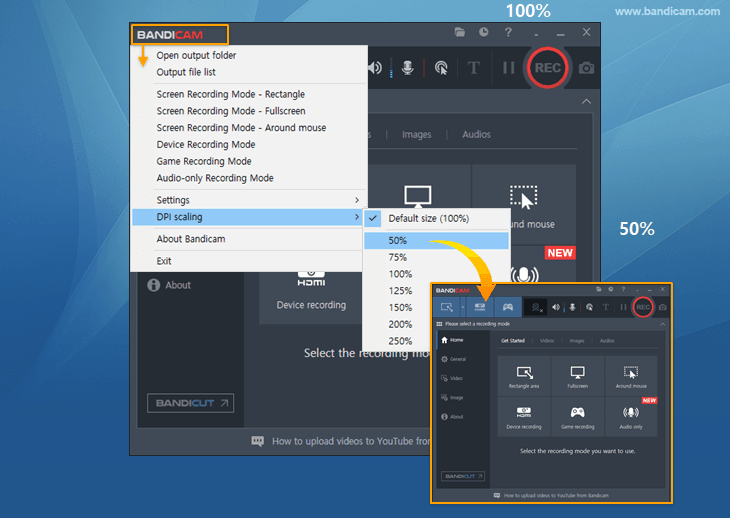
Вікно Bandicam — Масштабування DPI
Функція масштабування DPI дає змогу змінювати розмір вікна Bandicam від 50 % до 250 %.
Вікно Bandicam — Згортання до області сповіщень
Програму Bandicam можна згорнути на панель завдань або до області сповіщень.
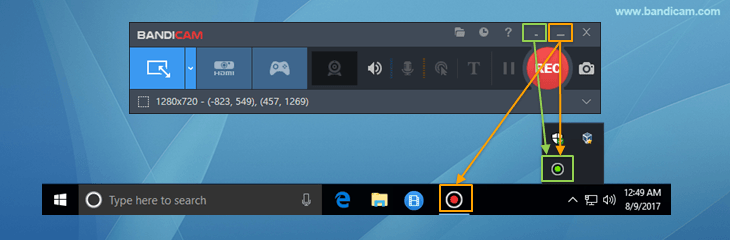
Щоб завжди бачити стан записування Bandicam, додайте піктограму Bandicam до області сповіщень
(Зелений = Готово до записування, Червоний = Триває записування, Сірий = Призупинено).

Вкладка «Головна»
На вкладці «Головна» можна переглянути всі режими записування, а також записані відео й зображення.
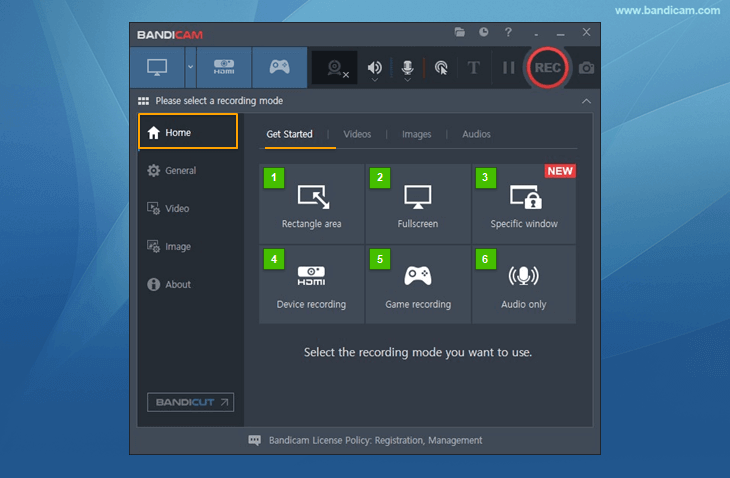
- Прямокутна область: можна записати частину екрана в прямокутному вікні.
- Повний екран: можна записати весь екран монітора.
- Певне вікно: можна записати вікно певної програми, навіть якщо воно перекрите вікнами інших програм.
- Запис пристрою: можна записувати зовнішні відеопристрої, як-от вебкамера, Xbox, Smartphone, IPTV тощо.
- Запис гри: можна записувати ігровий процес із відображенням FPS.
- Лише аудіо: можна записувати тільки звук без відео.
Головна: Відео та зображення
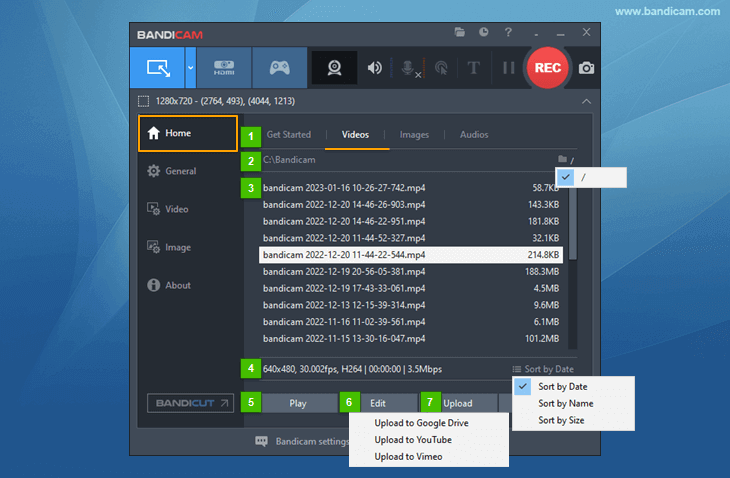
- Можна перейти на вкладку «Початок роботи», «Відео», «Зображення» або «Аудіо».
- Відображається шлях до папки виводу. Натисніть його, щоб переглянути записані файли в Провіднику Windows.
- Записані відео й зображення можна сортувати за датою, назвою та розміром.
— Якщо видалити файл зі списку записів на вкладці «Головна» — «Відео», його буде видалено назавжди без переміщення до Кошика, і відновити його буде неможливо. Тому будьте обережні під час видалення файлів. - Відображаються роздільна здатність відео/зображень, FPS, кодек, тривалість записування та розмір файлу.
- Записані відео можна відкрити в медіапрогравачі за замовчуванням, а зображення — у стандартному засобі перегляду.
- Записане відео можна обрізати або відредагувати в Bandicut — швидкому відеоредакторі без втрати якості.
- Записані відео й зображення можна завантажувати на Google Drive, YouTube і Vimeo з Bandicam.
Головна: Редагування відео в Bandicut
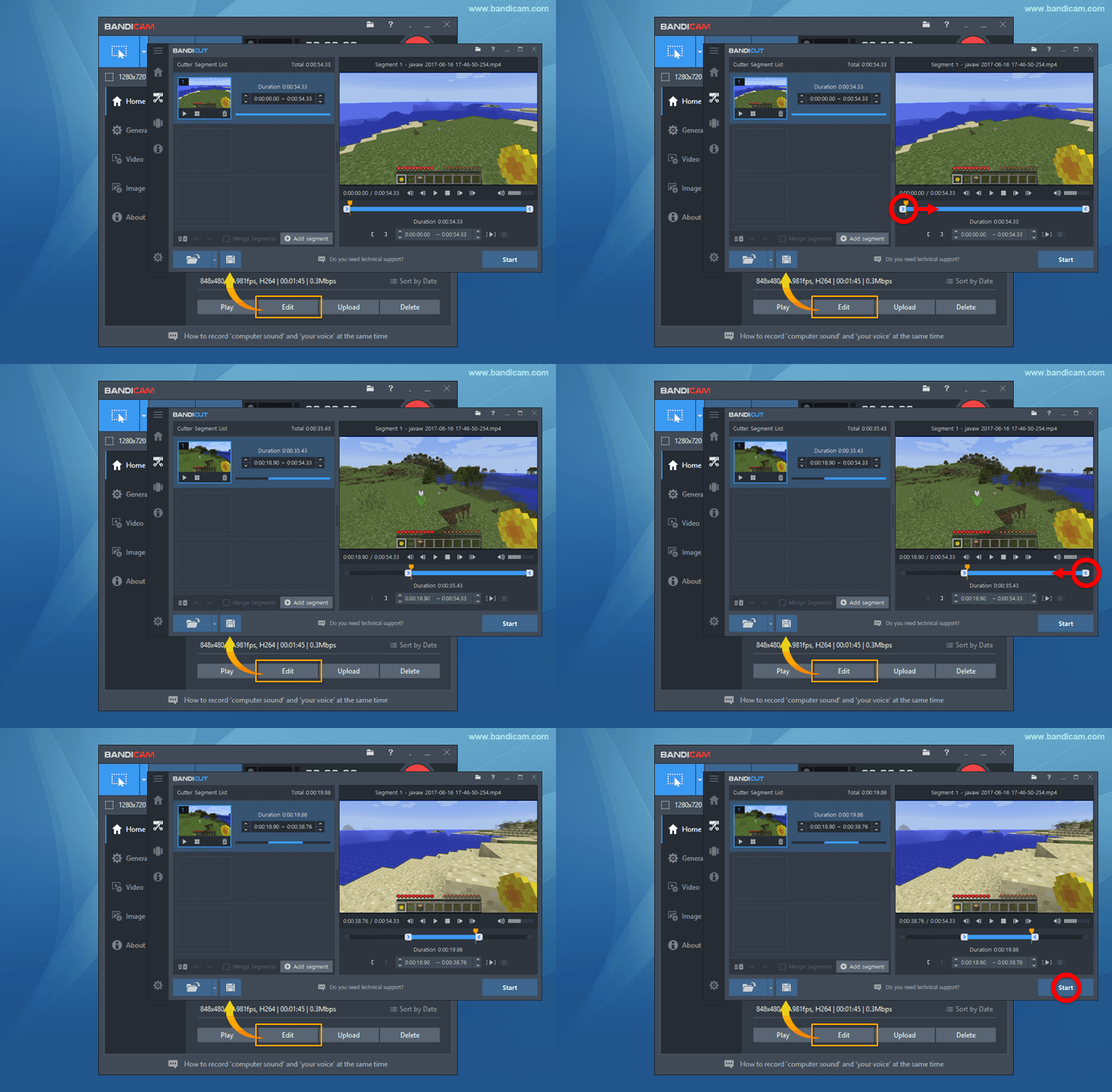
Записане відео можна обрізати або відредагувати в Bandicut — швидкому відеоредакторі без втрати якості.
Головна: Завантаження відео на Google Drive/YouTube/Vimeo
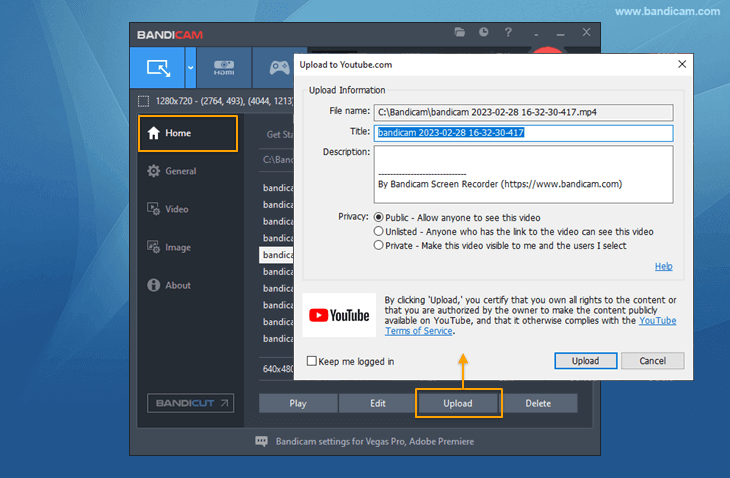 Записані відео й зображення можна завантажувати на Google Drive, YouTube і Vimeo з Bandicam.