Режим 'Запис екрана' | Конкретне вікно
Режим запису «Конкретне вікно» дає змогу вибрати й записати вікно певної програми, навіть якщо його перекривають вікна інших програм.
Крім того, у Bandicam 2025 з’явилася функція захоплення звуку виключно з процесу певного вікна.
Переваги запису певного вікна (фоновий запис екрана):
1. Записуйте відеозустрічі, прямі трансляції або відеолекції
- Можна записувати конкретне вікно, не захоплюючи те, що відбувається у вікнах інших програм. Наприклад, можна записувати відеолекцію або пряму трансляцію, одночасно використовуючи інші програми.
2. Коли не можна скористатися режимом запису ігор Bandicam
- Якщо значення FPS не відображається на цілі гри в режимі запису ігор Bandicam, спробуйте натомість режим «Конкретне вікно». Вибравши ігрову програму в цьому режимі, можна захоплювати лише вікно гри, навіть якщо його перекривають вікна інших програм.
Як записати конкретне вікно під час роботи з іншими програмами
Цей спосіб фонового запису рекомендовано для захоплення потокового відео або Flash-ігор, особливо коли потрібно записувати певну програму, що працює у фоновому режимі.
1. Завантажте програму для запису екрана Bandicam.
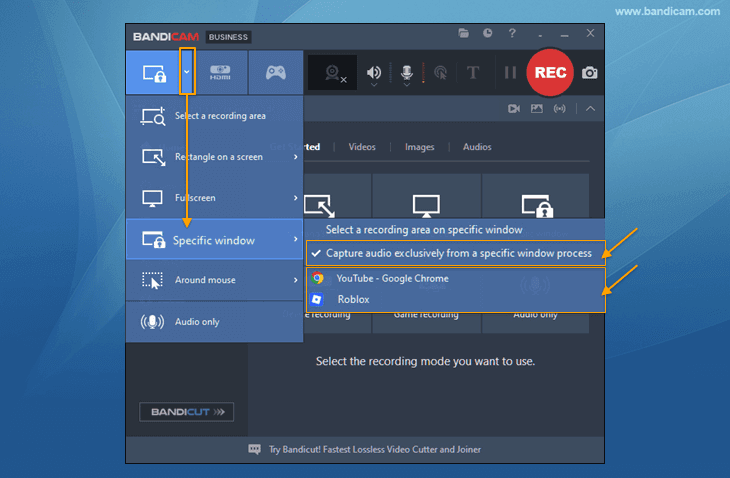
2. Запустіть Bandicam, виберіть режим «Конкретне вікно», а потім програму для запису.
- Наприклад, можна вибрати й записати одне вікно програми — веббраузера або гри.
- Щоб захоплювати звук лише з певної програми, позначте параметр «Захоплювати звук виключно з процесу певного вікна» (цей параметр доступний лише у Windows 11).
3. Натисніть кнопку «● REC», щоб почати/зупинити запис.
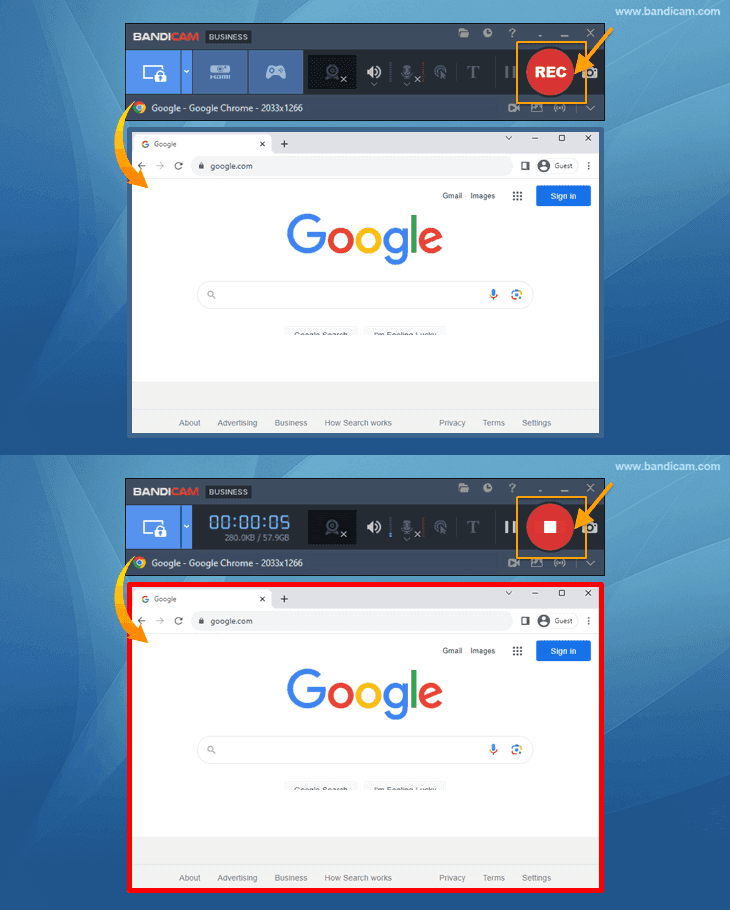
4. Натисніть піктограму відео, щоб відтворити, відредагувати або завантажити записані відео на YouTube, Google Drive чи Vimeo.

Цей спосіб запису вікна захоплює лише вікно вибраної програми, навіть якщо під час запису його перекривають інші програми.
Як записати частину екрана в певному вікні
У режимі «Конкретне вікно» можна записувати як усе вікно, так і певну ділянку вибраного вікна.
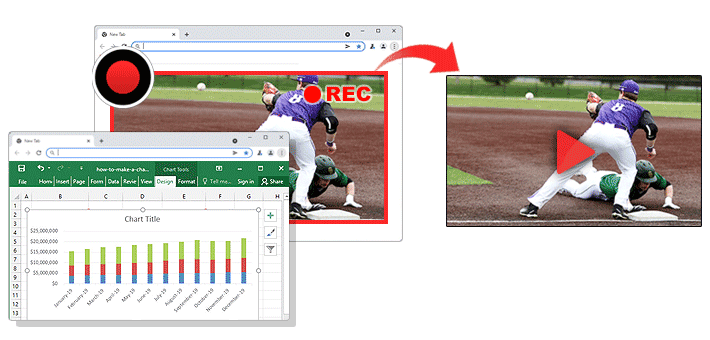
1. Виберіть режим «Конкретне вікно», а потім пункт «Вибрати ділянку запису в певному вікні».
Щоб захоплювати звук лише з певної програми, позначте параметр «Захоплювати звук виключно з процесу певного вікна».
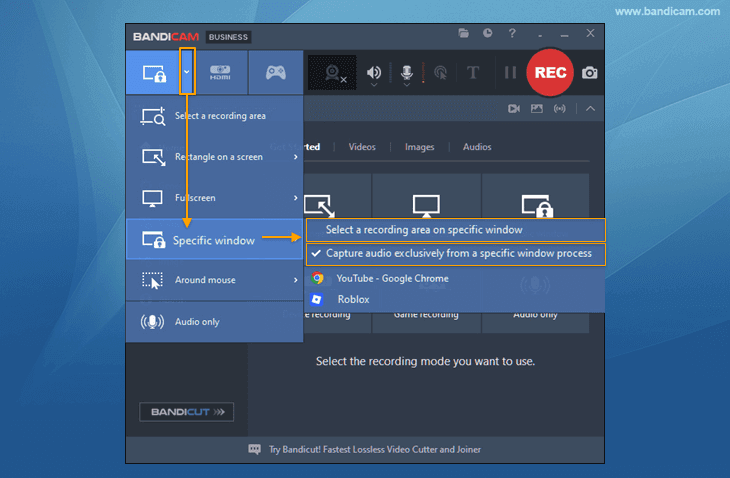
2. Перетягніть вказівник миші, щоб вибрати ділянку запису в певному вікні.
Просто наведіть вказівник на потрібну ділянку, наприклад на відео: ділянку запису буде автоматично розпізнано, і її можна буде легко задати.
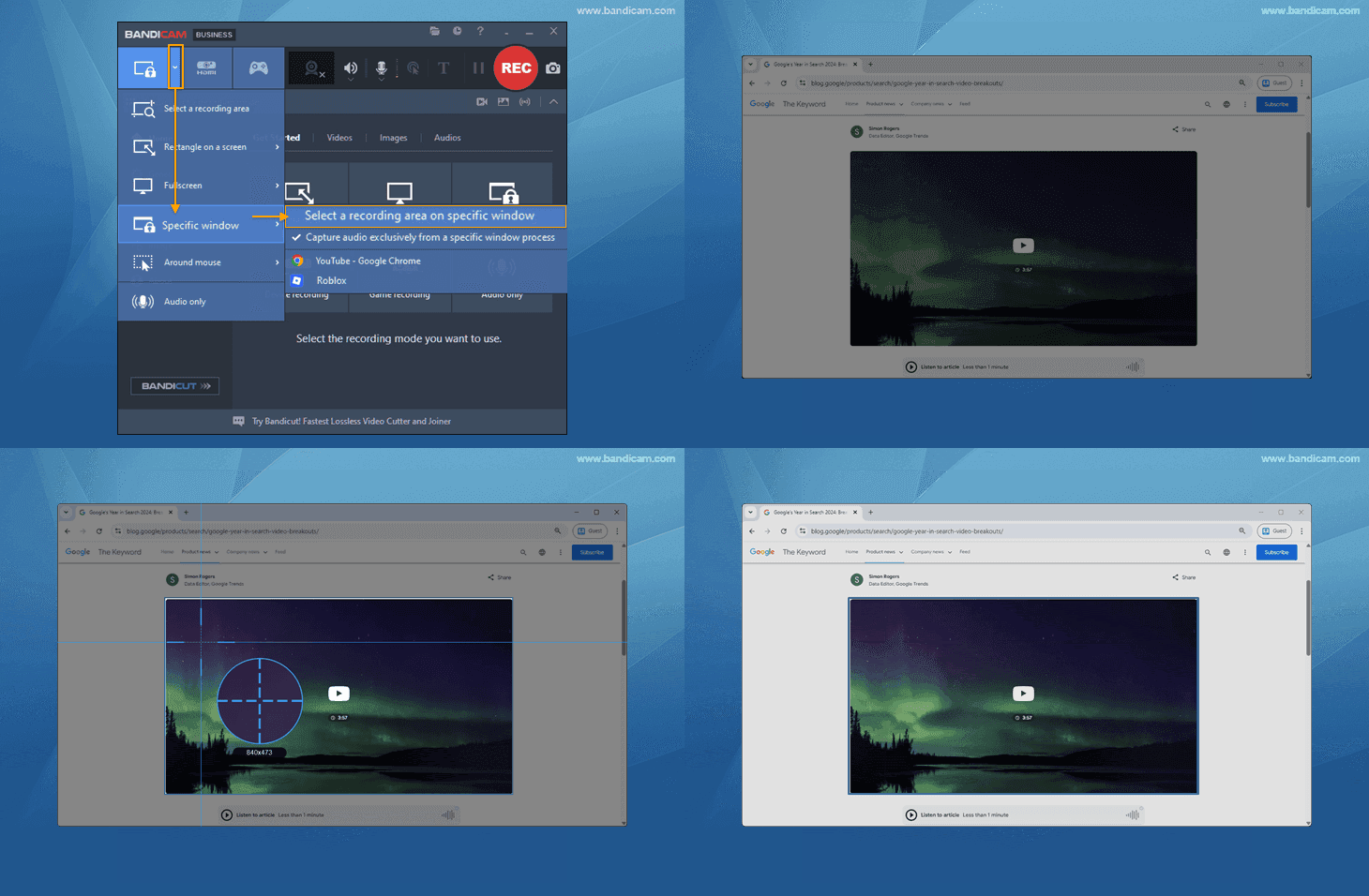
3. Натисніть кнопку «● REC», щоб почати/зупинити запис.
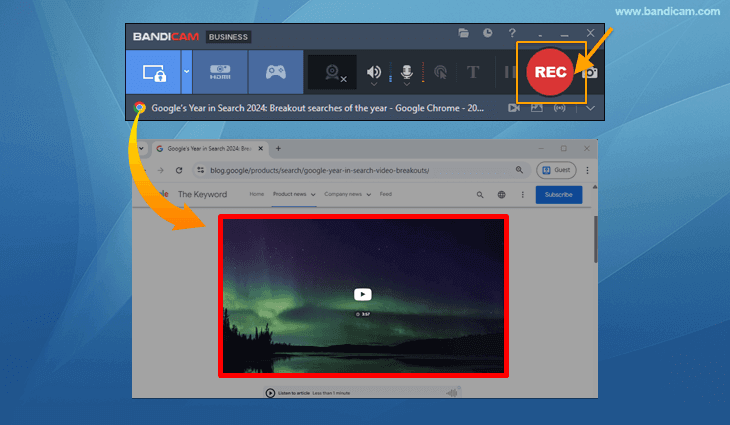
За цього способу записується лише задана ділянка вибраного вікна, навіть якщо під час запису її перекривають вікна інших програм.
Застереження під час запису певного вікна
Функція фонового запису працює у Windows 10/11.
- Вибір і запис певного вікна доступні у Windows 10/11. У Windows 7/8 записати задане вікно не можна: буде записано все, що відображається на екрані комп’ютера.
Не згортайте вікно, яке записується.
- Під час роботи з іншими програмами можна записувати конкретне вікно, але після його згортання захоплення екрана стане неможливим.
Записуйте в одному веббраузері, а працюйте в іншому.
- Під час запису в режимі «Конкретне вікно» радимо виконувати інші завдання в іншому веббраузері, щоб нові вкладки, відкриті в тому самому браузері, не потрапили до запису.
Режим запису «Конкретне вікно» не захоплює додаткові спливні вікна, вікна та меню.
- Оскільки захоплюється лише вказане вікно, функція малювання в реальному часі недоступна. Контекстне меню правої кнопки миші (або додаткові спливні меню у Photoshop) також не записуються. Щоб записати всі спливні вікна й меню, скористайтеся режимом «Прямокутна ділянка» або «Весь екран».
Записуйте зустріч Zoom у режимі «Прямокутна ділянка» або «Весь екран».
- Якщо в програмі Zoom під час запису зустрічі Zoom у певному вікні ввімкнути демонстрацію екрана або повноекранний режим, запис завершиться. Тому краще скористатися режимом «Прямокутна ділянка» або «Весь екран», щоб записувати зустріч Zoom без переривань.
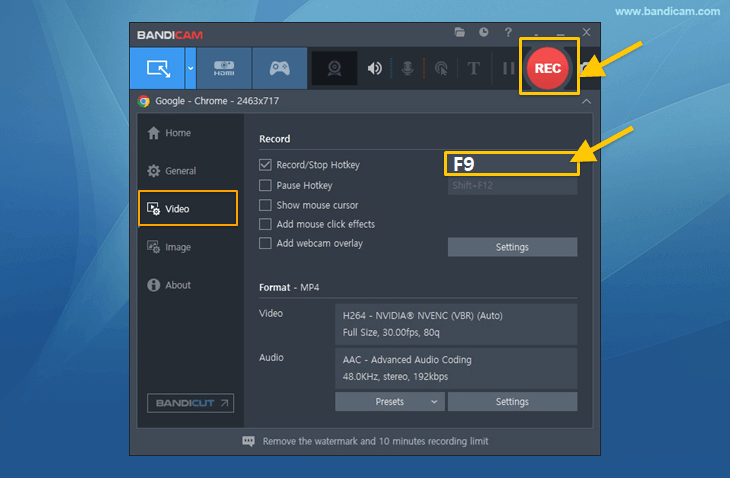
Під час запису веббраузера змініть гарячу клавішу запису.
- Радимо замінити гарячу клавішу F12, щоб уникнути конфлікту з інструментами розробника браузера, які також викликаються клавішею F12.
![Bandicam, гаряча клавіша запису]()
[Запитання й відповіді] Чорний/білий екран під час запису певного вікна
Відео стає чорним/білим, коли повноекранне вікно перекриває вікно, у якому відтворюється відео
Щоб відтворення й запис екрана тривали, навіть коли вікно приховано, змініть налаштування Chrome або Edge таким чином:
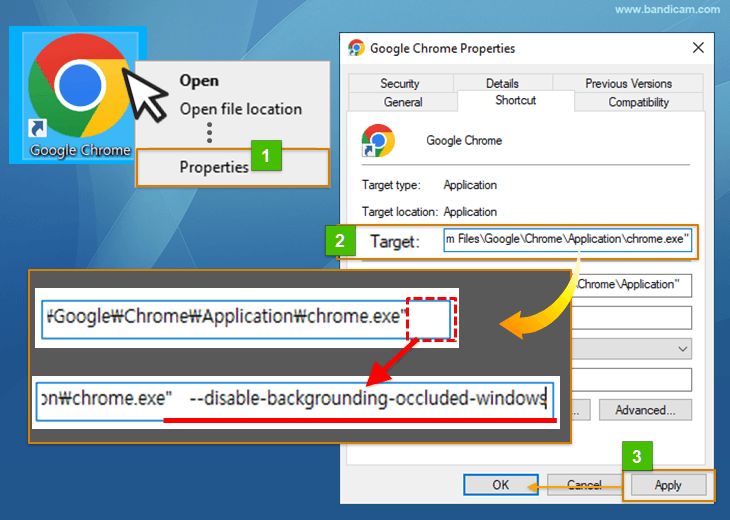
1. Налаштування Chrome
- Клацніть правою кнопкою ярлик Chrome -> виберіть «Властивості» -> відкрийте вкладку «Ярлик».
- У полі «Об’єкт» додайте наприкінці пробіл, а потім вставте --disable-backgrounding-occluded-windows.
- Натисніть «Застосувати», а потім «OK». Після цього перезапустіть Chrome і почніть запис певного вікна.
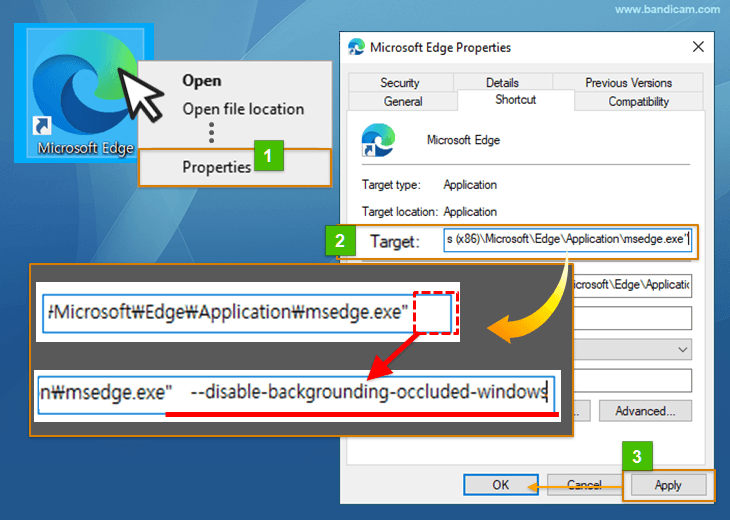
2. Налаштування Edge
- Клацніть правою кнопкою ярлик Edge -> виберіть «Властивості» -> відкрийте вкладку «Ярлик».
- У полі «Об’єкт» додайте наприкінці пробіл, а потім вставте --disable-backgrounding-occluded-windows.
- Натисніть «Застосувати», а потім «OK».
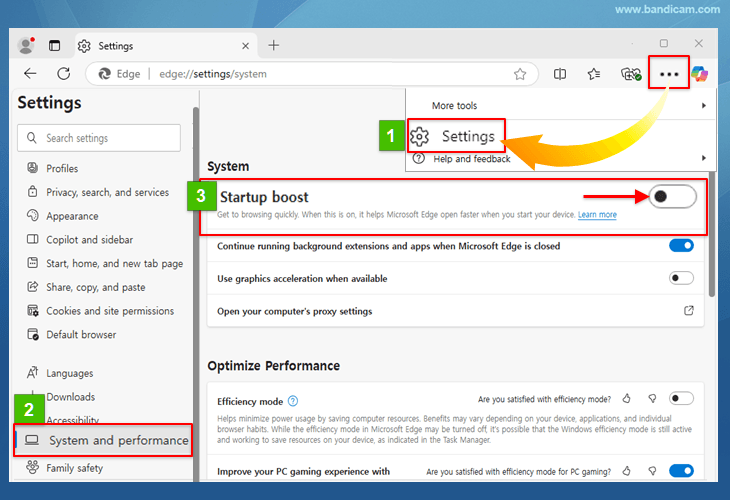
- Запустіть Edge і перейдіть до Налаштування -> Система та продуктивність -> вимкніть параметр «Прискорення запуску». Після цього перезапустіть Edge і почніть запис певного вікна.