Як використовувати режим «Запис гри»
Щоб записувати різноманітні 2D/3D-ігри, які використовують графічні технології DirectX/OpenGL/Vulkan, запустіть Bandicam, виберіть «Режим запису гри», натиснувши піктограму геймпада, а потім запустіть потрібну гру.
«Режим запису гри» дає змогу записувати ігровий процес без затримок і відображає FPS під час запису.
Крім того, у режимі «Запис гри» можна записувати потокове відео, що працює на DirectX або OpenGL (наприклад, різноманітні 2D/3D-ігри, зокрема Minecraft, PUBG, Roblox тощо), BlueStacks і Windows Media Player.
Відеоурок із режиму «Запис гри»
Процес запису в режимі «Запис гри»
1. Завантажте Bandicam з офіційного вебсайту (https://www.bandicam.com/ua/).
2. Виберіть "Режим запису гри" та натисніть "Так" у вікні "Служба захисту користувачів". » Докладніше

3. Запустіть ціль запису.
Після запуску цілі запису у верхньому лівому куті з’явиться зелене число (FPS).
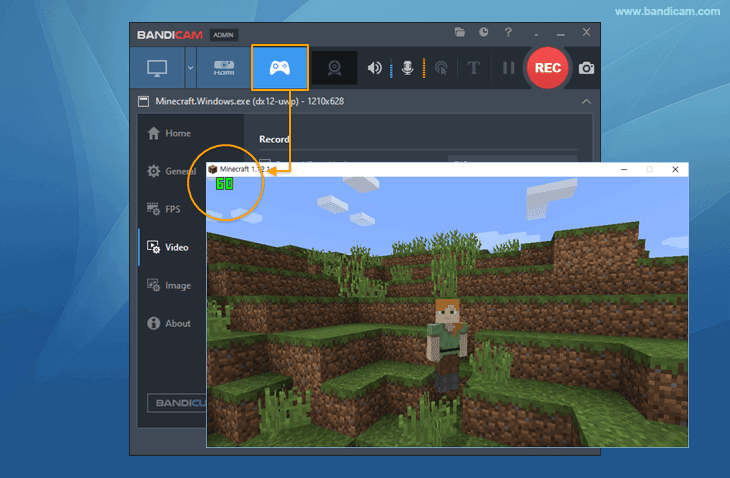 » Якщо зелене число FPS не відображається, перейдіть на сторінку поширених запитань.
4. Натисніть кнопку «Запис» або клавішу швидкого доступу F12, щоб розпочати запис.
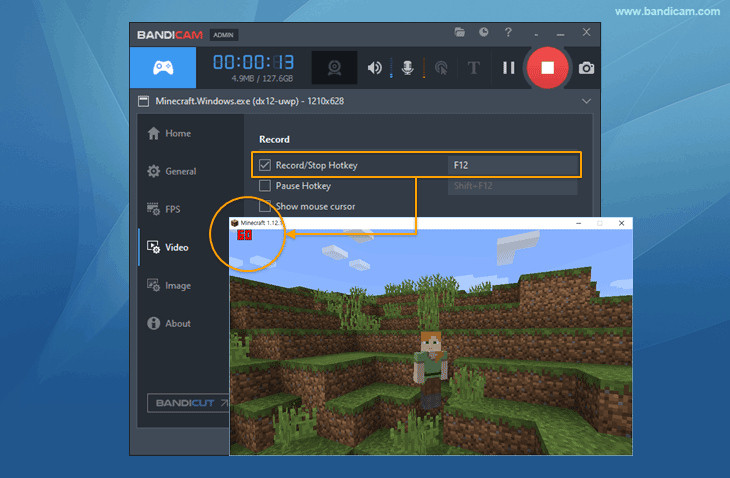 Після початку запису колір числа у верхньому лівому куті зміниться із зеленого на червоний.
5. Натисніть кнопку «Стоп» (◼) або клавішу швидкого доступу F12, щоб завершити запис.
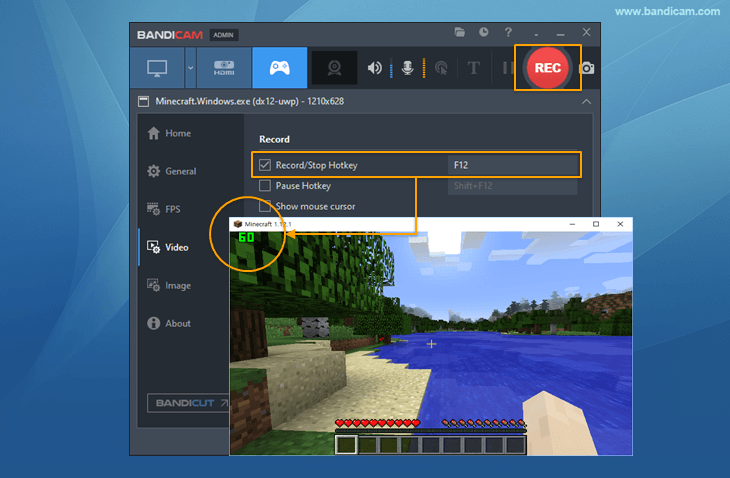
6. Натисніть піктограму відео, щоб відтворити, відредагувати або завантажити записані відео.

Додаткові поради
1. Як записати мобільні ігри в BlueStacks
Щоб записувати мобільні ігри на ПК, спочатку завантажте BlueStacks 5. Потім запустіть Bandicam, виберіть "Режим запису гри" та натисніть функціональну клавішу F12.
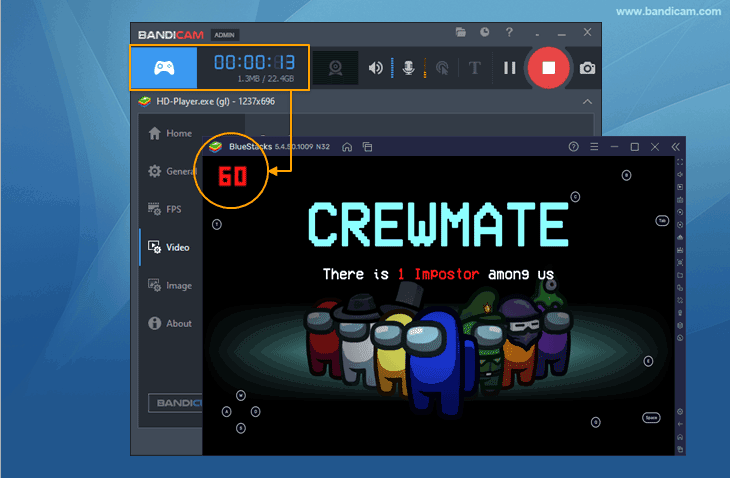
2. Як записати ігри/програми Windows (UWP) з Microsoft Store
Щоб записувати ігри/програми Windows (UWP), як-от Forza Horizon або Windows Media Player (Фільми й телепрограми), з Microsoft Store, запустіть Bandicam, відкрийте Загальні -> Додатково та встановіть прапорець "Windows Програми (UWP)".

3. Як записати Flash-ігри за допомогою Bandicam
Для запису Flash-ігор потрібно використовувати режим «Запис екрана» програми Bandicam. Відкрийте Bandicam, виберіть режим запису екрана, запустіть Flash-гру та натисніть кнопку "REC", щоб розпочати запис.
4. Як додати Facecam до ігрового процесу
Якщо у вас є комп’ютер і вебкамера, ви можете додати Facecam до запису ігрового процесу або відео Let's Play.
5. Як записати смартфон Android на ПК
Екран смартфона Android можна записати на ПК у режимі «Запис гри» або «Запис пристрою» програми Bandicam.
6. Додавання текстового накладення: дата/час запису, водяний знак, використання ЦП
Bandicam дає змогу додавати до записаного відео текстовий водяний знак, дату/час/позначку часу запису, минулий час запису, використання ЦП/пам’яті та роздільну здатність відео.
7. FAQ: якщо зелене число FPS не відображається...
Режим «Запис гри» забезпечує кращу якість запису, ніж режим «Запис екрана»; якщо можливо, краще використовувати режим «Запис гри». Однак якщо зелене число FPS не відображається, можна скористатися варіантом запису «Окреме вікно».