Як записати звук комп'ютера й мікрофона
Налаштування звуку Bandicam
Щоб записати системний звук разом зі звуком мікрофона, налаштуйте обидва входи та ввімкніть змішування.
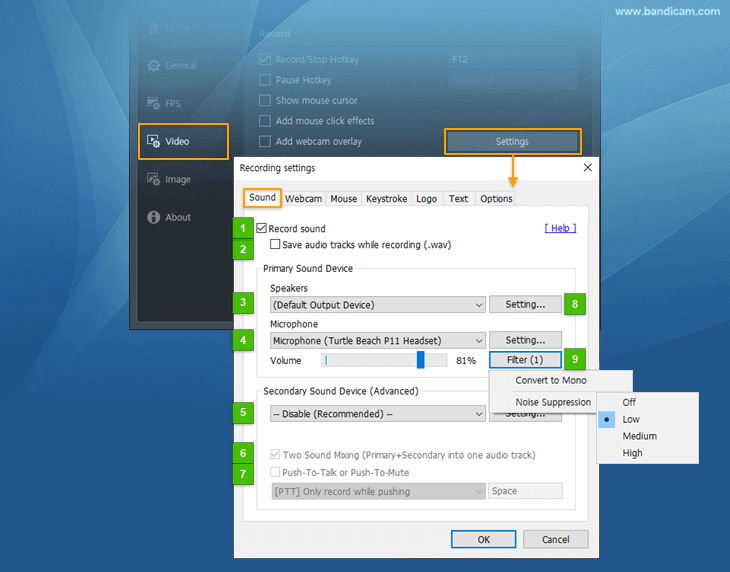
- Записувати звук: якщо позначити параметр 'Записувати звук', звук записуватиметься разом із відео.
- Зберігати аудіодоріжки під час записування: якщо позначити цей параметр, аудіо буде окремо збережено у файлі .wav.
- Динаміки (основний звуковий пристрій): тут можна вибрати пристрій для запису звуку комп’ютера.
- Мікрофон (основний звуковий пристрій): тут можна вибрати пристрій для запису звуку мікрофона.
- Додатковий звуковий пристрій (Розширені налаштування): дає змогу додати та зберегти певний звук, а також записувати або вимикати звук за допомогою призначеної гарячої клавіші.
- Змішування двох звуків: цей параметр дає змогу об'єднати "Основний звуковий пристрій" і "Додатковий звуковий пристрій" в одну аудіодоріжку. Якщо ви не фахівець із відео, позначте цей параметр.
- Натиснути для розмови або вимкнення звуку: щоб записувати або вимикати звук певною гарячою клавішею, виберіть мікрофон у розділі "Додатковий звуковий пристрій" і позначте "Натиснути для розмови або вимкнення звуку".
- Налаштування: ця кнопка відкриває параметри [Відтворення] або [Запис] у Windows.
- Фільтр: ця функція дає змогу використовувати фільтр мікрофона.
- Перетворити на моно: вхідний сигнал мікрофона перетворюється зі стерео на моно.
- Зменшення шуму: дає змогу зменшити зовнішній шум, як-от клацання миші та звуки клавіатури, під час записування звуку мікрофона.
[Windows Vista/7/8/10/11] Запис звуку комп'ютера та свого голосу
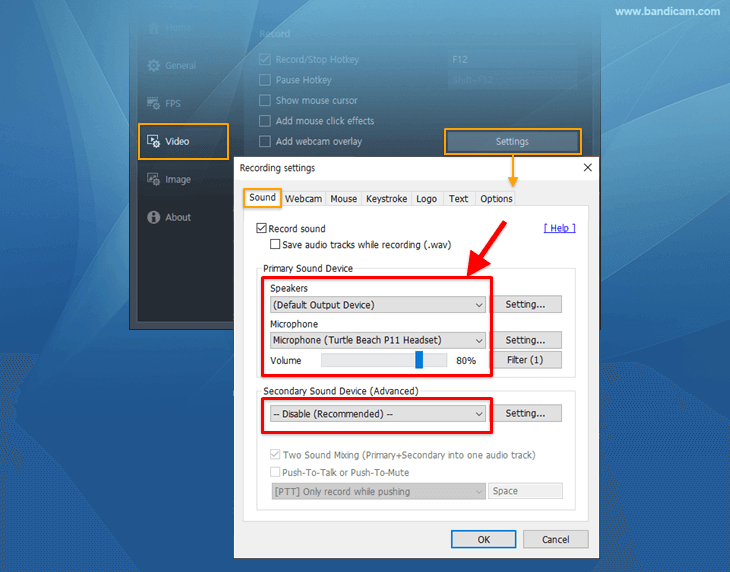
Щоб записати звук комп'ютера та свій голос, виберіть "(Пристрій виведення за замовчуванням)" для "Динаміки" та "Ваш пристрій мікрофона" для "Мікрофон".
Запитання й відповіді
Під час використання Bluetooth-навушників або гарнітури
Проблема може виникнути, якщо одночасно використовувати Bluetooth-пристрій як [Динамік] і [Мікрофон]. Радимо вибрати інший звуковий пристрій для [Динамік], а Bluetooth-пристрій використовувати лише для [Мікрофон]. Якщо проблеми не зникли, скористайтеся USB-мікрофоном/гарнітурою або використайте смартфон як мікрофон.
Під час використання вбудованого мікрофона ноутбука
1) Якщо Bandicam завершує роботу під час спроби записати звук із вбудованого мікрофона ноутбука, відкрийте вкладку Запис у Windows, клацніть правою кнопкою миші Мікрофон і виберіть Властивості,
позначте "Прослуховувати з цього пристрою", а потім повторіть записування.
2) Якщо під час використання вбудованого мікрофона ноутбука голос періодично зникає, вимкніть функцію [Зменшення шуму] і повторіть записування.
3) Якщо проблеми не зникли, скористайтеся USB-мікрофоном/гарнітурою або перевстановіть драйвери звукової карти.
Запис аудіо ASIO з DAW (Аудіоінтерфейс)
Звук DAW можна записати за допомогою Bandicam, використовуючи віртуальний аудіомікшер, наприклад VoiceMeeter, або драйвер WASAPI, що працює через звичайний аудіотракт Windows. » Як записати аудіо ASIO з DAW
Як записати звук комп'ютера та свій голос у Windows 11, 10, 8, 7 або Vista?
Щоб записати звук комп'ютера та свій голос, виберіть "(Пристрій виведення за замовчуванням)" для "Динаміки та "Ваш пристрій мікрофона" для "Мікрофон.
Чому звук Bluetooth-гарнітури спричиняє проблеми із записуванням?
Не використовуйте ту саму Bluetooth-гарнітуру одночасно як динамік і мікрофон, оскільки це може погіршити якість звуку або спричинити проблеми із записуванням. Якщо можливо, використовуйте окремий динамік, USB-мікрофон або інше поєднання аудіопристроїв.
Якщо проблеми не зникли, запишіть налаштування звуку в Bandicam та Windows і надішліть відеофайл разом із моделлю мікрофона на адресу bandicam@bandicam.com