Як записати звук певної програми
Остання версія Bandicam дає змогу захоплювати звук із певного вікна, наприклад гри, онлайн-лекції, відеопрогравача або браузера. Так записується лише звук вибраного вікна.
[Windows 11]: Запис звуку певної програми
В останній версії Bandicam є режим запису «Певне вікно», який записує лише зображення та звук вибраного вікна.
Крок 1. Завантажте й установіть Bandicam.
Крок 2. Виберіть Певне вікно, увімкніть Захоплювати звук виключно з процесу певного вікна, а потім виберіть програму для запису.
- Це налаштування записує лише зображення та звук вибраної програми.
- Цей параметр доступний лише у Windows 11.

Примітка. Під час запису браузера зважайте на звук з інших вкладок.
Оскільки більшість браузерів використовують спільний аудіовихід, до запису можуть потрапити звуки з інших вкладок того самого браузера.
- Рішення: у такому разі використовуйте окремі браузери для запису й інших завдань.
- Приклад: записуючи звук певного вікна Chrome, виконуйте решту завдань в Edge або іншому браузері.
Крок 4. Натисніть кнопку «● REC», щоб почати або зупинити запис.
Запис також можна починати й зупиняти клавішею F12, а сполучення клавіш можна змінити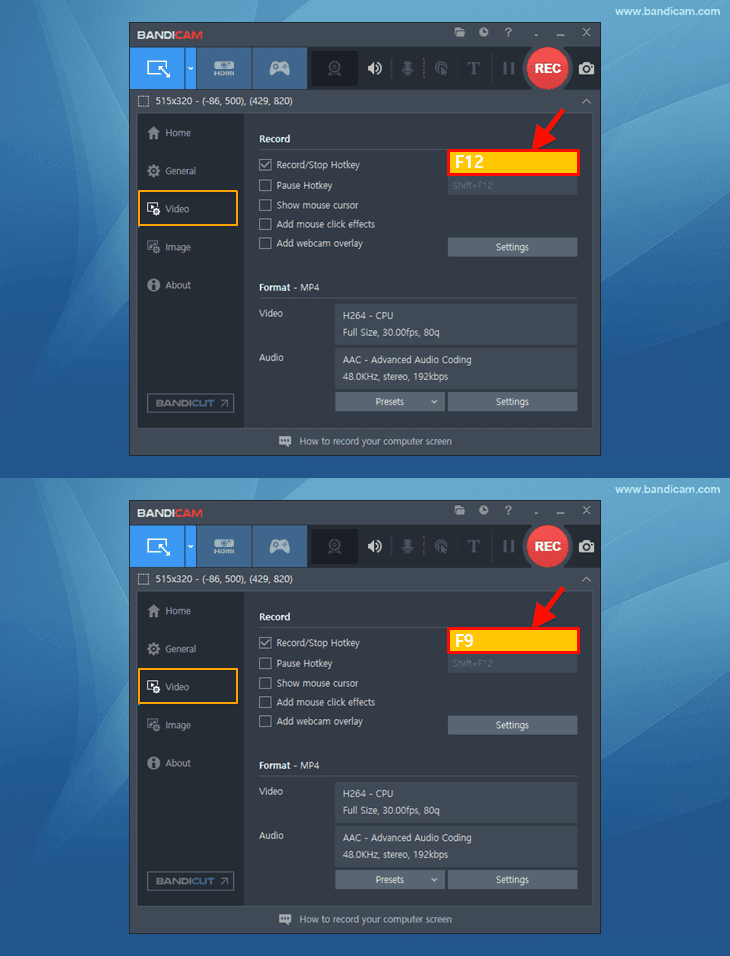 .
.

Крок 5. Зупиніть запис і перевірте записане відео.
Натисніть піктограму відео, щоб відтворити, відредагувати або завантажити записане відео на YouTube, Google Drive чи Vimeo.

У такий спосіб можна записати лише зображення та звук певної програми, наприклад гри, онлайн-лекції, відеопрогравача або відео з YouTube.
Запис звуку однієї програми
(Windows 7/8/10)
У Windows 7, 8 або 10 звук певної програми можна записати за виконання двох умов:
- До комп’ютера підключено принаймні два пристрої відтворення звуку (наприклад, динаміки й гарнітуру).
- У програмі, яку потрібно записати, можна вибрати певний пристрій виведення звуку (наприклад, налаштувати Zoom на використання лише гарнітури).
Крок 1. Завантажте й установіть Bandicam.
Крок 2. Налаштування звуку Windows і Bandicam

- Якщо "Динамік A" вибрано в Windows, виберіть інший пристрій, наприклад "Динамік (Динамік B)" у Bandicam.
- Виберіть "Нічого не робити"
 на вкладці [Зв’язок] у налаштуваннях Windows.

Крок 3. Налаштування звуку програми, яку потрібно записати

- У налаштуваннях програми виберіть той самий пристрій, що й у Bandicam, наприклад "Динамік (Динамік B)." Це дає змогу захоплювати лише звук цієї програми без запису інших звуків комп’ютера.
- Приклади налаштувань звуку в програмах: Zoom, Teams, Windows Media Player
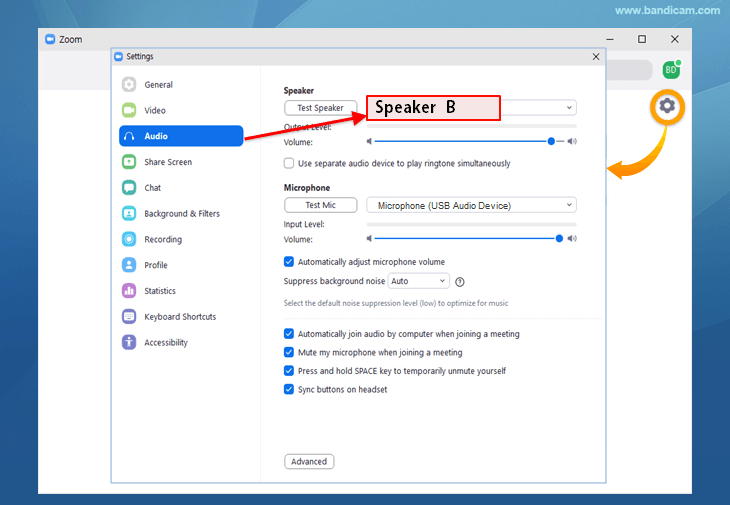
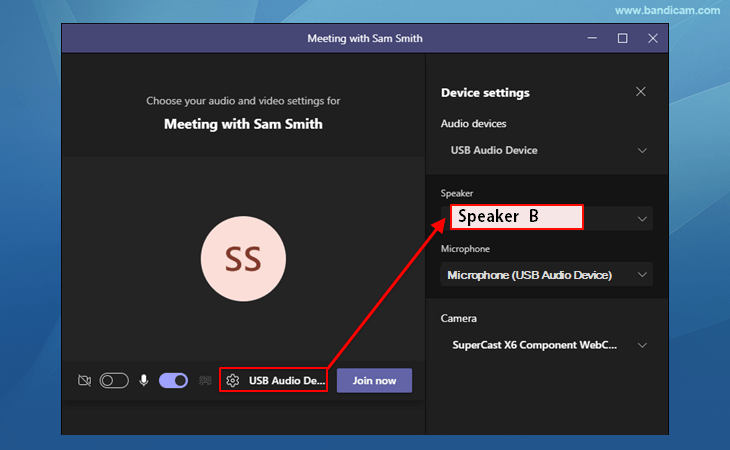
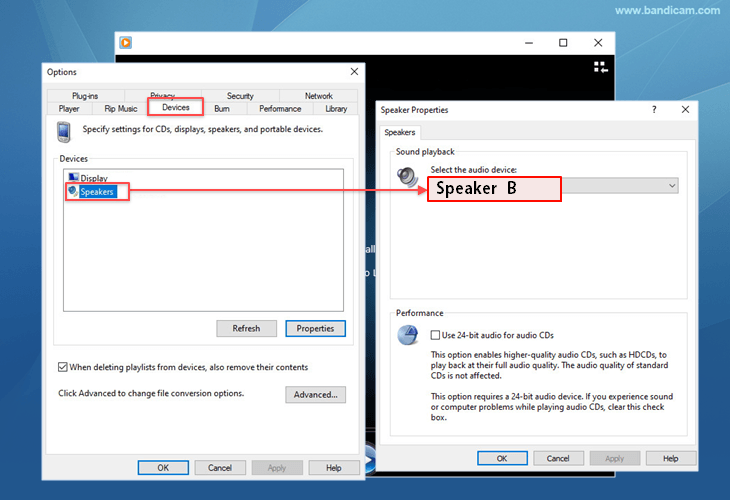
Крок 4. Налаштувавши звук, виберіть режим запису й почніть запис.
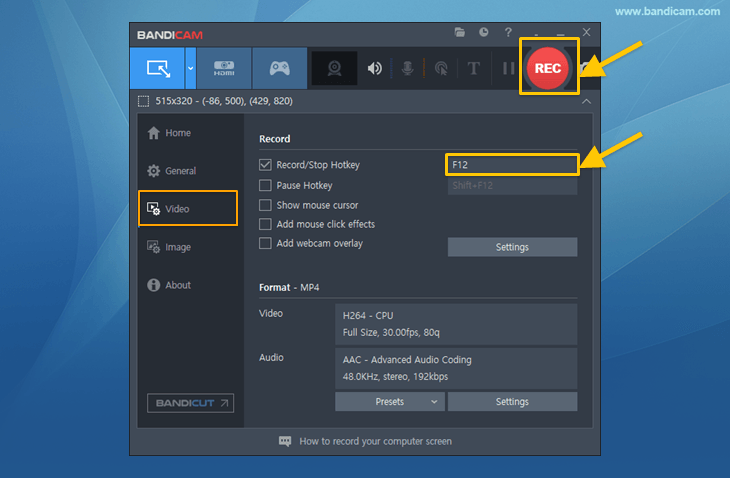
- Натисніть клавішу початку/зупинення запису (F12) або кнопку «● REC». Сполучення клавіш можна змінити.