Автоматичний початок запису
Як автоматично починати запис екрана під час запуску Windows
Щоб автоматично записувати екран комп’ютера під час кожного запуску Windows, установіть наведені нижче чотири прапорці в розділі [Розширені параметри] програми Bandicam.
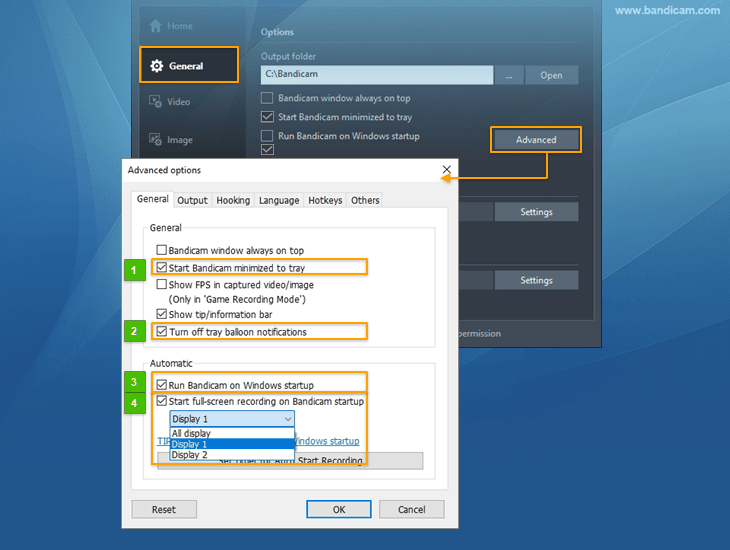
- Запускати Bandicam згорнутим до області сповіщень : ця функція дає змогу запускати Bandicam згорнутим до області сповіщень

- Вимкнути спливні сповіщення в області сповіщень : ця функція дає змогу користувачам Bandicam вимкнути спливні сповіщення.
- Щоб завжди перевіряти стан запису Bandicam, додайте піктограму Bandicam до системного лотка (області сповіщень).
- Щоб завжди перевіряти стан запису Bandicam, додайте піктограму Bandicam до системного лотка (області сповіщень)
- Запускати Bandicam під час запуску Windows : ця функція автоматично відкриває програму Bandicam під час запуску Windows.
- Починати повноекранний запис під час запуску Bandicam : ця функція дає змогу Bandicam починати повноекранний запис.
- Якщо використовується два або кілька моніторів, можна вибрати екран для запису.


Якщо встановити чотири наведені вище прапорці, екран комп’ютера автоматично записуватиметься в режимі повноекранного запису.

Основні поради щодо автоматичного початку запису екрана
-
Порада 1. Записуйте екран комп’ютера щогодини
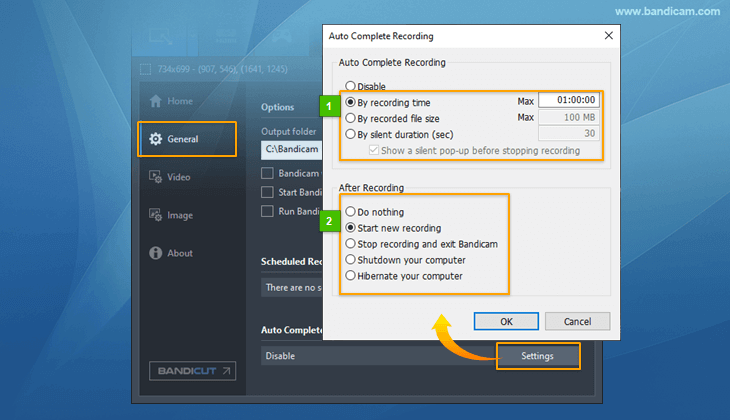
За допомогою функції "Автоматично завершувати запис" можна створювати новий відеофайл щогодини.
- Порада 2. Найкращі параметри для багатогодинного запису
![Як зменшити розмір файла]()
1) Контейнер AVI кращий за MP4, якщо Bandicam аварійно завершує роботу через вимкнення живлення чи інші проблеми під час запису.
2) Якщо виникли проблеми з відеокодеками з апаратним прискоренням, наприклад H264 (Intel Quick Sync Video, NVIDIA NVENC або AMD VCE/VCN), спробуйте відеокодек H264 (CPU).
3) Щоб зменшити розмір відеофайла, виберіть один із наведених нижче варіантів:
- Змініть розмір відео з "Повний розмір" на "Половина розміру" (Необов’язково)
- Змініть значення FPS (кадрів за секунду) з "30" на "10" (Необов’язково)
- Виберіть відеокодек "H264" (Рекомендовано)
- Змініть значення параметра «Якість» з "80" на "10" (Необов’язково)
- Зніміть прапорець "Записувати звук" (Необов’язково)
-
Порада 3. Налаштування живлення та режиму сну
![налаштування живлення та режиму сну для запису екрана]()
Для тривалого запису комп’ютера найкраще вибрати "Ніколи" в розділі "Налаштування живлення та режиму сну", щоб монітор залишався ввімкненим.


Останнє оновлення: