Режим 'Запис екрана' | Весь екран
Щоб записати весь екран комп’ютера, запустіть Bandicam, виберіть режим 'Запис екрана', а потім меню «Весь екран». Панель меню повноекранного запису з’явиться у верхній частині екрана комп’ютера. Режим запису «Весь екран» дає змогу записувати весь екран.
Відеоурок про режим 'Запис екрана' (Весь екран)
Як записати весь екран комп’ютера
1. Завантажте Bandicam з офіційного сайту (https://www.bandicam.com/ua/).
2. Запустіть Bandicam і виберіть режим «Весь екран».
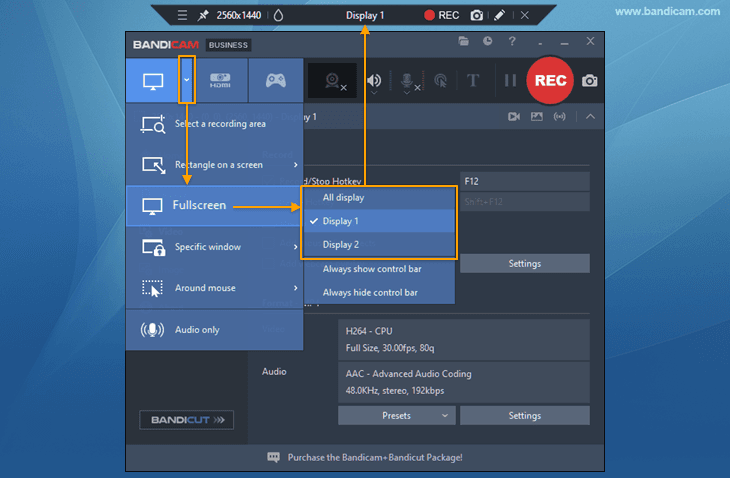
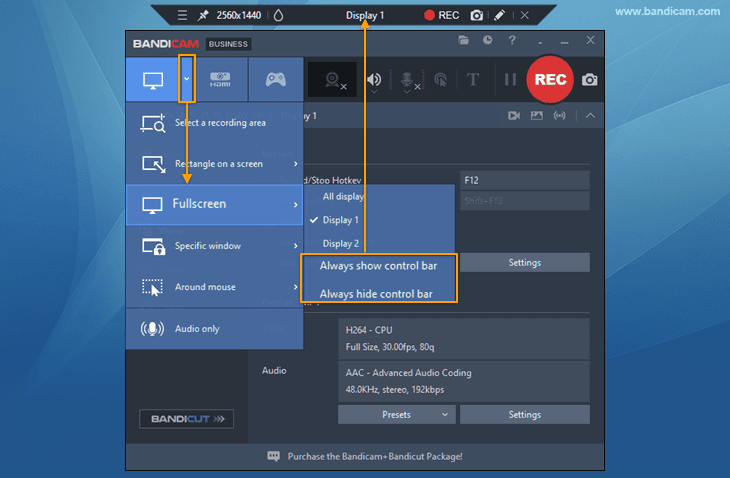
3. Показ або приховування панелі керування в повноекранному режимі
- У повноекранному режимі панель керування з’являється приблизно на три секунди, якщо підвести вказівник до верхнього краю екрана.

- Також можна встановити прапорець, щоб панель керування завжди відображалася або була прихована.
4. Натисніть кнопку «● REC» або F12, щоб почати/зупинити запис.

5. Натисніть піктограму відео, щоб відтворити, відредагувати або завантажити записані відео.

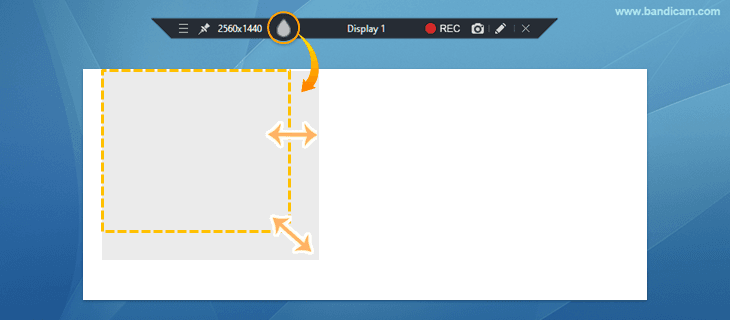
Порада 1) Розмиття частини екрана під час запису
Натисніть піктограму розмиття, щоб приховати частини екрана.
» Як розмити екран під час запису
Порада 2) Малювання в реальному часі під час запису екрана
Під час запису в режимі 'Запис екрана' можна одночасно додавати стрілки, рамки, числа або виділення.
» Як малювати на екрані під час запису
