Як Записувати Лише Аудіо (Безкоштовний Рекордер MP3)
Режим «Лише аудіо» дає змогу записувати тільки звук, зокрема з динаміків і мікрофона, без запису екрана комп’ютера. Функція запису аудіо в Bandicam не має обмеження за часом. Безкоштовна версія дає змогу безперервно записувати звук комп’ютера та голос понад 24 години.
Відеоурок про режим «Лише аудіо»
Як записувати лише аудіо без відео у Windows
1. Завантажте Bandicam з офіційного сайту (https://www.bandicam.com/ua/).
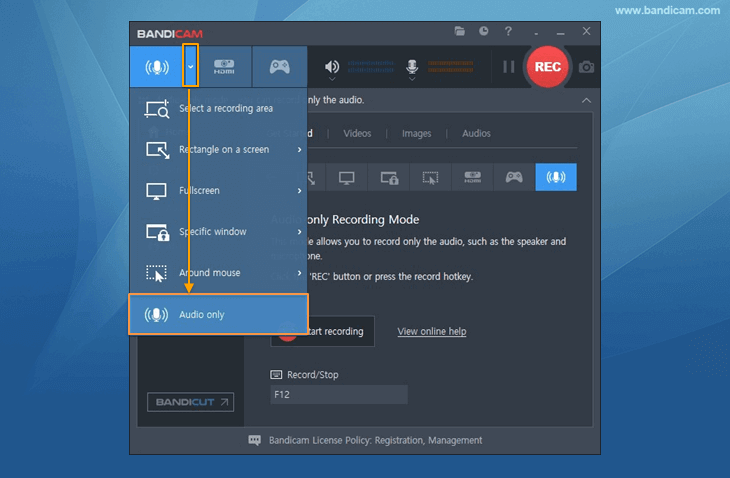
2. Запустіть Bandicam і виберіть меню «Лише аудіо».
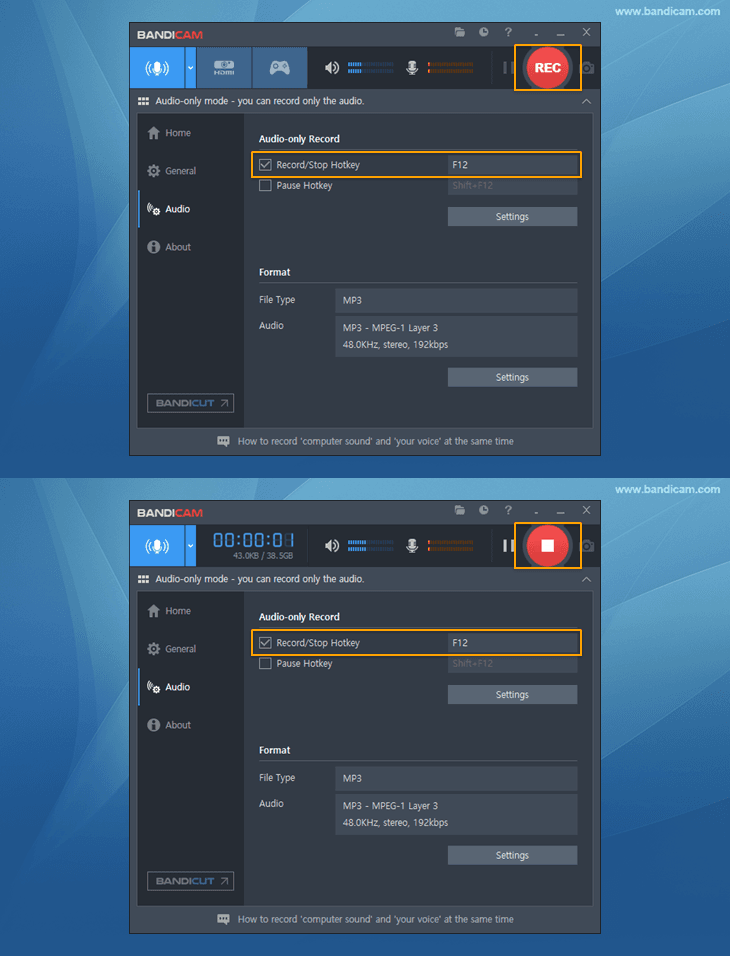
3. Натисніть кнопку «● REC» або клавішу F12, щоб почати/зупинити запис аудіо.
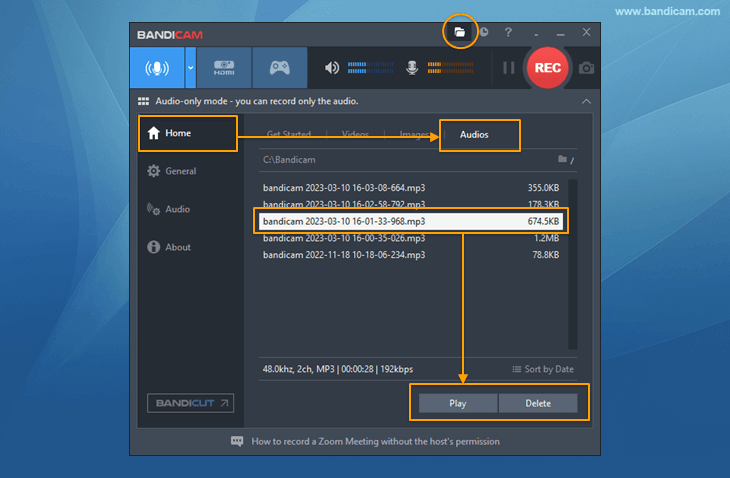
4. Натисніть піктограму папки або перейдіть до «Головна -> Аудіо», щоб перевірити записані аудіофайли MP3.
Порада 1) Звук комп’ютера та ваш голос
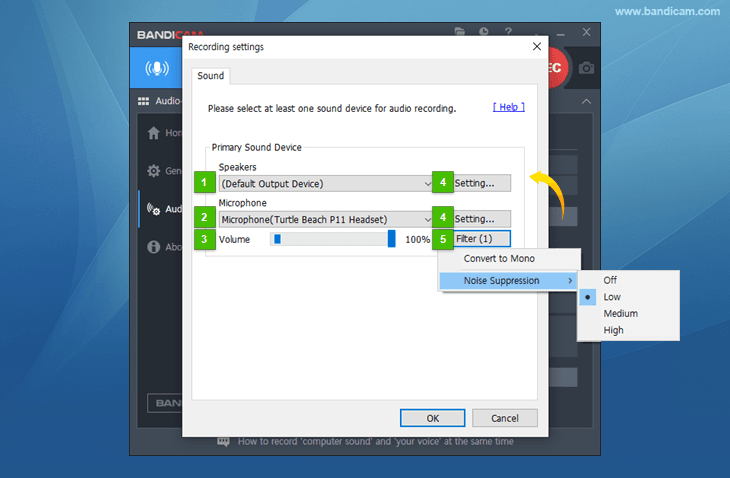
- Щоб записати звук комп’ютера, виберіть «(Пристрій виведення за замовчуванням)» у полі «Динаміки».
- Щоб записати свій голос, виберіть «Ваш мікрофон» у полі «Мікрофон».
- Щоб записати і звук комп’ютера, і голос, виберіть «(Пристрій виведення за замовчуванням)» і «Ваш мікрофон».
Порада 2) Вимкнення звуку під час запису аудіо
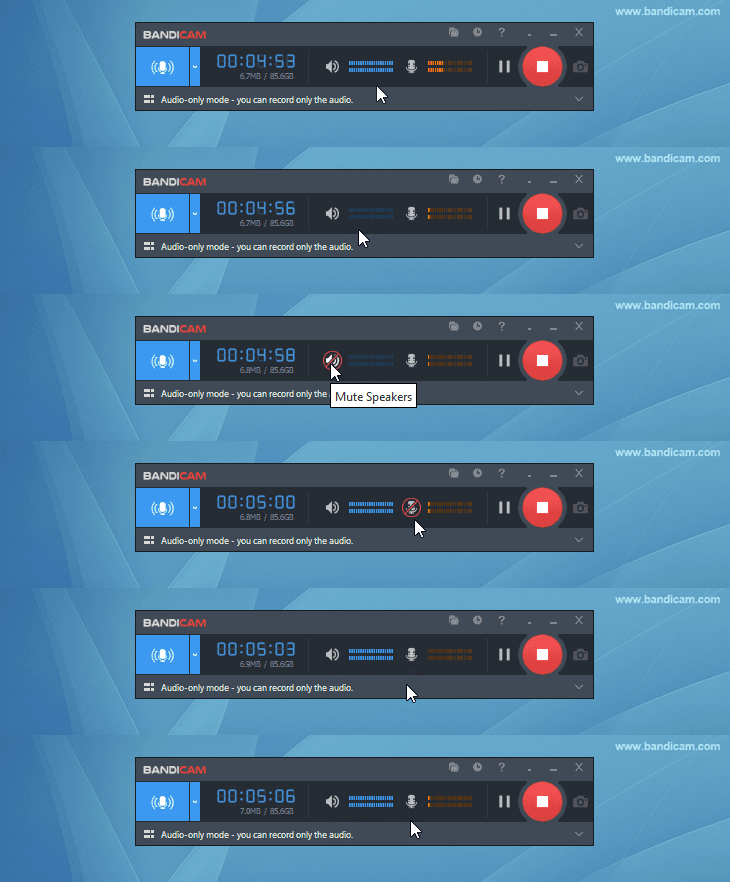
Якщо під час запису аудіо натиснути піктограму динаміка або мікрофона у вікні Bandicam, звук буде вимкнено й не запишеться.
Порада 3) MP3 або WAV
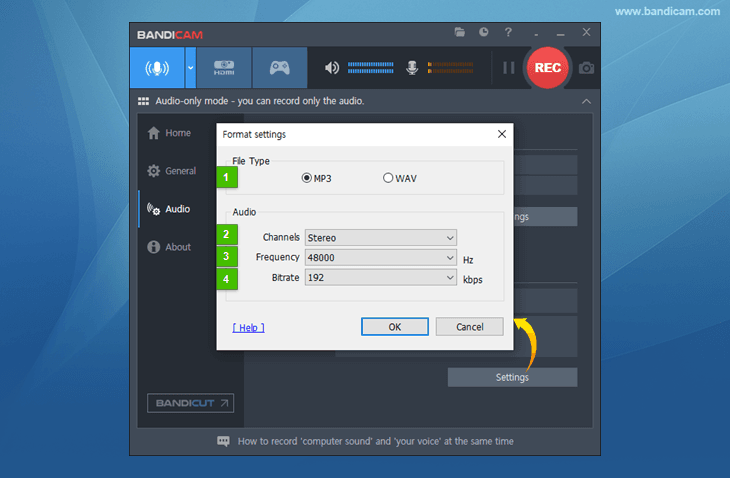
Щоб зберегти аудіо у файл WAV (формат аудіо без втрат), натисніть кнопку «Налаштування» на вкладці «Аудіо» та виберіть тип файлу WAV.