Режим «Запис пристрою» для запису з вебкамери/HDMI
Щоб записувати зовнішні відеопристрої, як-от вебкамера, Xbox, смартфон, IPTV або карта захоплення, запустіть Bandicam і виберіть «Режим запису пристрою», натиснувши піктограму Вебкамера/HDMI. Якщо у вас є вебкамера або пристрій захоплення (обладнання), ви можете записувати відео з USB-вебкамер, карт відеозахоплення та відеокамер.
- Як захопити «відео з вебкамери» на ПК.
- Як захопити ігровий процес «Xbox, PlayStation» на ПК.
- Як захопити екран «смартфона, iPad» на ПК.
- Як захопити екран «IPTV, HDTV» на ПК.
- Як перетворити «VHS на MP4».
- Як захопити «екран комп’ютера з вебкамерою».
- Як використовувати «телефон як вебкамеру».
- Поширені запитання (FAQ)
Відеоурок із режиму «Запис пристрою»
Процес запису в режимі «Запис пристрою»
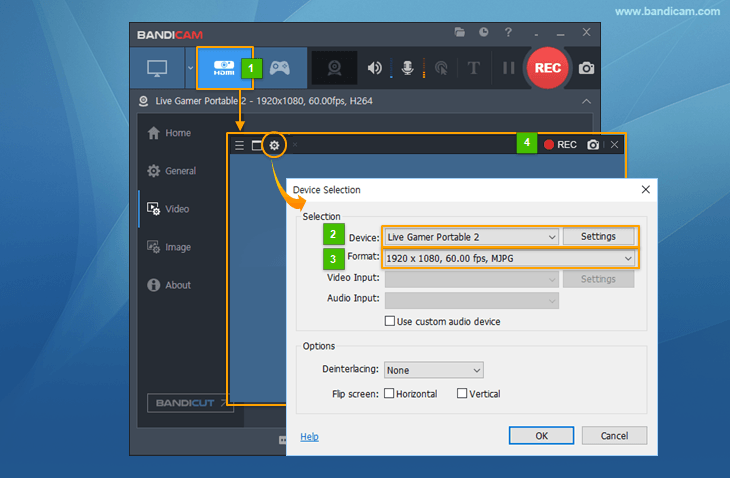
- Запустіть Bandicam та виберіть режим «Запис пристрою».
- Натисніть кнопку «Налаштування пристрою» та виберіть пристрій, який потрібно записати.
- Натисніть кнопку «Налаштування формату» та виберіть розмір відео, FPS і колірний простір.
(Якщо екран пристрою не відображається, установіть драйвер пристрою та виберіть інший розмір відео.) - Коли екран пристрою з’явиться, натисніть [ ● REC ], щоб розпочати або зупинити запис.
* Кілька способів використання режиму «Запис пристрою»
1. Як захопити «відео з вебкамери» на ПК
На ноутбуці або настільному ПК із вебкамерою можна переглядати й захоплювати зображення з вебкамери в реальному часі з високим ступенем стиснення та високою якістю в режимі «Запис пристрою» програми Bandicam.
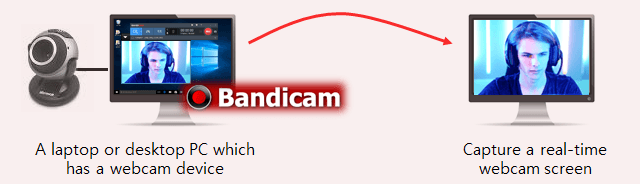 Щоб записувати зображення з вебкамери одночасно із записом гри або екрана (зображення в зображенні, відео у відео), скористайтеся параметром "Додати накладення вебкамери до відео".
2. Як захопити ігровий процес «Xbox, PlayStation» на ПК
Якщо у вас є пристрій захоплення з підтримкою HDMI, ви можете переглядати й захоплювати зображення з ігрових консолей (Xbox, PlayStation тощо) з високим ступенем стиснення та високою якістю в режимі «Запис пристрою» програми Bandicam.
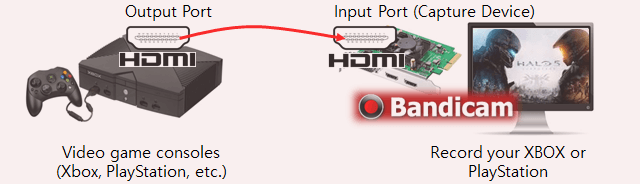 Для запису з Xbox або PlayStation потрібен пристрій захоплення, що підтримує запис відео через HDMI.
- Як записати ігровий процес Xbox у форматі HD (Xbox 360, Xbox One)
- Як записати PlayStation у форматі HD (PS3/PS4, PlayStation 3/4)
3. Як захопити екран «смартфона, iPhone» на ПК
На сучасному смартфоні можна переглядати й захоплювати екран із високим ступенем стиснення та високою якістю в режимі «Запис пристрою» програми Bandicam.
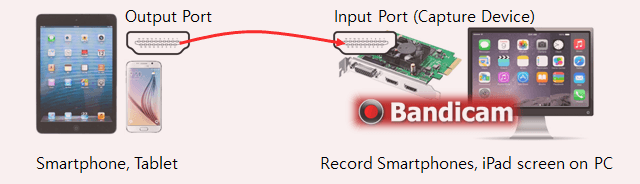
- Для запису з iPhone, iPad або Galaxy S потрібні пристрій захоплення (обладнання) та відповідний кабель HDMI.
- Можливо, вам не вдасться записати вміст, зашифрований за допомогою HDCP і захищений технологією цифрового копіювання.
- Як записати екран iPhone або iPad на ПК.
- Як записати екран смартфона або планшета Android на ПК (Samsung Galaxy).
4. Як захопити екран «IPTV, APPLE TV, HDTV» на ПК
Якщо у вас є пристрій захоплення з підтримкою HDMI, ви можете переглядати й захоплювати екран IPTV, HDTV із високим ступенем стиснення та високою якістю в режимі «Запис пристрою» програми Bandicam.
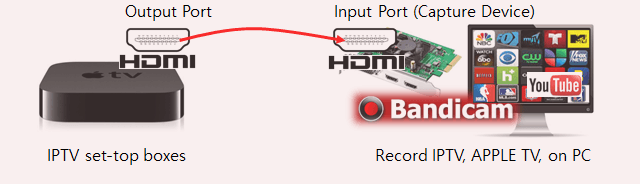
- Для запису з телеприставки IPTV або Apple TV потрібен пристрій захоплення (USB-пристрій захоплення, карта захоплення PCI тощо).
- Можливо, вам не вдасться записати вміст, зашифрований за допомогою HDCP і захищений технологією цифрового копіювання.
- Як записати Apple TV на ПК з Windows (HDTV, IPTV, телеприставка)
5. Як перетворити VHS на MP4
Якщо у вас є карта захоплення або карта IEEE1394, ви можете перетворити відеокасети на файли MP4 у режимі «Запис пристрою» програми Bandicam.
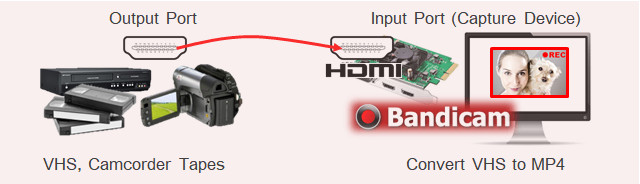
- Щоб перетворити касети VHS на файли MP4, потрібні пристрій захоплення та відповідний кабель.
- Як перетворити VHS на MP4
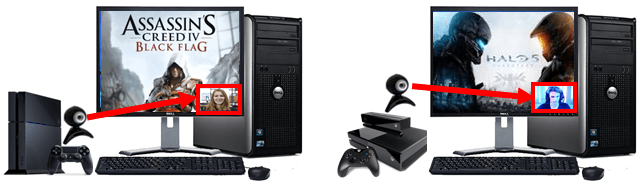
6. Як захопити екран комп’ютера з вебкамерою | Facecam, PiP
Якщо у вас є карта захоплення та вебкамера, ви можете одночасно записувати зображення з консолі Xbox/Playstation і своє обличчя за допомогою функції «Накладення вебкамери».
7. Як використовувати смартфон або iPhone як вебкамеру
Камеру смартфона або iPhone можна використовувати як зовнішню вебкамеру за допомогою програми IRIUN або DroidCam.
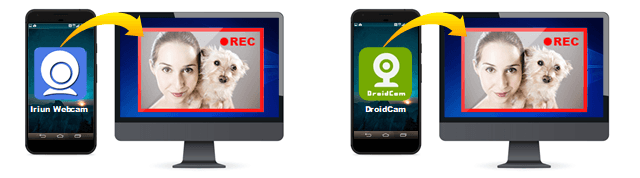
- Як використовувати телефон як вебкамеру на ПК — Iriun
- Як використовувати пристрій Android або iOS як вебкамеру — DroidCam
Поширені запитання (FAQ)
Не вдалося ініціалізувати пристрій відеозахоплення
Якщо з’явилося повідомлення про помилку Не вдалося ініціалізувати пристрій відеозахоплення, перегляньте нашу сторінку поширених запитань.Якщо у вас є USB-пристрій захоплення,
- підключіть його до порту USB 3.0 комп’ютера (не підключайте до USB-концентратора).
- Карта захоплення PCI/PCI-E зазвичай краща за USB-карту захоплення.