Як зробити знімок екрана (захоплення екрана)
Ви можете легко захопити екран комп’ютера як зображення (BMP, PNG, JPG). Також можна створювати знімки з малюванням у реальному часі, логотипом (водяним знаком) і безперервним захопленням.
Захоплення екрана: найпростіший спосіб зробити знімок
1. Завантажте Bandicam і виберіть режим запису.
2. Щоб захопити екран, натисніть значок «Камера» у вікні bandicam.
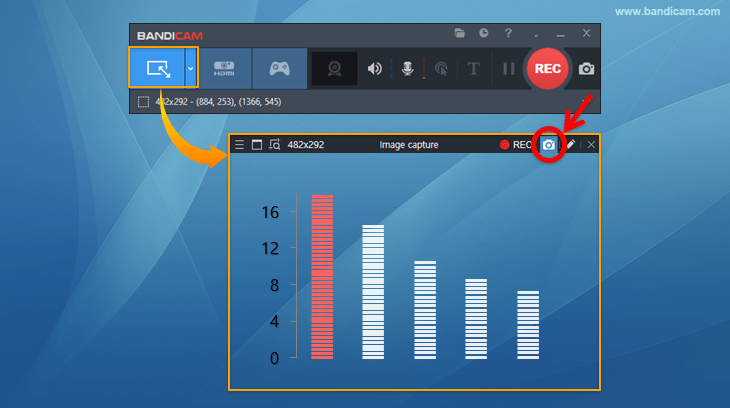
- Для захоплення екрана можна використовувати гарячу клавішу F11. (Цю клавішу можна змінити
 )
) - Для захоплення також можна натиснути значок камери.
- Після захоплення за допомогою Ctrl + C вставте зображення клавішами Ctrl + V у Paint / PowerPoint / Word тощо.

3. Перевірте захоплене зображення.
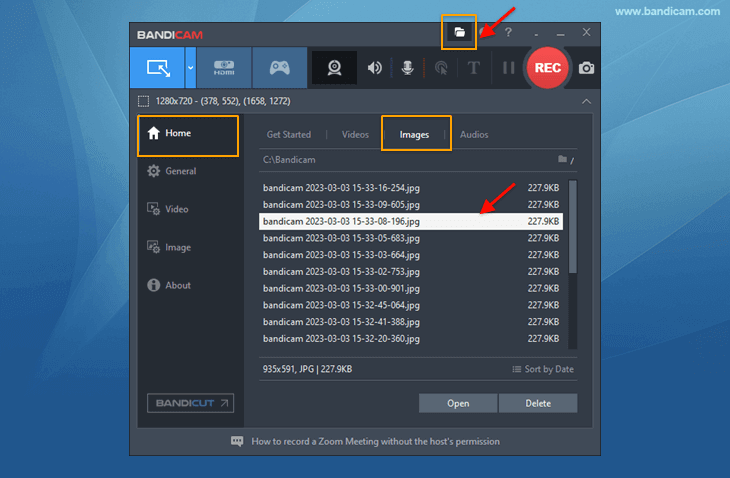
- Відкрийте папку виводу, щоб перевірити захоплені зображення.
- Відкрийте Головна -> Зображення, щоб перевірити захоплені зображення.
Додаткові поради із захоплення екрана
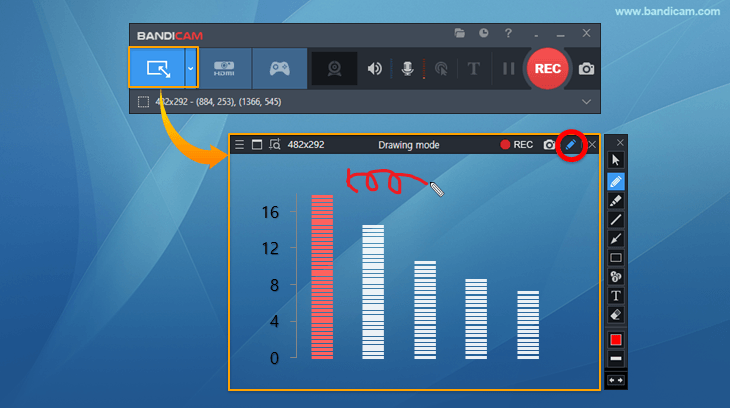
Порада 1) Скористайтеся інструментом малювання
Створюйте знімки зі стрілками, текстом, рамками та цифрами. » Докладніше
Порада 2) Виберіть ділянку запису
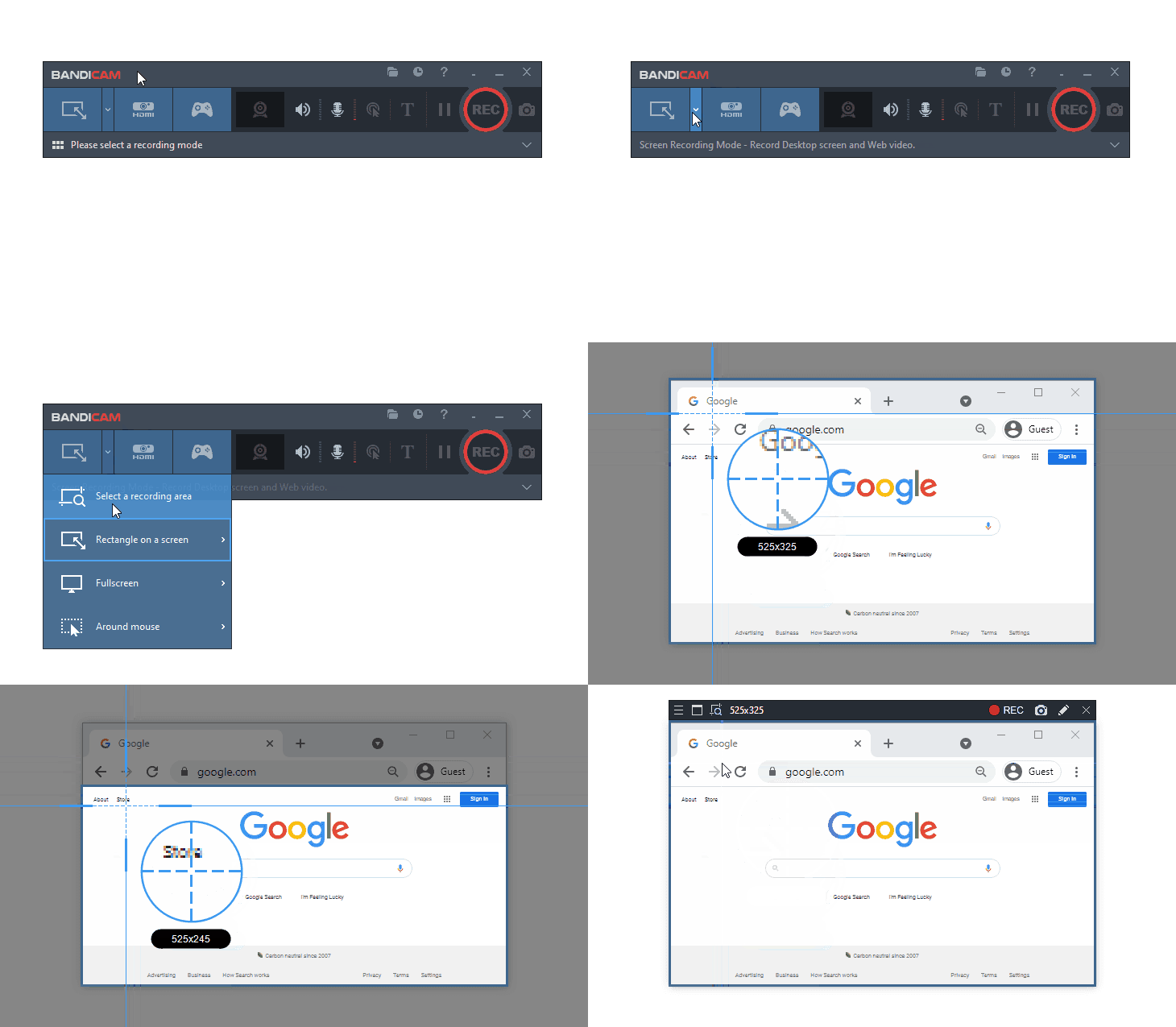
Виберіть меню "Вибрати ділянку запису", наведіть вказівник на потрібний об’єкт і клацніть його. Вікно запису буде дібрано за розміром об’єкта.
Порада 3) Захопіть два або кілька моніторів одночасно
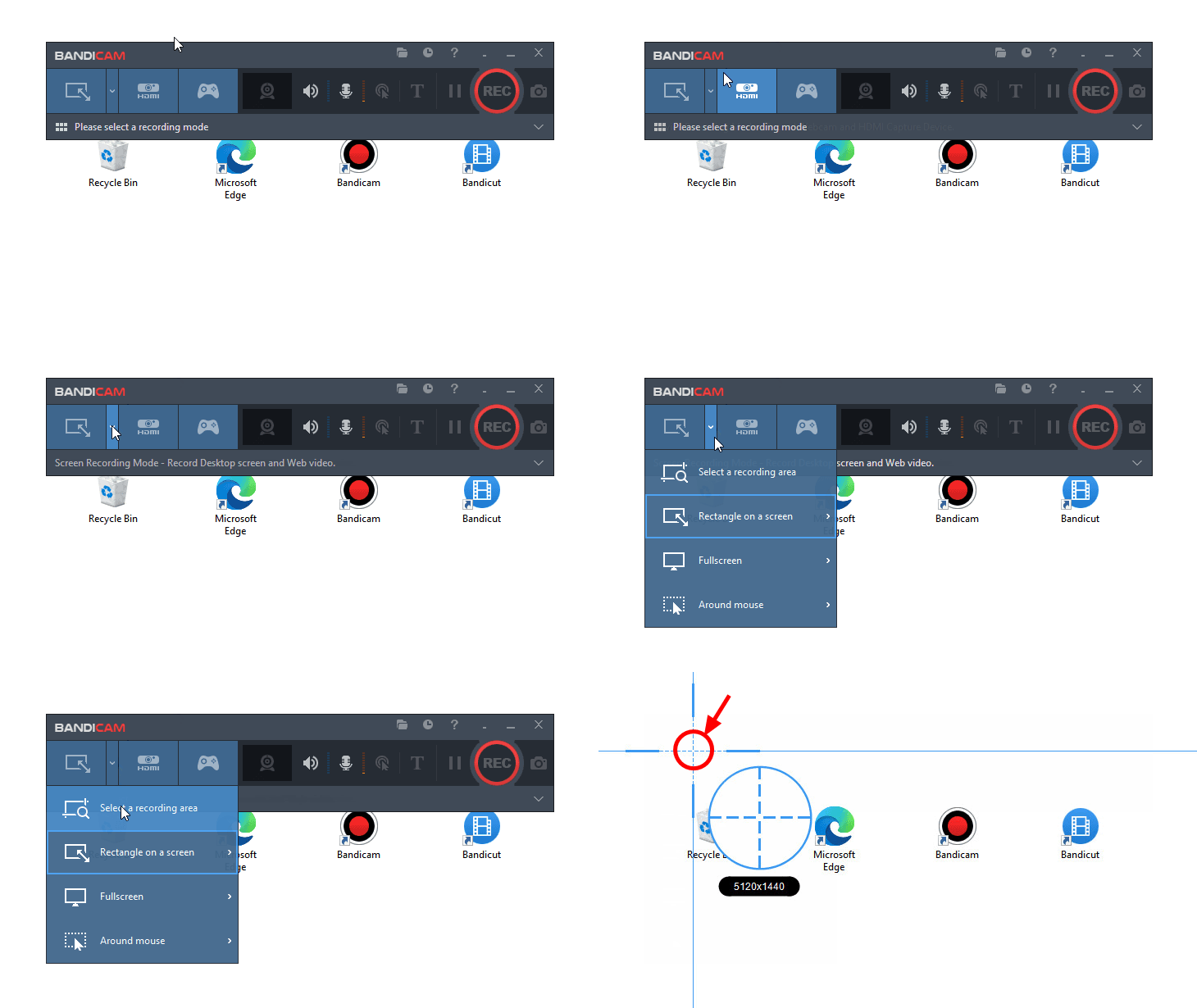
Виберіть у меню 'Вибрати ділянку запису', а потім клацніть порожнє місце на робочому столі Windows, щоб задати весь монітор як область захоплення. Натисніть гарячу клавішу захоплення зображення (F11), щоб зберегти монітор як файл зображення. (Натисніть гарячу клавішу захоплення відео (F12), щоб записати монітор у відеофайл.)
Порада 4) Повторне захоплення екрана (безперервні знімки)
Якщо встановити повтор захоплення на «1» і натиснути кнопку захоплення зображення, знімок екрана створюватиметься щосекунди.
- Якщо встановити повтор захоплення на 600 секунд, одне зображення створюватиметься кожні 10 хвилин. Ця функція корисна, коли потрібно цілодобово контролювати ПК 365 днів на рік за допомогою зображень. (Можна встановити від 0,1 до 9999 секунд.)

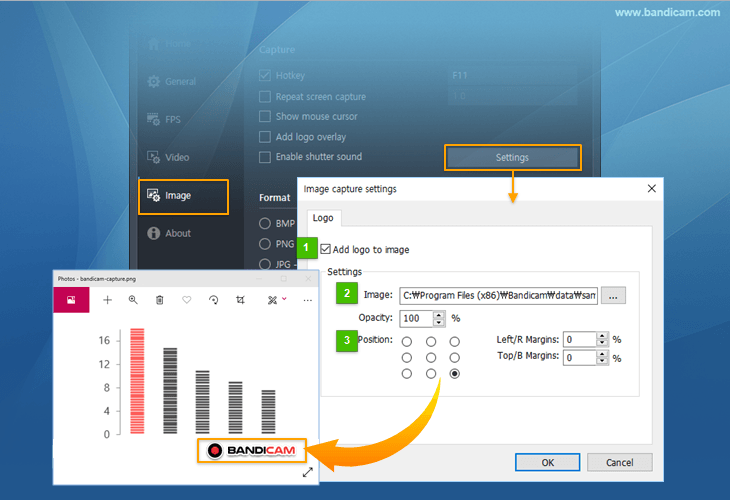
Порада 5) Додайте накладання логотипа
До захопленого зображення можна додати логотип. »Корисні поради з додавання логотипа
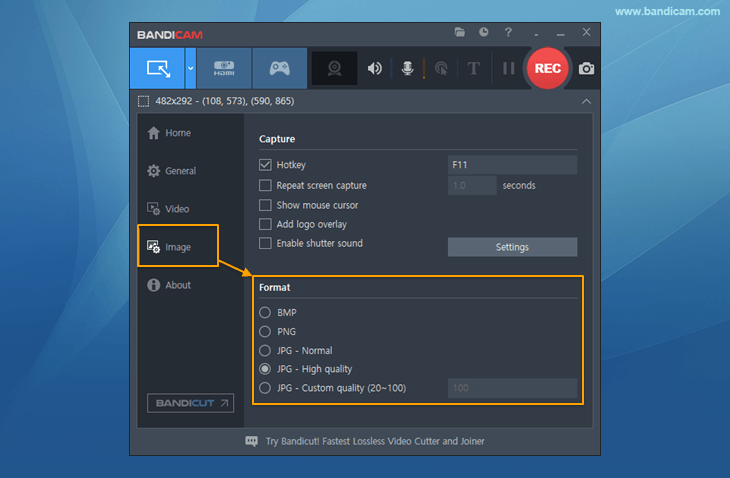
Порада 6) Налаштування формату
Можна вибрати формат зображення (BMP, PNG або JPG) і якість.
Поширені запитання
1. Чи можна робити скріншоти з прокручуванням або видобувати текст із зображень (OCR)?
Функція захоплення зображень у Bandicam зберігає область, яку зараз видно на екрані, і не підтримує скріншоти з прокручуванням та видобування тексту із зображень (OCR). Щоб зберегти довгу вебсторінку або документ в одне зображення чи видобути текст зі скріншота, скористайтеся безкоштовною програмою для скріншотів ZunShot.
» Як зробити скріншот із прокручуванням у Windows - ZunShot
» Як видобути текст зі скріншота (OCR) і перекласти - ZunShot