Налаштування курсора, клацань і підсвічування миші
На вкладці «Миша» можна додати до записуваного відео курсор, ефекти клацань і підсвічування, а також звуки клацань.
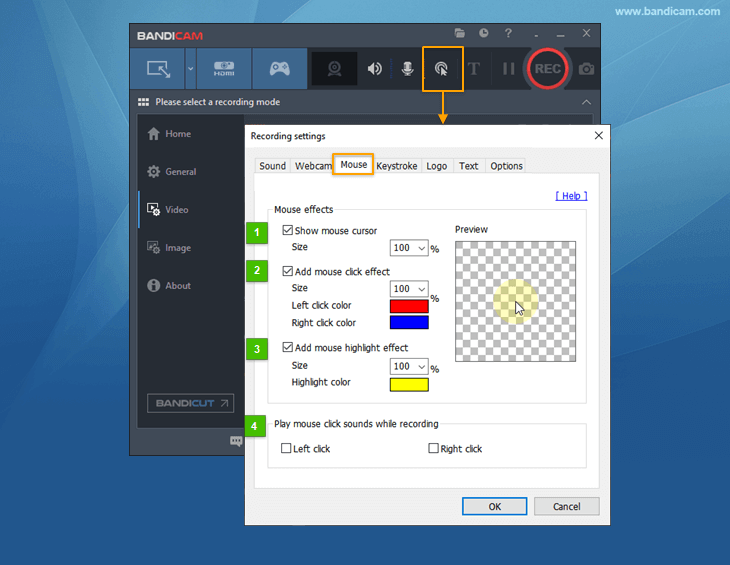
- Показувати курсор миші: якщо цей параметр увімкнено, курсор миші відображатиметься в записуваному відео.
- Додавати ефект клацання мишею: якщо цей параметр увімкнено, у записаному відео відображатимуться ефекти клацань мишею.
- Додавати ефект підсвічування миші: якщо цей параметр увімкнено, у відео відображатиметься підсвічування (ореол) миші. За непрозорості "100%" можна приховати об’єкти й особисті дані, наприклад номерні знаки.
- Відтворювати звуки клацань під час записування: якщо цей параметр увімкнено, у записаному відео буде чутно звуки клацань мишею.
Показувати курсор миші
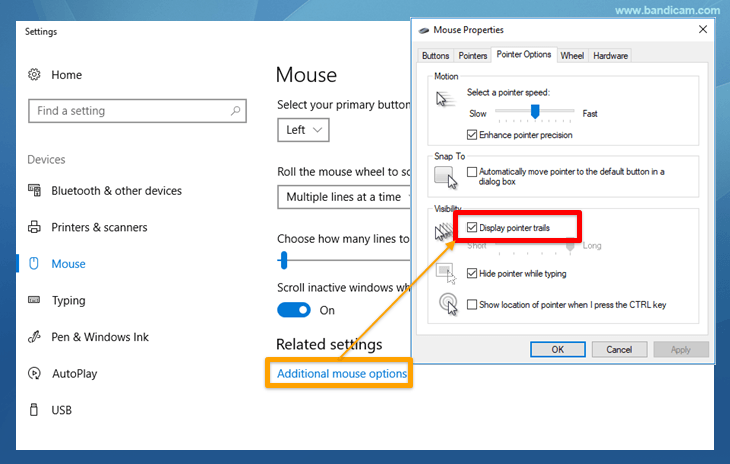
Якщо ввімкнути параметр 'Показувати курсор миші', курсор відображатиметься в записаному відео.Якщо курсор миші все одно не видно, увімкніть параметр 'Відображати слід вказівника' у властивостях миші.
Приховувати курсор миші
Якщо вимкнути параметр 'Показувати курсор миші', курсор не відображатиметься в записаному відео.Якщо курсор миші все одно видно, вимкніть параметр 'Використовувати вдосконалений метод захоплення'.

Додавати ефект клацання мишею
Під час клацання лівою/правою кнопкою миші до записаного відео додаються червоні/сині кола.Додавати ефект підсвічування миші

Якщо ввімкнути параметр 'Додавати ефект підсвічування миші', навколо курсора з’явиться жовте коло.
Якщо застосувати всі наведені вище параметри, курсор миші буде записано так.
Відтворювати звуки клацань під час записування
Можна додати звуки під час клацання лівою/правою кнопкою миші.
Щоб змінити звуки клацань, замініть файли "lclick.wav" і "rclick.wav" у папці даних Bandicam (C:\Program Files\Bandicam\data) іншим файлом .wav.
Увага! Створіть резервну копію файлу WAV під час оновлення/повторного встановлення Bandicam, оскільки файл WAV буде перезаписано під час інсталяції.
