Налаштування Bandicam — Зображення
На вкладці «Зображення» можна налаштувати гарячу клавішу захоплення, повторне захоплення екрана та формат.
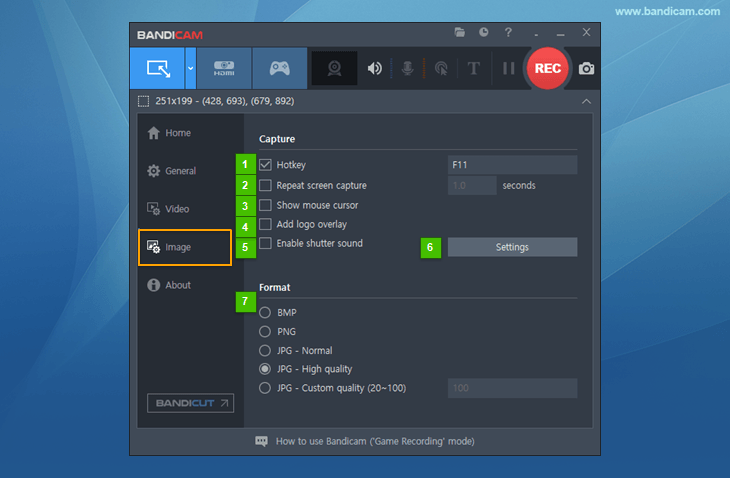
- Гаряча клавіша: параметр «Гаряча клавіша (F11)» дає змогу призначити клавішу для захоплення зображень.
- Повторне захоплення екрана: цей параметр дає змогу повторювати захоплення через заданий проміжок часу. (Можна встановити від 0,1 до 9999 секунд.)
- Показувати курсор миші: якщо цей параметр увімкнено, курсор миші відображатиметься на знімку.
- Додавати логотип: цей параметр дає змогу додавати логотип на знімок.
- Увімкнути звук затвора: під час захоплення зображення відтворюватиметься звук затвора.
- Налаштування: ця кнопка дає змогу вибрати зображення логотипа, прозорість і положення.
- Формат: цей параметр дає змогу вибрати формат зображення (BMP, PNG або JPG) і якість.
Щоб зберігати зображення у форматі WebP або PDF, скористайтеся безкоштовною програмою для скріншотів ZunShot.
Натисніть гарячу клавішу захоплення зображення (F11) або клацніть піктограму «Камера» в прямокутному вікні.
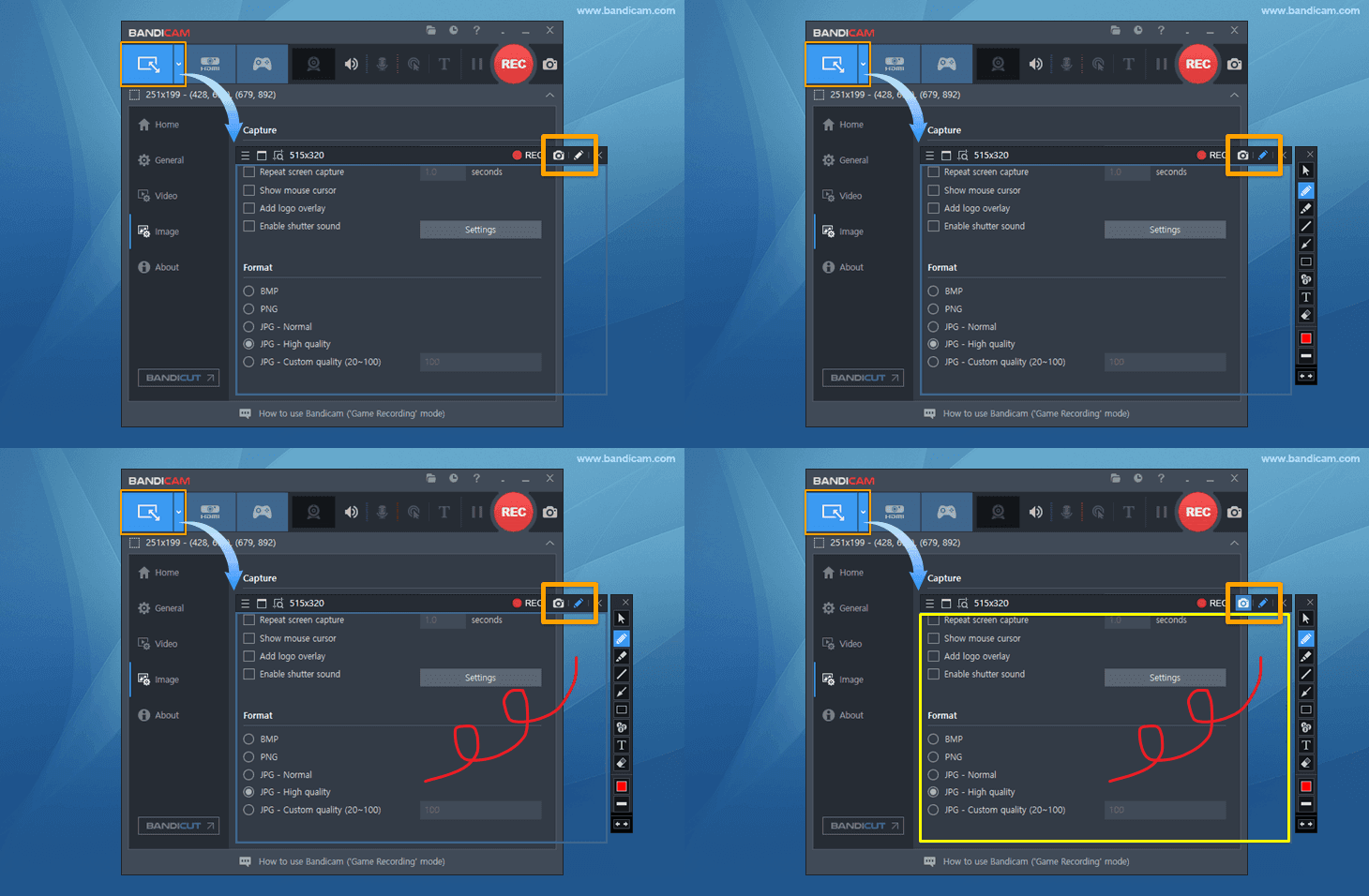 Після додавання ліній, стрілок, рамок, тексту та цифр можна зробити знімок екрана.
Налаштування захоплення зображень — Логотип
На вкладці «Логотип» можна додати логотип на зображення, яке буде захоплено.
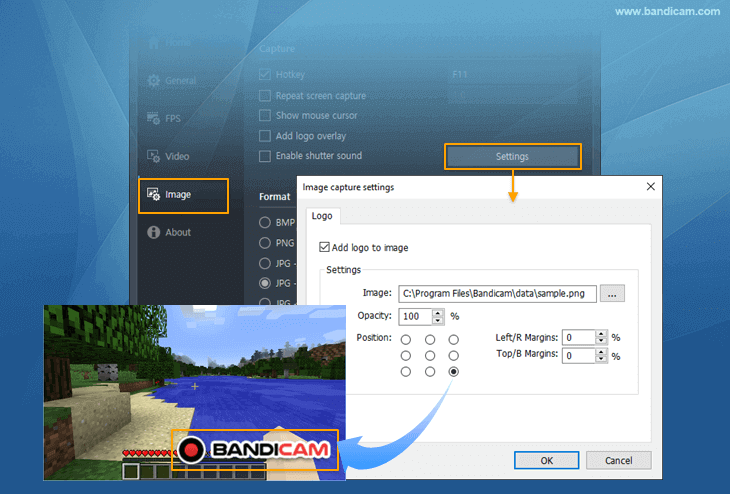
- Додати логотип на зображення: цей параметр дає змогу додати логотип на зображення, яке буде захоплено.
- Налаштування — Зображення: цей параметр дає змогу вибрати зображення логотипа.
- Налаштування — Прозорість/Положення: цей параметр дає змогу налаштувати прозорість і положення логотипа.
* Порада)
Щоб створити в Photoshop логотип із прозорим тлом, клацніть шар, виберіть «Параметри накладання...» та встановіть прапорець «Обведення». Як створити прозоре тло в Photoshop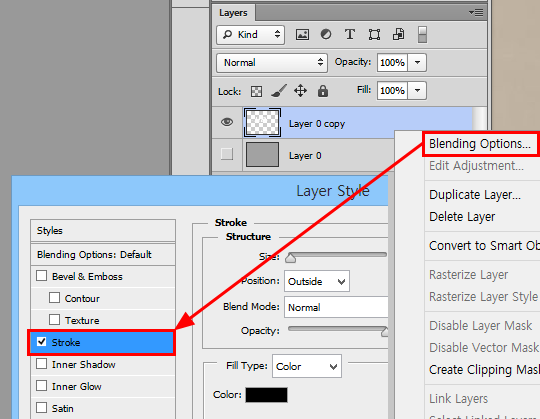
Повторне захоплення екрана (безперервні знімки)
Якщо встановити повтор захоплення на «1» і натиснути кнопку захоплення зображення, знімок екрана створюватиметься щосекунди.
- Якщо встановити повтор захоплення на 600 секунд, одне зображення створюватиметься кожні 10 хвилин. Ця функція корисна, коли потрібно цілодобово контролювати ПК 365 днів на рік за допомогою зображень.
