إعدادات Bandicam - الفيديو
تتيح علامة التبويب «الفيديو» ضبط الصوت والشعار وبرنامج ترميز الفيديو/الصوت.
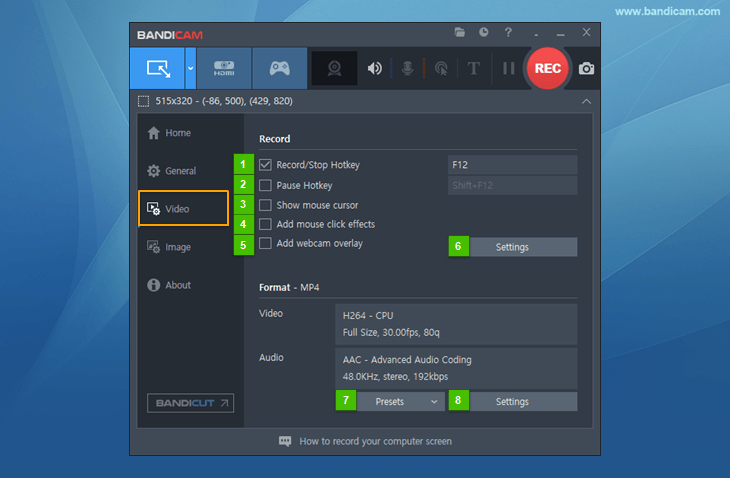
- مفتاح اختصار التسجيل/الإيقاف: يمكن تعيين مفتاح الاختصار لوظيفتي «التسجيل/الإيقاف»
 .
. - مفتاح اختصار الإيقاف المؤقت: يمكن تعيين مفتاح الاختصار لوظيفة «الإيقاف المؤقت».
- إظهار مؤشر الماوس: عند تحديد هذا الخيار، سيظهر مؤشر الماوس في الفيديو المسجل.
- إضافة تأثيرات النقر بالماوس: عند تحديد هذا الخيار، سيعرض الفيديو المسجل تأثيرات/حركات النقر بالماوس.
- إضافة تراكب كاميرا الويب: عند تحديد هذا الخيار، ستُسجل صورة كاميرا الويب وتُدمج مع الفيديو الرئيسي.
- إعدادات التسجيل: يتيح زر «الإعدادات» ضمن خيار «التسجيل» تسجيل الصوت و/أو إضافة شعار/كاميرا ويب.
- الإعدادات المسبقة: يتيح زر «الإعدادات المسبقة» ضمن خيار «التنسيق» تحديد تنسيق فيديو.
- إعدادات التنسيق: يتيح زر «الإعدادات» ضمن خيار «التنسيق» ضبط تنسيق الفيديو الذي سيُسجل.

إعدادات التسجيل - الصوت، كاميرا الويب، الماوس، الشعار، النص
يُرجى الرجوع إلى الصفحات أدناه.
- [ إعدادات الصوت ] - يمكنك تسجيل صوت الكمبيوتر والميكروفون.» معرفة المزيد
- [ تراكب كاميرا الويب ] - يمكنك إضافة صورة كاميرا الويب إلى الفيديو (PiP). » معرفة المزيد
- [ تأثيرات الماوس ] - يمكنك تسجيل مؤشر الماوس مع تأثيرات النقر/التمييز. » معرفة المزيد
- [ تراكب الشعار ] - يمكنك إضافة صورة شعار إلى الفيديو. » معرفة المزيد
- [ تراكب النص ] - يمكنك إضافة العلامة المائية النصية إلى الفيديو. » معرفة المزيد
إعدادات التسجيل - الخيارات
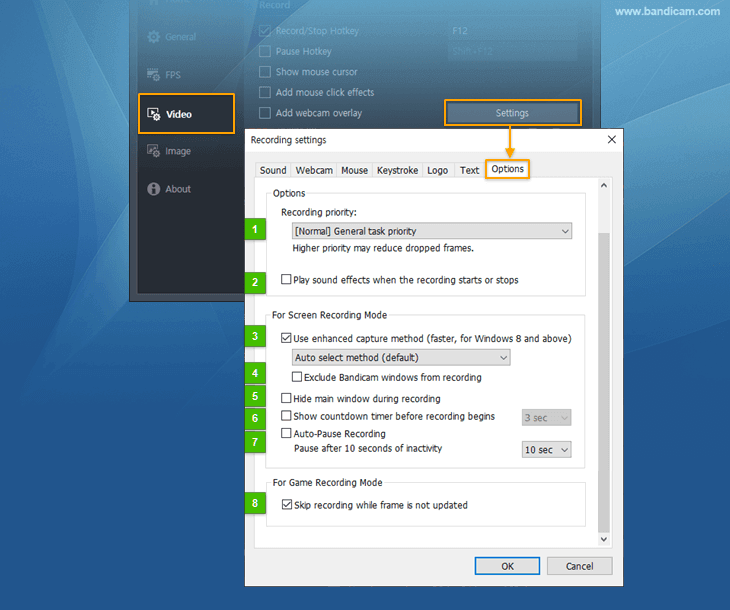
- أولوية التسجيل: [عادية/عالية/الأعلى] - قد تقلل الأولوية الأعلى عدد الإطارات المفقودة.
- تشغيل تأثيرات صوتية عند بدء التسجيل أو إيقافه: يشغّل هذا الخيار تأثيرات صوتية عند بدء التسجيل أو إيقافه.
- استخدام طريقة الالتقاط المحسّنة (أسرع، لنظام Windows 8 والإصدارات الأحدث)
- تحديد الطريقة تلقائيًا (افتراضي): إذا كنت تستخدم Windows 8، فستُستخدم «الطريقة 1». وإذا كنت تستخدم Windows 10 أو 11، فستُستخدم «الطريقة 2».
- الطريقة 1 (لنظام Windows 8 والإصدارات الأحدث): يحسّن هذا الخيار أداء التقاط الشاشة.
- الطريقة 2 (لنظام Windows 10 والإصدارات الأحدث): أداء التسجيل في «الطريقة 2» أفضل منه في «الطريقة 1».
- استبعاد نوافذ Bandicam من التسجيل: عند تحديد هذا الخيار، ستظل نوافذ Bandicam ظاهرة أثناء التسجيل، لكنها لن تظهر في الفيديو المسجل.
- إخفاء النافذة الرئيسية أثناء التسجيل: عند تحديد هذا الخيار، ستختفي النافذة الرئيسية لـBandicam بمجرد النقر على زر التسجيل في وضع تسجيل الشاشة.
- إظهار مؤقت العد التنازلي قبل بدء التسجيل: يمكنك ضبط مؤقت العد التنازلي من ثانية واحدة إلى 10 ثوانٍ. عند تحديد هذا الخيار، سيبدأ التسجيل بعد المدة المحددة (مثل 3، 2، 1...) في وضع تسجيل الشاشة.
- إيقاف التسجيل مؤقتًا تلقائيًا: عند تحديد هذا الخيار، سيتوقف التسجيل مؤقتًا إذا لم تحدث حركة للماوس أو لوحة المفاتيح خلال مدة محددة (من 5 إلى 60 ثانية)، وسيُستأنف عند اكتشاف حركة.
- تخطي التسجيل عندما لا يتجدد الإطار: عند تحديد هذا الخيار، لن يسجل Bandicam عندما لا يتجدد الإطار أو يُحدّث. يُفضّل إلغاء تحديد هذا الخيار عند تسجيل ميكروفون أو تراكب كاميرا الويب.

إعدادات التنسيق - الإعدادات المسبقة
يتيح زر «الإعدادات المسبقة» تحديد إعدادات التنسيق الشائعة الاستخدام بسرعة.
-
نوع الملف
تتوفر حاوية .mp4 في Bandicam 2.1.0 وفي Windows 7 أو 8 أو 10.
- AVI: يُحفظ الفيديو الذي سجله Bandicam كملف .avi.
- MP4: يُحفظ الفيديو الذي سجله Bandicam كملف .mp4.
-
الفيديو - الحجم
- الحجم الكامل: سيُحفظ هدف التسجيل بحجمه الأصلي. على سبيل المثال، إذا كان حجم هدف التسجيل 1024*768، فسيكون حجم الفيديو المسجل 1024*768.
- نصف الحجم: سيُحفظ هدف التسجيل بنصف الحجم. على سبيل المثال، إذا كان حجم هدف التسجيل 1024*768، فسيكون حجم الفيديو 512*384.
- ملاءمة للعرض: إذا ضبطت العرض على 1024، فسيظل عرض الفيديو المسجل 1024 دائمًا.
- ملاءمة للارتفاع: إذا ضبطت الارتفاع على 720، فسيظل ارتفاع الفيديو 720 دائمًا. لتحميل فيديوهات بدقة 720p إلى YouTube، اضبط الارتفاع على 720.
- 320*240: سيكون حجم هدف التسجيل المحفوظ 320*240. على سبيل المثال، إذا كان حجم هدف التسجيل 1024*768، فسيكون حجم الفيديو 320*240.
- مخصص: يمكنك تحديد حجم فيديو التسجيل الذي تفضله.
-
الفيديو - FPS
- FPS (إطارات في الثانية): كلما زاد FPS، بدا الفيديو أكثر طبيعية (بحركة سلسة). يناسب 30 FPS تسجيل الفيديو. تستخدم الأفلام عادةً 24 FPS، ويستخدم التلفزيون 30 FPS. يمكنك ضبط قيمة FPS حتى 1,000 في Bandicam.
- [VFR/CFR]: انقر على زر [...] لاختيار الخيار «VFR أو CFR».
-
الفيديو - برنامج الترميز
برامج الترميز هي نوع من تنسيقات ضغط الفيديو. يتيح برنامج الترميز الأعلى ضغطًا الحصول على ملف فيديو أصغر، لكن جودة الفيديو قد تنخفض.
- AV1: يوفر AV1 ضغطًا أفضل (يكون حجم ملف AV1 أصغر من HEVC/H.264 عند تساوي جودة الفيديو). ومع ذلك، يستخدم AV1 موارد المعالج أكثر من HEVC أو H.264.
- HEVC: يوفر HEVC (H.265) ضغطًا أفضل (يكون حجم ملف HEVC أصغر من H.264 عند تساوي جودة الفيديو). ومع ذلك، يستخدم HEVC موارد أكثر من المعالج ولا تدعمه بعض مشغلات الوسائط.
- H.264: يُعد H.264 أحد أشهر برامج الترميز لتسجيل الفيديوهات عالية الدقة وضغطها وتوزيعها. ويتيح تسجيل الهدف بسرعة عالية ونسبة ضغط مرتفعة وجودة ممتازة.
- XVID: يُستخدم XVID في الأجهزة المحمولة مثل هاتف Galaxy S. يوفر برنامج الترميز XVID جودة فيديو جيدة ويستخدم موارد المعالج أقل من MPEG-1.
- MPEG-1: يُعد MPEG-1 تنسيق الصوت/الفيديو ذي الفقدان الأوسع توافقًا في العالم. تدعم معظم مشغلات الوسائط، بما فيها YouTube، برنامج الترميز MPEG-1. ويوفر برنامج الترميز MPEG-1 جودة فيديو جيدة ويستخدم موارد المعالج أقل بكثير من برامج الترميز الأخرى.
- Motion JPEG: Motion JPEG (M-JPEG) اسم غير رسمي لفئة من تنسيقات الفيديو المضغوطة كصور JPEG. اختر برنامج الترميز هذا إذا أردت تحرير فيديو بث مسجل في Sony Vegas أو Adobe Premiere Editor. ومع ذلك، لاحظ أن حجم الملف سيكون كبيرًا جدًا.
- YV12: نظرًا لأن YV12 لا يضغط الفيديو، فستكون جودة الفيديو أفضل من MPEG-1/XVID. ومع ذلك، سيكون حجم الملف أكبر بكثير من MPEG-1/XVID (وأصغر من RGB24).
- RGB24: نظرًا لأن RGB24 لا يضغط الفيديو، فستكون جودة الفيديو أفضل من MPEG-1/XVID. ومع ذلك، سيكون حجم الملف أكبر بكثير من MPEG-1/XVID (وأكبر من YV12).
- برنامج ترميز خارجي: انقر على زر [...] لاستخدام برنامج الترميز VFW (فيديو لنظام Windows).
- VBR/CBR: يخصص VBR (معدل البت المتغير) معدل بت أعلى للأجزاء الأكثر تعقيدًا من ملفات الوسائط ومساحة أقل للأجزاء الأبسط. عند تحديد VBR، يمكنك الحصول على نسبة جودة إلى مساحة أفضل مقارنةً بملف CBR (معدل البت الثابت) للبيانات نفسها.
- معدل البت (kbps): يمثل معدل البت مقدار المعلومات. عند إلغاء تحديد VBR، يمكنك اختيار معدل البت (3.5 ميجابت/ثانية: جودة التلفزيون بالدقة القياسية؛ 9.8 ميجابت/ثانية: DVD؛ من 8 إلى 15 ميجابت/ثانية: جودة HDTV).
الأسئلة الشائعة ذات الصلة
- كيفية اختيار أفضل برنامج ترميز فيديو للتسجيل
- برنامج الترميز H264 وملف التعريف - الحجم والجودة والسرعة
- كيفية استخدام برنامج ترميز خارجي (VFW) في Bandicam
- كيفية تسجيل فيديو بحجم ملف أصغر
- كيفية تسجيل فيديو بجودة أفضل
- كيفية تسجيل فيديوهات بمعدل FPS أعلى
- أفضل إعدادات Bandicam لبرامج تحرير الفيديو
- VFR (معدل الإطارات المتغير) مقابل CFR (معدل الإطارات الثابت)
- VBR (معدل البت المتغير) مقابل CBR (معدل البت الثابت) | الفاصل الزمني للإطارات الرئيسية
-
الفيديو - الجودة (%)
يمكنك اختيار جودة الفيديو المسجل. إذا كان لديك كمبيوتر عالي الأداء وتريد أفضل جودة، فحدد 100(%). وإذا كان الكمبيوتر منخفض الأداء وتريد تقليل تأخر التسجيل، فحدد 50(%).
-
الصوت - برنامج الترميز
- MP2: MP2 (MPEG-1 L2) تنسيق ضغط صوتي مع فقدان، ويُستخدم معيارًا سائدًا للبث الصوتي. تدعم معظم مشغلات الوسائط، بما فيها YouTube، تنسيق الصوت MP2.
- MP3: يُعد MP3 (MPEG-1 L3) أحد أشهر برامج ترميز الصوت. تستخدم ملفات MP3 ضغطًا مع فقدان يقلل حجم الصوت بدرجة كبيرة، ويكون MP3 عادةً أكثر كفاءة من MP2 عند معدل البت نفسه.
- PCM: PCM (تعديل ترميز النبضات) تنسيق صوتي بلا فقدان، ويُستخدم صيغة قياسية للصوت الرقمي في أجهزة الكمبيوتر وتنسيقات Blu-ray وCD وDVD المختلفة. ويُستخدم أيضًا في أنظمة الهاتف الرقمية. يمكنك تحديد خيار «الحفظ بالتنسيق الأصلي» لحفظ الصوت متعدد القنوات وعالي الدقة (96 كيلوهرتز أو أكثر).
لاختيار أفضل برنامج ترميز صوتي، تفضل بزيارة هذه الصفحة.
-
الصوت - معدل البت (kbps) يمثل معدل البت مقدار المعلومات.
- 96-128 kbps: جودة راديو FM
- 192 kbps: جودة قريبة من جودة CD
- 256 kbps: جودة CD
- 320 kbps: أعلى معدل بت لجودة MP3 هو 320 kbps
-
الصوت - القنوات
- ستيريو: يُنتج صوت الستيريو عادةً باستخدام قناتين صوتيتين مستقلتين أو أكثر، ويُستخدم في معظم تطبيقات الترفيه.
- أحادي: يستخدم الصوت الأحادي قناة واحدة، ويُستخدم في الاتصالات اللاسلكية الهاتفية وشبكات الهاتف وغيرها.
-
الصوت - التردد (Hz)
يُعرف التردد أيضًا بمعدل أخذ العينات، وهو عدد العينات في الثانية.
- 22,050 Hz: يُستخدم لصوت PCM وMPEG الأقل جودة
- 32,000 Hz: يُستخدم لصوت التلفزيون في بعض البلدان
- 44,100 Hz: يُستخدم لأقراص الصوت المضغوطة، ويشيع استخدامه أيضًا مع صوت MPEG-1 (VCD وSVCD وMP3)
- 48,000 Hz: معدل أخذ عينات الصوت القياسي المستخدم في أجهزة الفيديو الرقمية الاحترافية
إعدادات التنسيق - الفيديو
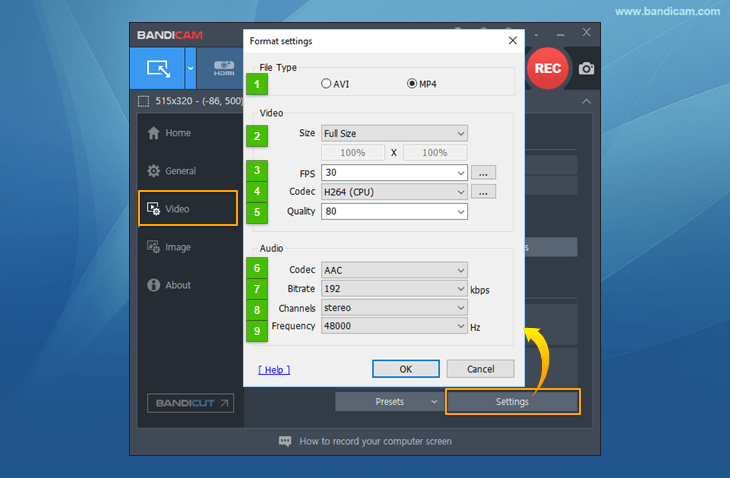
تتيح نافذة إعدادات تنسيق الفيديو تغيير حجم الفيديو وFPS وبرنامج الترميز ومعدل البت والجودة.
إعدادات التنسيق - الصوت
تتيح نافذة إعدادات تنسيق الصوت تغيير قنوات الصوت والتردد وبرنامج الترميز ومعدل البت.
* الأسئلة الشائعة ذات الصلة
- كيفية تحرير فيديو البث المسجل.
- كيفية مشاهدة الفيديو المسجل على الهواتف المحمولة أو أجهزة iPod أو PSP
- كيفية إنشاء فيديوهات YouTube بدقة 1080p/720p
- كيفية تسجيل «صوت الكمبيوتر» و«صوتك» في الوقت نفسه