إعدادات Bandicam - الصورة
تتيح علامة التبويب «الصورة» ضبط مفتاح اختصار الالتقاط والتقاط الشاشة المتكرر والتنسيق.
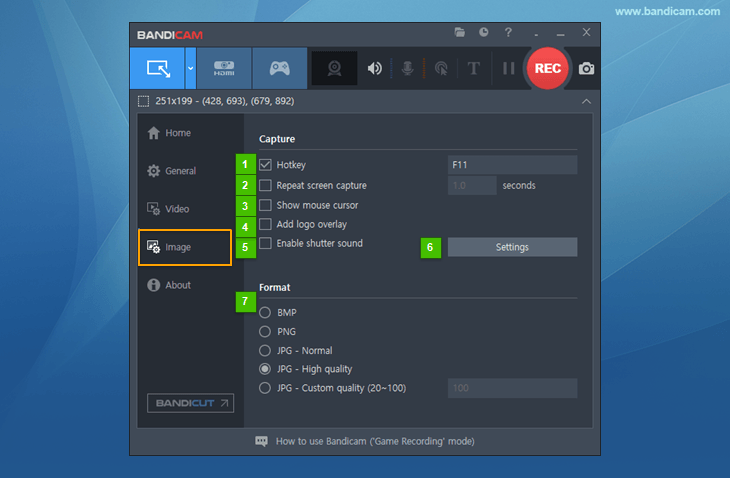
- مفتاح الاختصار: يتيح خيار «مفتاح الاختصار (F11)» تعيين مفتاح اختصار التقاط الصور.
- التقاط الشاشة المتكرر: يتيح هذا الخيار تكرار الالتقاط بفاصل زمني محدد. (يمكن ضبطه من 0.1 إلى 9999 ثانية.)
- إظهار مؤشر الماوس: عند تحديد هذا الخيار، سيظهر مؤشر الماوس في الصورة الملتقطة.
- إضافة شعار متراكب: يتيح هذا الخيار إضافة شعار إلى الصورة الملتقطة.
- تمكين صوت الغالق: سيُشغّل صوت الغالق عند التقاط صورة.
- الإعدادات: يتيح هذا الزر تحديد صورة الشعار وشفافيتها وموضعها.
- التنسيق: يتيح هذا الخيار اختيار تنسيق الصورة (BMP أو PNG أو JPG) وجودتها.
اضغط على مفتاح اختصار التقاط الصور (F11) أو انقر على رمز «الكاميرا» في النافذة المستطيلة.
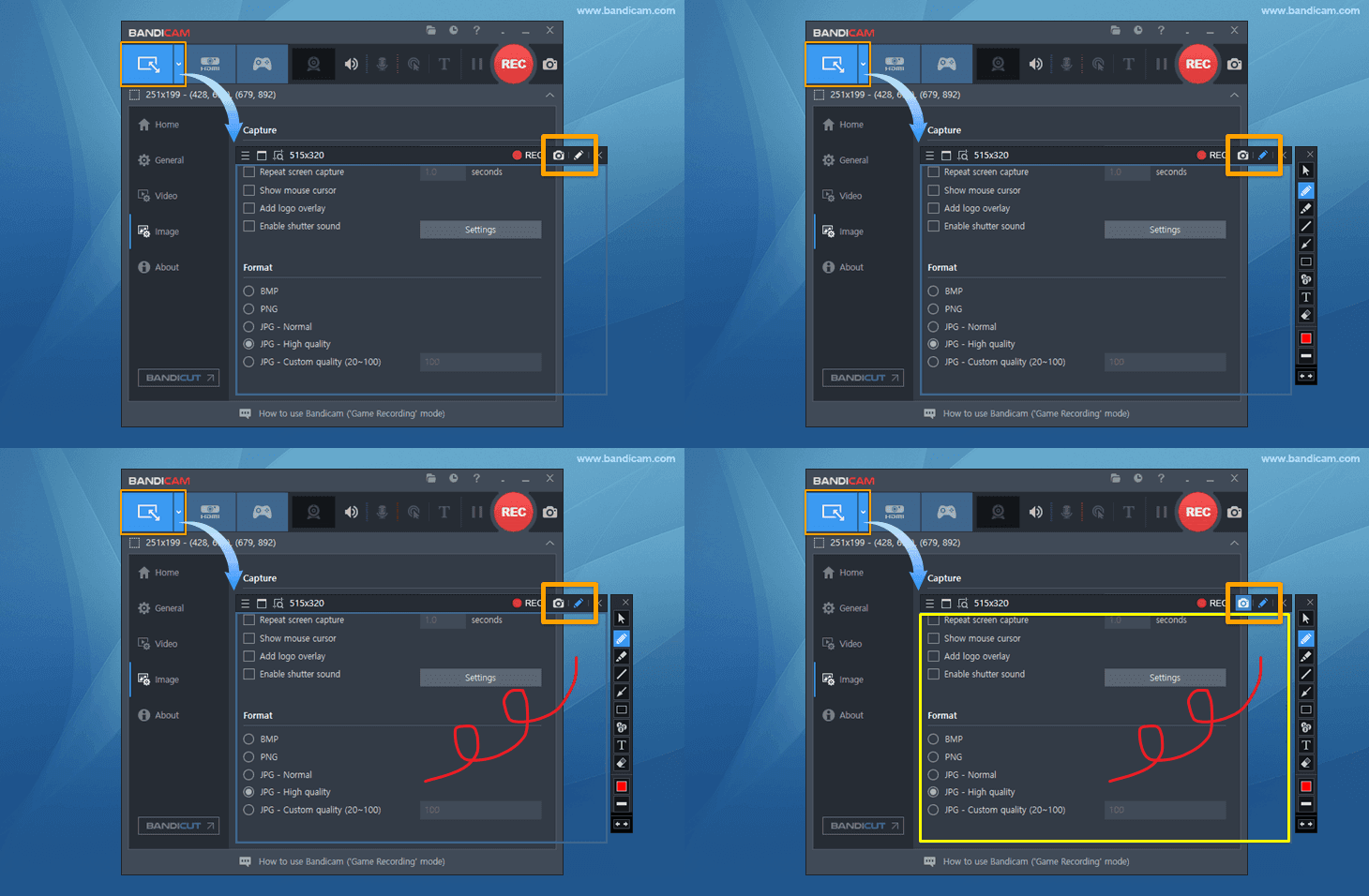 يمكنك التقاط لقطة شاشة بعد إضافة خطوط وأسهم ومربعات ونصوص وأرقام.
إعدادات التقاط الصور - الشعار
تتيح علامة التبويب «الشعار» إضافة شعار إلى الصورة التي سيتم التقاطها.
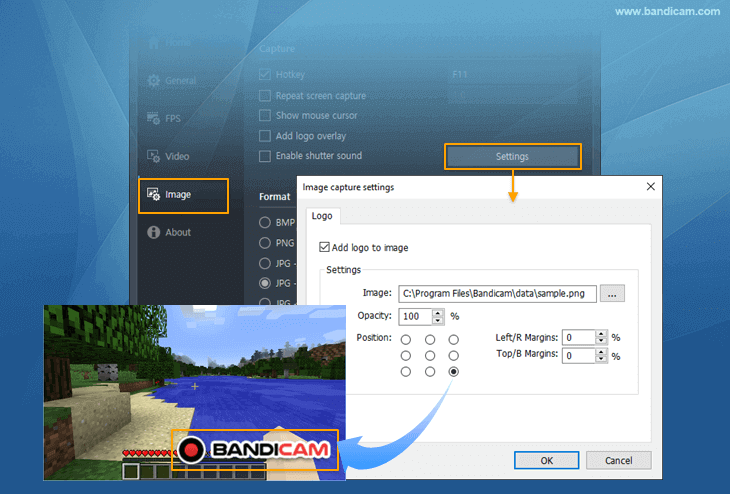
- إضافة شعار إلى الصورة: يتيح هذا الخيار إضافة شعار إلى الصورة التي سيتم التقاطها.
- الإعداد - الصورة: يتيح هذا الخيار تحديد صورة الشعار.
- الإعداد - الشفافية/الموضع: يتيح هذا الخيار ضبط شفافية الشعار وموضعه.
* نصيحة)
لإنشاء شعار بخلفية شفافة في Photoshop، انقر على الطبقة واختر «خيارات المزج...» وحدد «الحد الخارجي». كيفية إنشاء خلفية شفافة في Photoshop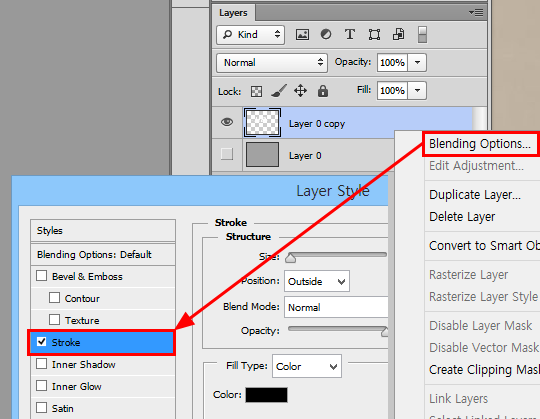
التقاط الشاشة المتكرر (لقطات شاشة متواصلة)
إذا ضبطت تكرار الالتقاط على «1» ونقرت على زر التقاط الصور، فسيتم التقاط الشاشة كل «ثانية واحدة».
- إذا ضبطت تكرار الالتقاط على 600 ثانية، فسيتم إنشاء صورة واحدة كل 10 دقائق. تفيد هذه الوظيفة عند مراقبة الكمبيوتر على مدار 24 ساعة طوال 365 يومًا باستخدام ملفات الصور.
