كيفية جدولة تسجيل الشاشة
تتيح لك ميزة التسجيل المجدول في Bandicam بدء التسجيل تلقائيًا "في وقت محدد وفق جدول يومي/أسبوعي" أو "باستخدام وضع التسجيل الأخير". لا تعمل الميزة إلا أثناء تشغيل Bandicam. ولاستخدامها عندما لا يكون Bandicam قيد التشغيل، استخدم برنامج جدولة المهام في Windows ومعلمات سطر الأوامر في Bandicam.
بدء التسجيل في وقت محدد وفق جدول يومي أو أسبوعي
اتبع الخطوات التالية لاستخدام التسجيل المجدول في وقت محدد يوميًا أو أسبوعيًا:
1. انقر على أيقونة "التسجيل المجدول"، ثم انقر على زر "إضافة".
(يمكن إنشاء ما يصل إلى 100 تسجيل مجدول)
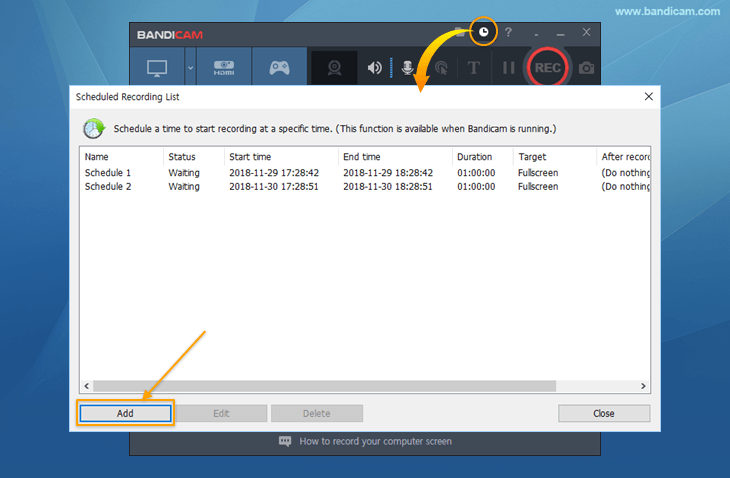
2. أدخل وقت بدء التسجيل وانتهائه (اختر «مرة واحدة» أو «يوميًا» أو «أسبوعيًا»)
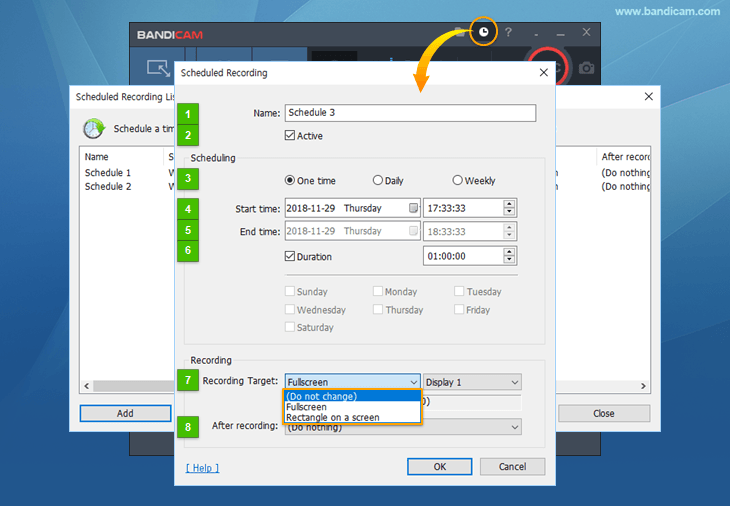
- الاسم: يتيح لك إدخال اسم الجدول.
- نشط: يتيح لك تمكين التسجيل المجدول أو تعطيله.
- التكرار: يتيح لك اختيار نمط التكرار (مرة واحدة، يوميًا، أسبوعيًا).
- وقت البدء: يتيح لك تعيين وقت بدء التسجيل المجدول.
- وقت الانتهاء: يتيح لك تعيين وقت انتهاء التسجيل المجدول.
- المدة: يتيح لك تعيين مدة التسجيل المجدول.
- هدف التسجيل: يتيح لك اختيار طريقة التسجيل للمهمة المجدولة.
- (عدم التغيير): يبدأ التسجيل المجدول بآخر وضع تسجيل مستخدم. لتسجيل كاميرا الويب أو الصوت فقط في وقت محدد، عيّن وقتي البدء والانتهاء واختر هذا الخيار.
- ملء الشاشة: يبدأ التسجيل في وضع تسجيل ملء الشاشة.
- مستطيل على الشاشة: يبدأ التسجيل في وضع تسجيل مستطيل على الشاشة.
- بعد التسجيل: يتيح لك تحديد ما يحدث عند الانتهاء (عدم فعل شيء، الخروج من Bandicam، إيقاف تشغيل الكمبيوتر).
كيفية جدولة تسجيل كاميرا الويب
باستخدام Bandicam، يمكنك تسجيل أجهزة فيديو خارجية مثل كاميرا الويب وXbox والهاتف الذكي وIPTV وبطاقة الالتقاط وغيرها.
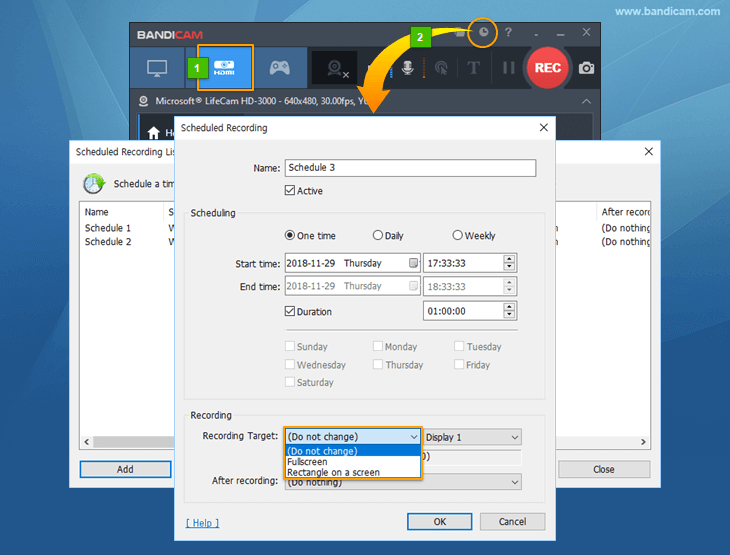
اتبع الخطوات التالية لتسجيل كاميرا الويب في وقت محدد:
- الخطوة 1: شغّل Bandicam واختر 'وضع تسجيل الجهاز' بالنقر على أيقونة Webcam/HDMI.
- الخطوة 2: انقر على 'التسجيل المجدول'، وعيّن وقتي البدء والانتهاء، ثم اختر (عدم التغيير).
- ملاحظة: بعد الإعداد، لا تغلق نافذة Bandicam. لا يعمل التسجيل المجدول إلا أثناء تشغيل Bandicam.
كيفية جدولة تسجيل صوتي
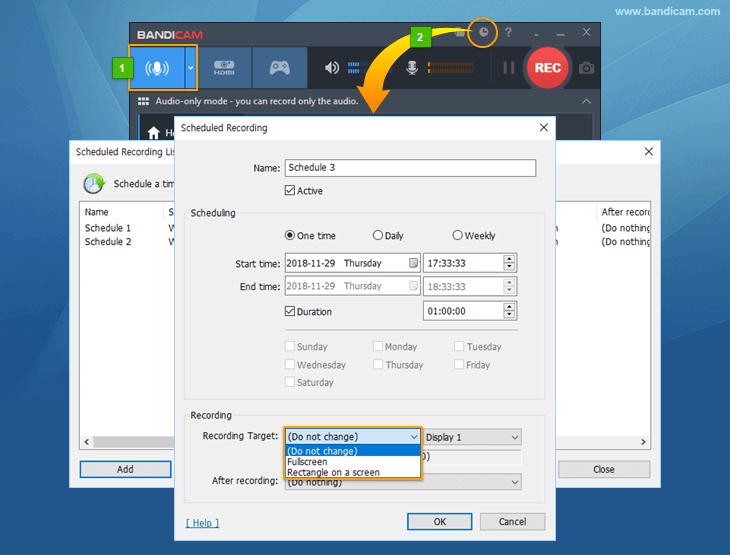
تتبع جدولة التسجيل الصوتي الطريقة نفسها الموضحة أعلاه لتسجيل كاميرا الويب. شغّل Bandicam، واختر 'وضع تسجيل الصوت فقط'، ثم حدد (عدم التغيير) في إعدادات التسجيل المجدول.
احتياطات استخدام التسجيل المجدول
- لا تتوفر ميزة التسجيل المجدول إلا أثناء تشغيل Bandicam. لبدء التسجيل عندما لا يكون Bandicam قيد التشغيل، استخدم معلمات سطر الأوامر في Bandicam (/record, /stop, /shutdown) وبرنامج جدولة المهام في Windows.
- حدد الخيار "أبدًا" ضمن إعدادات الطاقة والسكون
 إذا أردت تسجيل الكمبيوتر لمدة طويلة.
 - لن يعمل التسجيل المجدول على كمبيوتر بعيد عند فقدان الاتصال عن بُعد.
- لن يعمل التسجيل المجدول إذا حظر برنامج ما Bandicam. إذا كنت لا تستخدم ميكروفونًا، فيرجى إلغاء تحديد خيار تسجيل الصوت.
- للتحقق دائمًا من حالة تسجيل Bandicam، أضف أيقونة Bandicam إلى علبة النظام (منطقة الإعلام).
- عطّل خيار 'تسجيل الصوت' إذا لم يكن صوت الكمبيوتر أو إدخال الميكروفون ضروريًا تمامًا.
- قد تفشل التسجيلات المجدولة أيضًا بسبب عوامل خارجية، مثل حظر برنامج مكافحة الفيروسات لسلوك غير معتاد، أو مشكلة في اتصال برنامج ترميز التسريع بالأجهزة H.264 (NVIDIA، INTEL، AMD)، أو تعذر الاتصال بمجلد الإخراج المحدد عند بدء التسجيل.


