كيفية تمويه الشاشة أثناء التسجيل
أضاف أحدث إصدار من Bandicam ميزة التمويه. استخدمها لإخفاء الوجوه أو المعلومات الشخصية، مثل لوحات أرقام المركبات أو أرقام الحسابات أو كلمات المرور، أثناء تسجيل الشاشة.
كيفية تمويه أجزاء من الشاشة أثناء التسجيل
يتيح مسجل الشاشة Bandicam تمويه أي جزء من الشاشة بسهولة أثناء التسجيل. اتبع الخطوات التالية لاستخدام تأثير التمويه:

1. نزّل مسجل الشاشة Bandicam وشغّله.
2. اختر 'تحديد منطقة تسجيل' أو 'منطقة مستطيلة'، ثم انقر على أيقونة التمويه.

3. اضبط حجم تراكب الفسيفساء وموضعه بحرية.
- يمكنك ضبط الحجم بوضع مؤشر الماوس على زاوية تراكب الفسيفساء.
- يمكنك نقل الموضع بالنقر باستمرار في وسط تراكب الفسيفساء.
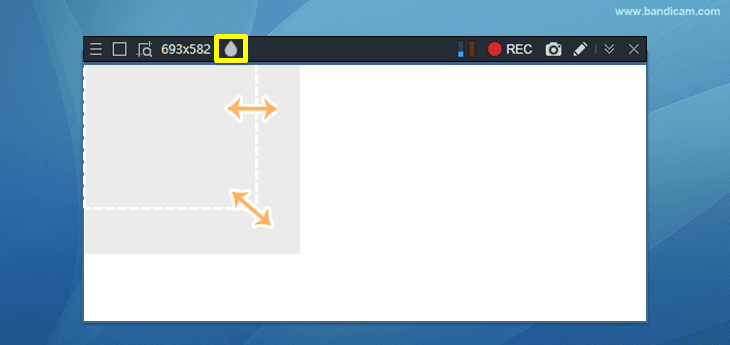

4. ابدأ التسجيل بالضغط على زر ● REC، وأنهِه بالنقر على زر ■ إيقاف.
يمكنك إضافة تراكب الفسيفساء أو إزالته بالنقر على أيقونة التمويه حتى أثناء التسجيل.
5. انقر على أيقونة الفيديو لتشغيل الفيديو المسجل أو تعديله أو رفعه إلى YouTube أو Google Drive.

نصيحة إضافية: إضافة فسيفساء أثناء التسجيل بملء الشاشة
في وضع ملء الشاشة، يظهر شريط التحكم لثلاث ثوانٍ عندما يكون الماوس أعلى الشاشة. انقر على أيقونة التمويه لإخفاء أجزاء من الشاشة أثناء التسجيل.

الأسئلة الشائعة
1. ماذا أفعل إذا ظهر تأثير تراكب التمويه باللون الأسود؟
إذا فعّلت تأثيرات الشفافية (في تخصيص Windows -> إعدادات الألوان)، فسيظهر تأثير تراكب التمويه شبه شفاف.

2. هل يمكنني إضافة تأثيرات تمويه في وضع تسجيل الجهاز/اللعبة؟
لا يمكن استخدام تأثيرات التمويه إلا في وضع تسجيل الشاشة -> منطقة مستطيلة أو ملء الشاشة.
