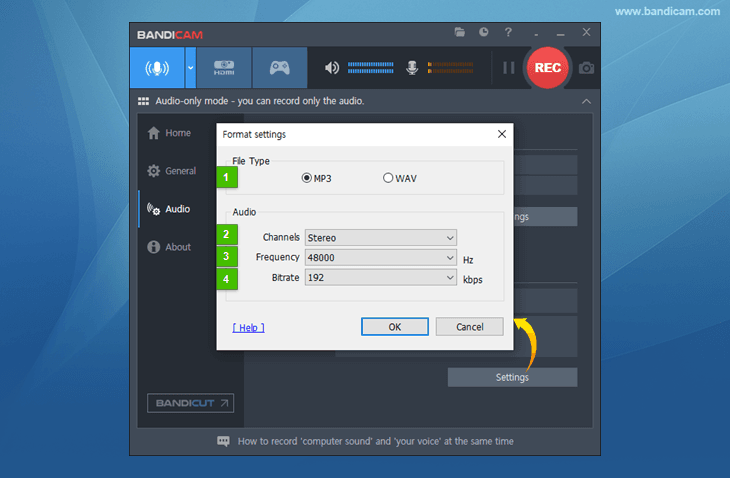
كيفية تسجيل الصوت فقط (مسجل MP3 مجاني)
يتيح لك وضع تسجيل الصوت فقط تسجيل الصوت وحده، مثل صوت مكبرات الصوت والميكروفون، من دون تسجيل شاشة الكمبيوتر. لا تفرض ميزة تسجيل الصوت في Bandicam حدًا زمنيًا. وباستخدام الإصدار المجاني، يمكنك تسجيل صوت الكمبيوتر وصوتك باستمرار لأكثر من 24 ساعة.
فيديو تعليمي عن وضع «تسجيل الصوت فقط»
كيفية تسجيل الصوت فقط من دون فيديو على Windows
1. نزّل Bandicam من الموقع الرسمي (https://www.bandicam.com/sa/).
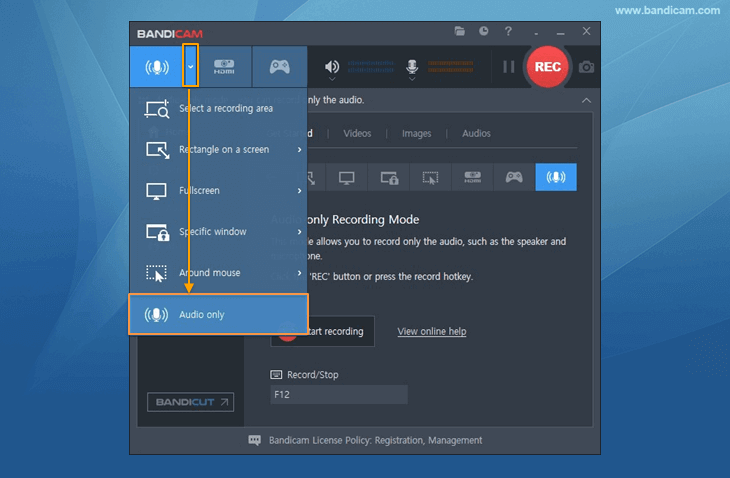
2. شغّل Bandicam واختر قائمة «الصوت فقط».
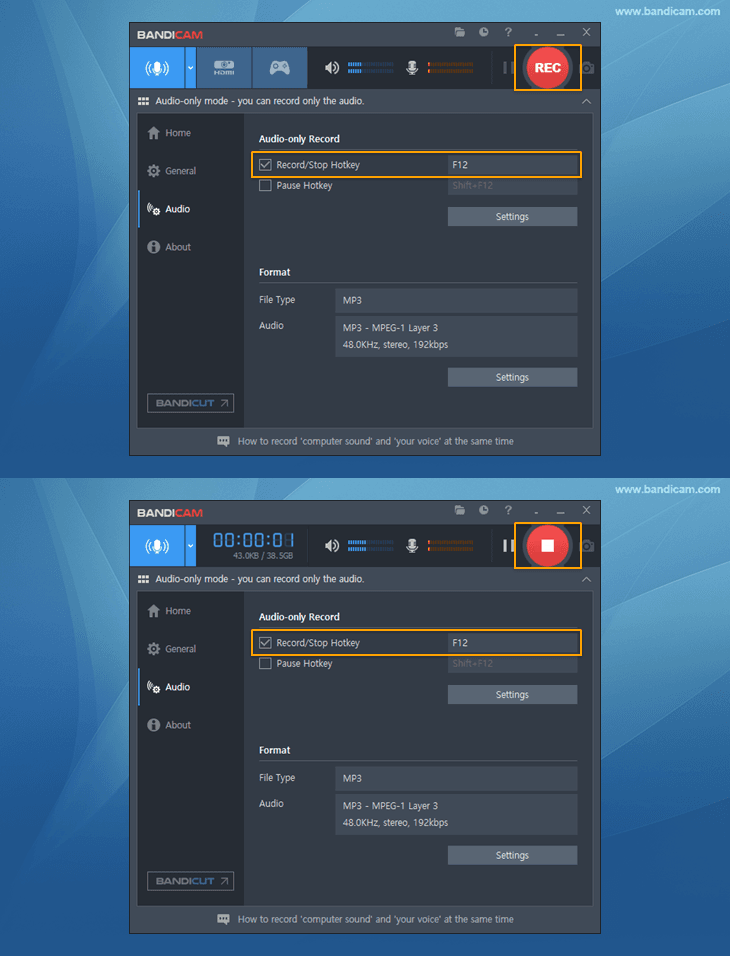
3. انقر على زر «● REC» أو اضغط مفتاح الاختصار F12 لبدء/إيقاف تسجيل الصوت.
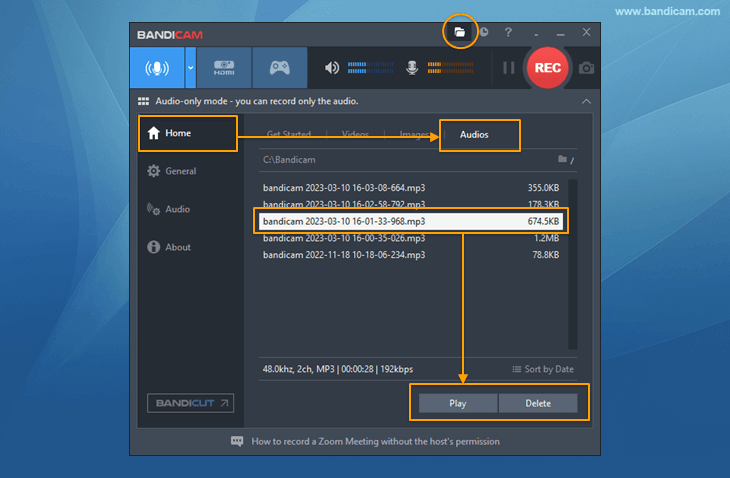
4. انقر على أيقونة المجلد، أو انتقل إلى «الرئيسية -> الملفات الصوتية» للتحقق من ملفات الصوت MP3 المسجلة.
نصيحة 1) صوت الكمبيوتر وصوتك
- لتسجيل صوت الكمبيوتر، اختر «(جهاز الإخراج الافتراضي)» ضمن مكبرات الصوت.
- لتسجيل صوتك، اختر «جهاز الميكروفون الخاص بك» ضمن الميكروفون.
- لتسجيل صوت الكمبيوتر وصوتك معًا، حدد «(جهاز الإخراج الافتراضي)» و«جهاز الميكروفون الخاص بك».
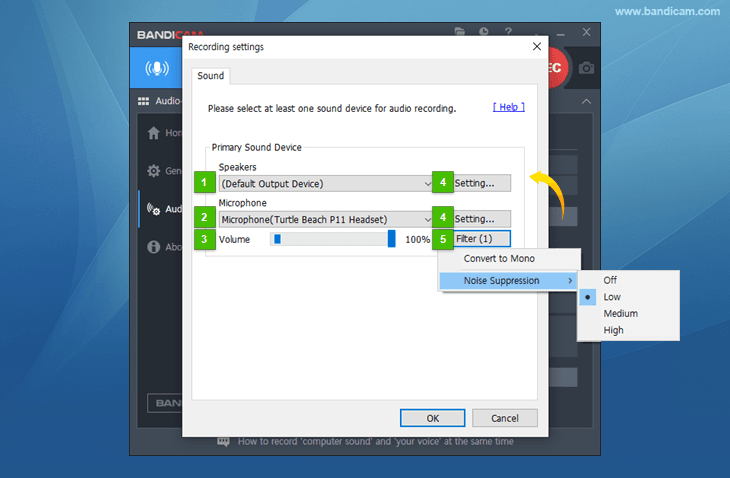
نصيحة 2) كتم الصوت أثناء تسجيله
إذا نقرت على أيقونة مكبر الصوت أو الميكروفون في نافذة Bandicam أثناء تسجيل الصوت، فسيُكتم الصوت ولن يتم تسجيله.

نصيحة 3) MP3 أو WAV
إذا أردت حفظ الصوت كملف WAV (تنسيق صوتي بلا فقدان)، فانقر على زر «الإعدادات» ضمن علامة تبويب الصوت، واختر نوع الملف WAV.