 YouTube
 Google Drive
 Vimeo
Vimeoكيفية رفع مقاطع الفيديو إلى YouTube/Shorts من Bandicam
يتيح لك Bandicam رفع مقاطع الفيديو المسجلة إلى YouTube أو YouTube Shorts من دون تحويل الملف. سجّل الشاشة أو كاميرا الويب أو اللعب، ثم استخدم زر رفع في Bandicam لمشاركة الفيديو على YouTube.
خطوات رفع مقاطع الفيديو إلى YouTube
لرفع فيديو مسجل إلى YouTube من Bandicam، اتبع الخطوات التالية:
الخطوة 1. سجّل شاشة الكمبيوتر باستخدام Bandicam.
استخدم وضع تسجيل الشاشة أو تسجيل الجهاز أو تسجيل اللعبة لتسجيل الفيديو.
الخطوة 2. انقر على زر رفع في علامة تبويب الفيديوهات.
انتقل إلى علامة تبويب الرئيسية - الفيديوهات في Bandicam، وحدد الفيديو المسجل، ثم انقر على رفع.

الخطوة 3. سجّل الدخول باستخدام حساب Google.
أدخل عنوان البريد الإلكتروني وكلمة المرور لحساب Google للمتابعة.

الخطوة 4. صِل Bandicam بحساب Google.
انقر على متابعة للسماح لـ Bandicam بالاتصال بحساب Google.

الخطوة 5. اسمح بالوصول إلى YouTube.
حدد خيار الوصول وانقر على متابعة.

الخطوة 6. ارفع الفيديو إلى YouTube.
سيتم رفع الفيديو المحدد من Bandicam إلى YouTube.

الخطوة 7. انسخ الفيديو المرفوع أو افتحه.
بعد الرفع، انقر على نسخ لنسخ رابط الفيديو. وإذا نقرت على انتقال، يمكنك فتح الفيديو المرفوع على YouTube.

[خطأ] Request had insufficient authentication scopes
إذا ظهرت رسالة الخطأ هذه أثناء الرفع، فحدد خيار الوصول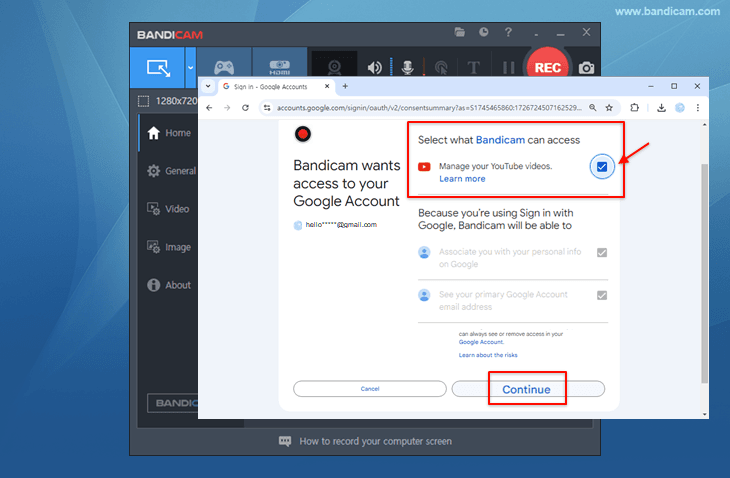 عند تسجيل الدخول إلى حساب Google، ثم حاول الرفع مرة أخرى.

كيفية إنشاء YouTube Shorts ورفعها
تتطلب YouTube Shorts مقاطع فيديو لا تتجاوز مدتها 60 ثانية وبنسبة عرض إلى ارتفاع مربعة أو رأسية.
الخطوة 1. سجّل فيديو رأسيًا قصيرًا.
حدد وضع منطقة مستطيلة، واجعل منطقة التسجيل رأسية، ثم سجّل فيديو لا تتجاوز مدته 60 ثانية.

الخطوة 2. ارفع الفيديو مع وسم #Shorts.
انقر على زر رفع في علامة تبويب الرئيسية - الفيديوهات، وأدخل #Shorts في العنوان أو الوصف. إذا رفعت فيديو رأسيًا قصيرًا مع وسم #Shorts، فيمكن لـ YouTube التعرف عليه كفيديو Shorts.

الأسئلة الشائعة حول YouTube
1. كيف أنشئ مقاطع فيديو بدقة 1080p أو 720p لمنصة YouTube باستخدام Bandicam؟
لإنشاء مقاطع فيديو بدقة 1080p أو 720p لمنصة YouTube باستخدام Bandicam، حدد الإعداد المسبق YouTube (1080p/720p).
2. لماذا تُغلق نافذة "الرفع إلى YouTube.com"؟
إذا أُغلقت نافذة "الرفع إلى YouTube.com" بعد النقر على زر رفع، فاضبط وقت الكمبيوتر بصورة صحيحة.
3. ما المدة المسموح بها لمقاطع فيديو YouTube؟
يمكنك افتراضيًا رفع مقاطع فيديو لا تتجاوز مدتها 15 دقيقة. والحد الأقصى لحجم الملف الذي يمكن رفعه إلى YouTube هو 64 غيغابايت.
4. ماذا أفعل إذا ظهرت رسالة الخطأ Unauthorized؟
إذا ظهرت رسالة الخطأ Unauthorized، فـ أنشئ قناة على YouTube وحاول مرة أخرى.
5. ماذا أفعل إذا ظهرت Failed to get an access token؟
إذا ظهرت Failed to get an access token، فانقر على زر Logout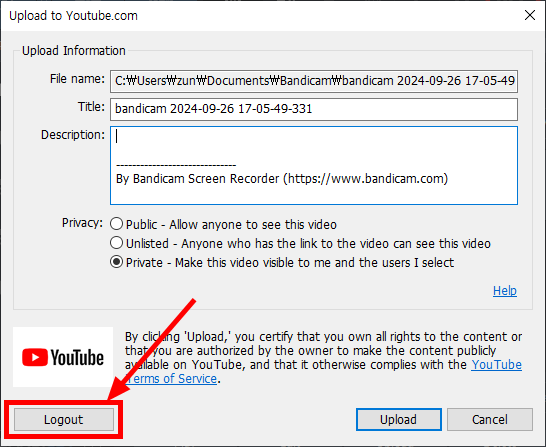 في نافذة الرفع إلى YouTube وحاول مرة أخرى.
6. أين أجد توصيات الرفع إلى YouTube؟
راجع مساعدة YouTube لمعرفة الدقة ونسب العرض إلى الارتفاع الموصى بها وإعدادات ترميز الرفع الموصى بها وحلول انخفاض جودة الفيديو بعد الرفع.