 YouTube
 Google Drive
 Vimeo
Vimeoكيفية رفع مقاطع الفيديو إلى Google Drive
Google Drive هو حل للتخزين والمشاركة عبر السحابة طورته Google. يتيح تخزين الملفات في السحابة والوصول إليها عبر الأجهزة ومشاركتها مع أي شخص من خلال رابط.
إذا كنت تستخدم Bandicam وتريد مشاركة مقاطع الفيديو أو تخزينها على Google Drive، فجرّب ميزة الرفع في Bandicam. يدعم Bandicam Screen Recorder الآن رفع ملفات الفيديو مباشرةً من Bandicam إلى Google Drive منذ تحديث Screen Recorder 6.0.5.
نصيحة إضافية!
راجع هذا المقال لمعرفة كيفية رفع عدة مقاطع فيديو أو ملفات صور/صوت دفعة واحدة. » كيفية حفظ الملفات في Google Drive
كيفية رفع مقاطع الفيديو إلى Google Drive من Bandicam

1. سجّل شاشة الكمبيوتر في وضع تسجيل الشاشة أو تسجيل الجهاز أو تسجيل اللعبة.
2. انتقل إلى علامة تبويب [الرئيسية - الفيديوهات]، وحدد الفيديو المسجل، ثم انقر على [رفع].
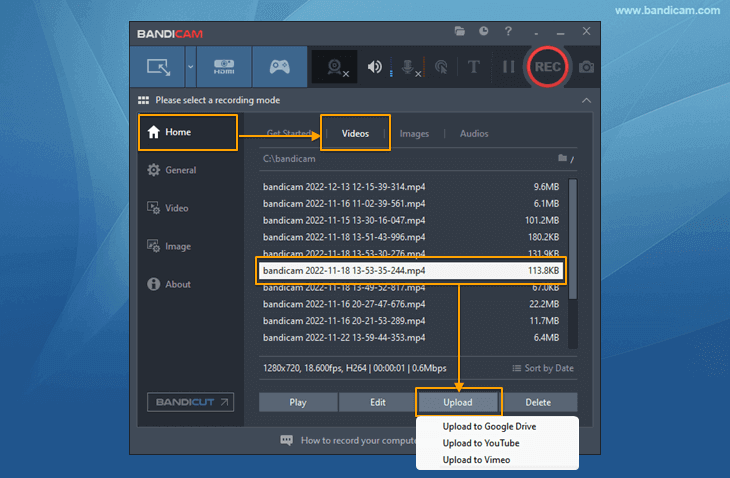
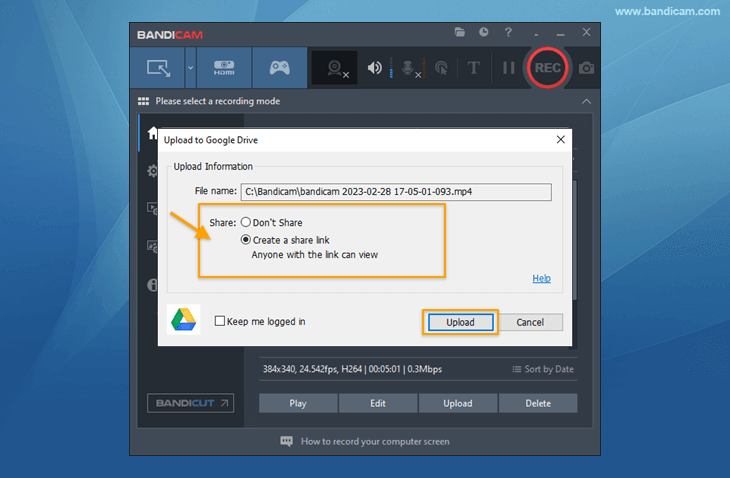
3. اختر إحدى الطريقتين التاليتين للرفع إلى Google Drive.
- عدم المشاركة: يمكن لحساب Google الخاص بك فقط مشاهدة الفيديوهات المرفوعة.
- إنشاء رابط مشاركة: يمكن لأي شخص لديه الرابط مشاهدة الفيديو المرفوع.
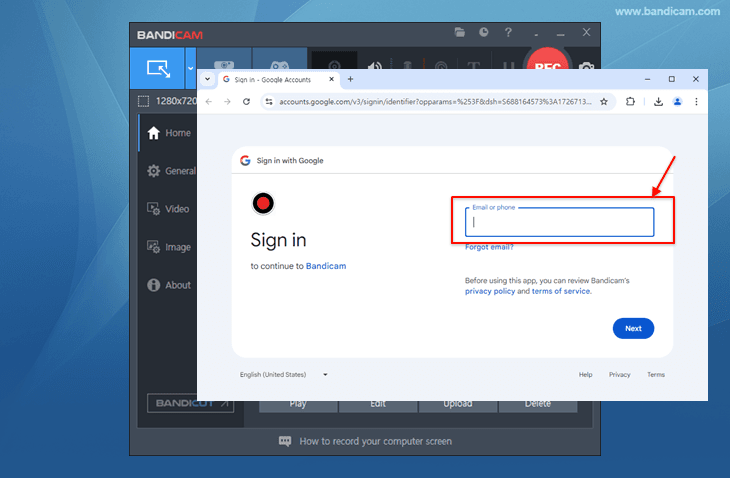
4. سجّل الدخول إلى حساب Google بإدخال البريد الإلكتروني وكلمة المرور.
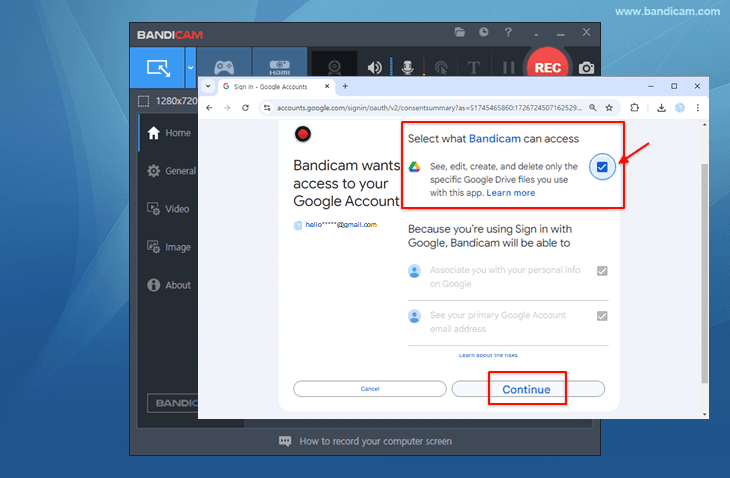
5. انقر على "متابعة" لتوصيل Bandicam بحساب Google.
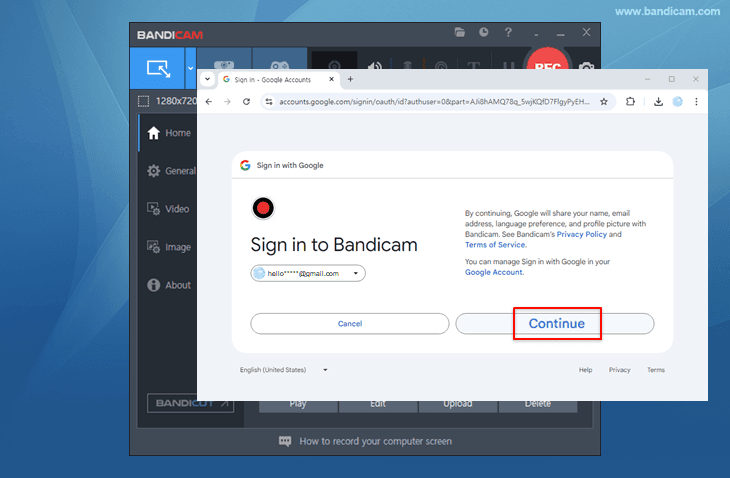
6. حدد خيار الوصول وانقر على "متابعة".
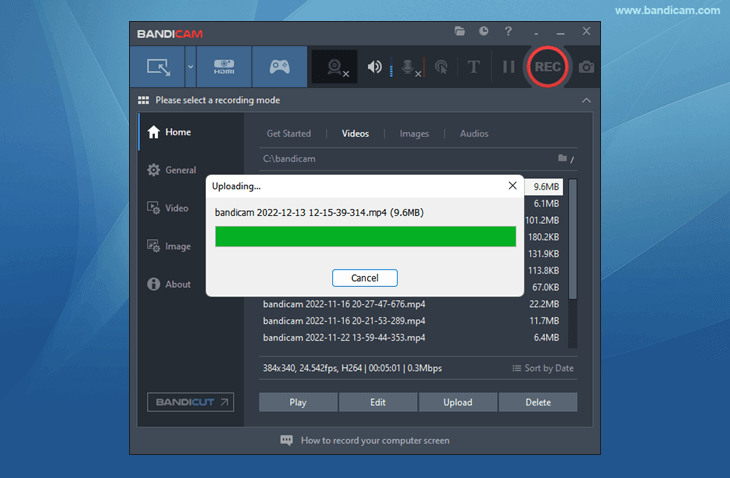
7. سيتم رفع الفيديو من Bandicam إلى Google Drive.
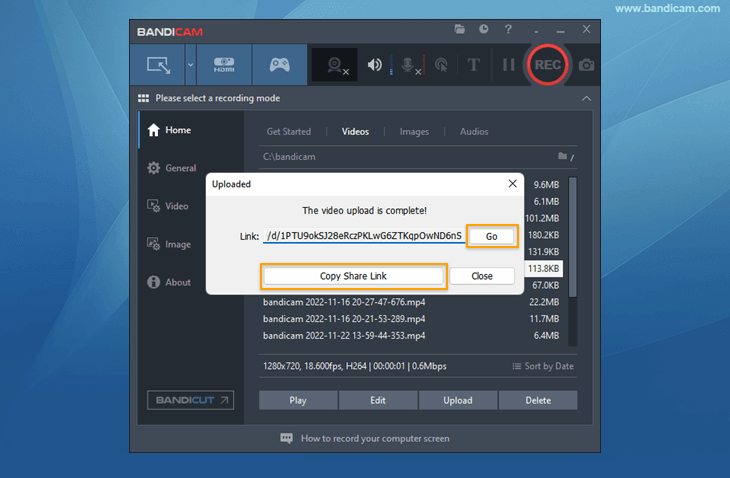
8. بعد الرفع، انقر على [انتقال] لعرض الفيديو المرفوع في Google Drive.
إذا نقرت على [نسخ رابط المشاركة]، فسيتم نسخ الرابط إلى الحافظة لمشاركته مع الآخرين.
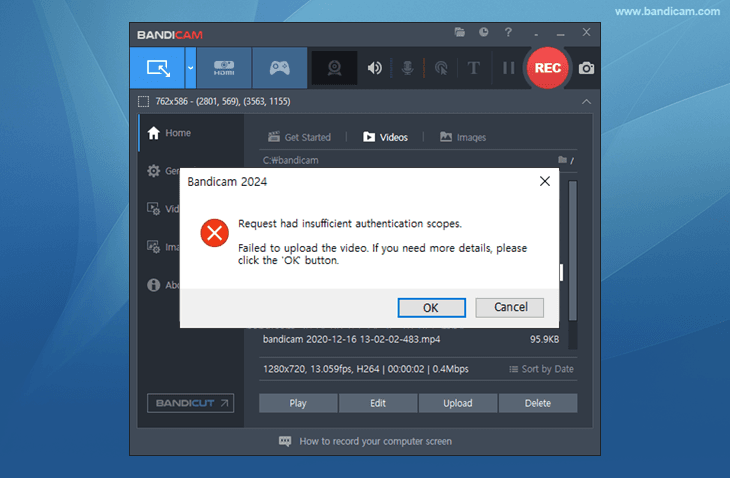
[خطأ] Request had insufficient authentication scopes
إذا ظهرت رسالة خطأ كما في الصورة أدناه أثناء الرفع، فحدد خيار الوصول عند تسجيل الدخول إلى حساب Google، ثم حاول الرفع مرة أخرى.
نصائح أساسية وأسئلة شائعة
-
![كيفية منع المستخدمين من حذف الفيديوهات المسجلة]()
النصيحة 1) كيفية تخزين الفيديوهات المسجلة بأمان على كمبيوتر متصل بالشبكة
قد تحتاج المؤسسات الحساسة أمنيًا، مثل البنوك أو شركات التأمين، إلى تسجيل شاشة كمبيوتر كل موظف وتخزينها على كمبيوتر مركزي عبر الشبكة.
-
![كيفية منع المستخدمين من حذف الفيديوهات المسجلة]()
النصيحة 2) كيفية منع المستخدمين من حذف الفيديوهات المسجلة
لمنع المستخدمين العاديين من حذف الفيديوهات، مثلًا عند تسجيل أجهزة الشركة، فعّل [التسجيل] وعطّل [الحذف]. تفضل بزيارة هذه الصفحة لمعرفة كيفية إعداد ذلك على Windows.
-
![كيفية حذف ملفات الفيديو القديمة تلقائيًا]()
النصيحة 3) كيفية حذف ملفات الفيديو القديمة تلقائيًا
إذا كنت تسجل الكمبيوتر بلا توقف على مدار 24 ساعة و365 يومًا، فيمكنك حذف الملفات القديمة تلقائيًا لتجنب تجاوز سعة القرص. استخدم أمري النظام 'Task Scheduler' و'ForFiles'.
-
![كيفية نسخ الفيديوهات احتياطيًا تلقائيًا إلى HDD آخر أو Google Drive]()
النصيحة 4) كيفية نسخ الفيديوهات احتياطيًا تلقائيًا إلى HDD آخر أو Google Drive
يمكنك نقل الملفات المسجلة تلقائيًا إلى HDD آخر أو Google Drive باستخدام الأمر "Robocopy" و"Windows Task Scheduler".
-
![تسجيل الكمبيوتر 24 ساعة يوميًا و365 يومًا سنويًا]()
النصيحة 5) كيفية تسجيل الكمبيوتر 24 ساعة يوميًا و365 يومًا سنويًا
باستخدام وضع التسجيل "حول الماوس" وWindows Task Scheduler، يمكنك تسجيل الشاشة تلقائيًا عند بدء Windows من دون شريط الحالة. تتيح هذه الميزة مراقبة الكمبيوتر أو الإشراف عليه.





آخر تحديث في