كيفية التقاط لقطة شاشة (التقاط الشاشة)
يمكنك بسهولة التقاط شاشة الكمبيوتر كصورة (BMP أو PNG أو JPG). ويمكنك أيضًا إنشاء صور باستخدام الرسم في الوقت الفعلي وإضافة شعار (العلامة المائية) ولقطات شاشة متواصلة.
التقاط الشاشة: أسهل طريقة لالتقاط لقطات الشاشة
1. نزّل Bandicam وحدد وضع تسجيل.
2. من أجل التقاط الشاشة، انقر على أيقونة «الكاميرا» في نافذة bandicam.
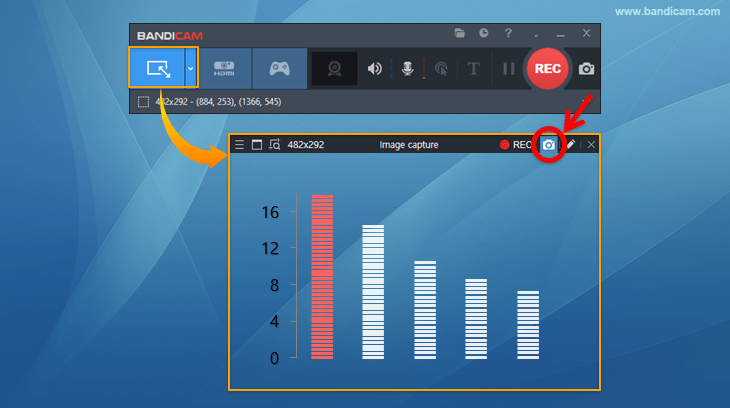
- يمكنك استخدام مفتاح الاختصار F11 لالتقاط الشاشة. (يمكن تغيير مفتاح الاختصار هذا
 )
) - يمكنك أيضًا الالتقاط بالنقر على أيقونة الكاميرا.
- بعد الالتقاط باستخدام Ctrl + C، الصق الصورة باستخدام Ctrl + V في Paint / PowerPoint / Word وغيرها.

3. تحقق من الصورة الملتقطة.
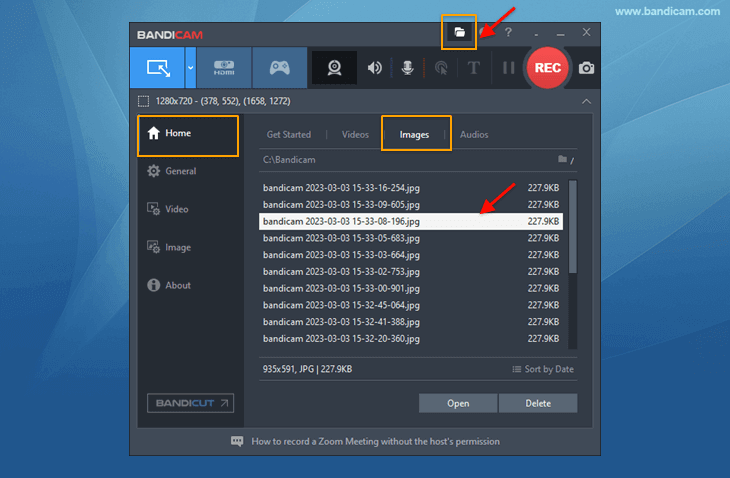
- افتح مجلد الإخراج للتحقق من الصور الملتقطة.
- انتقل إلى الرئيسية -> الصور للتحقق من الصور الملتقطة.
نصائح متقدمة لالتقاط الشاشة
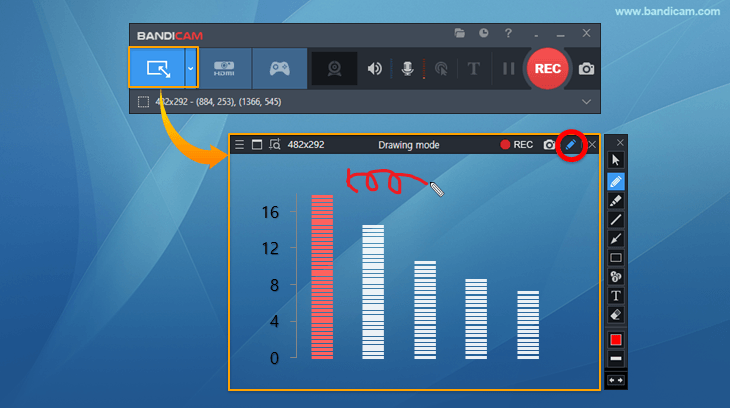
النصيحة 1) استخدم أداة الرسم
التقط صورًا تحتوي على أسهم ونصوص ومربعات وأرقام. » عرض المزيد
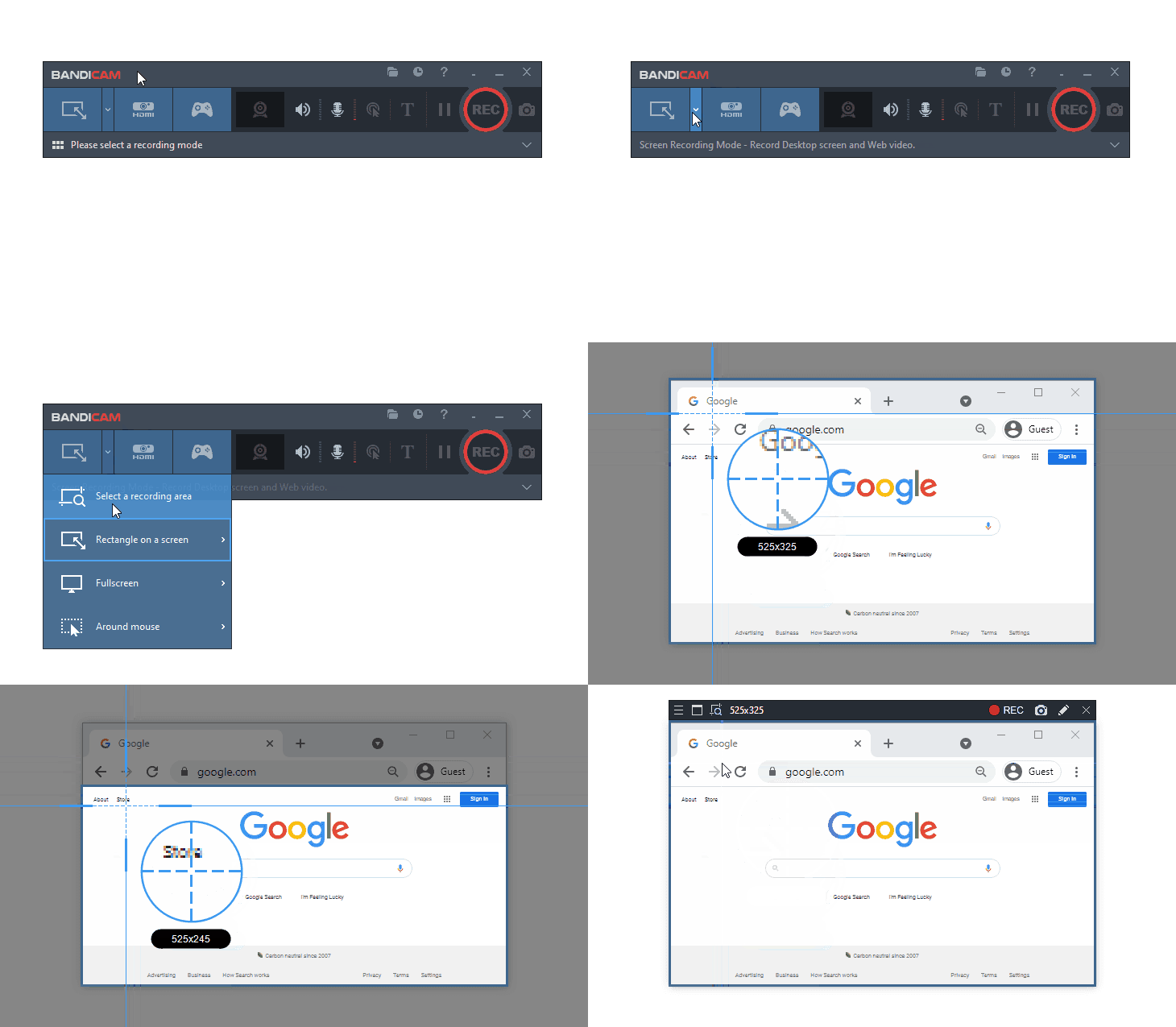
النصيحة 2) حدد منطقة تسجيل
اختر قائمة "تحديد منطقة تسجيل" وضع الماوس على هدف التسجيل ثم انقر عليه؛ وسيتم ضبط نافذة التسجيل وفقًا لحجم الهدف.
النصيحة 3) التقط شاشتين أو عدة شاشات في وقت واحد
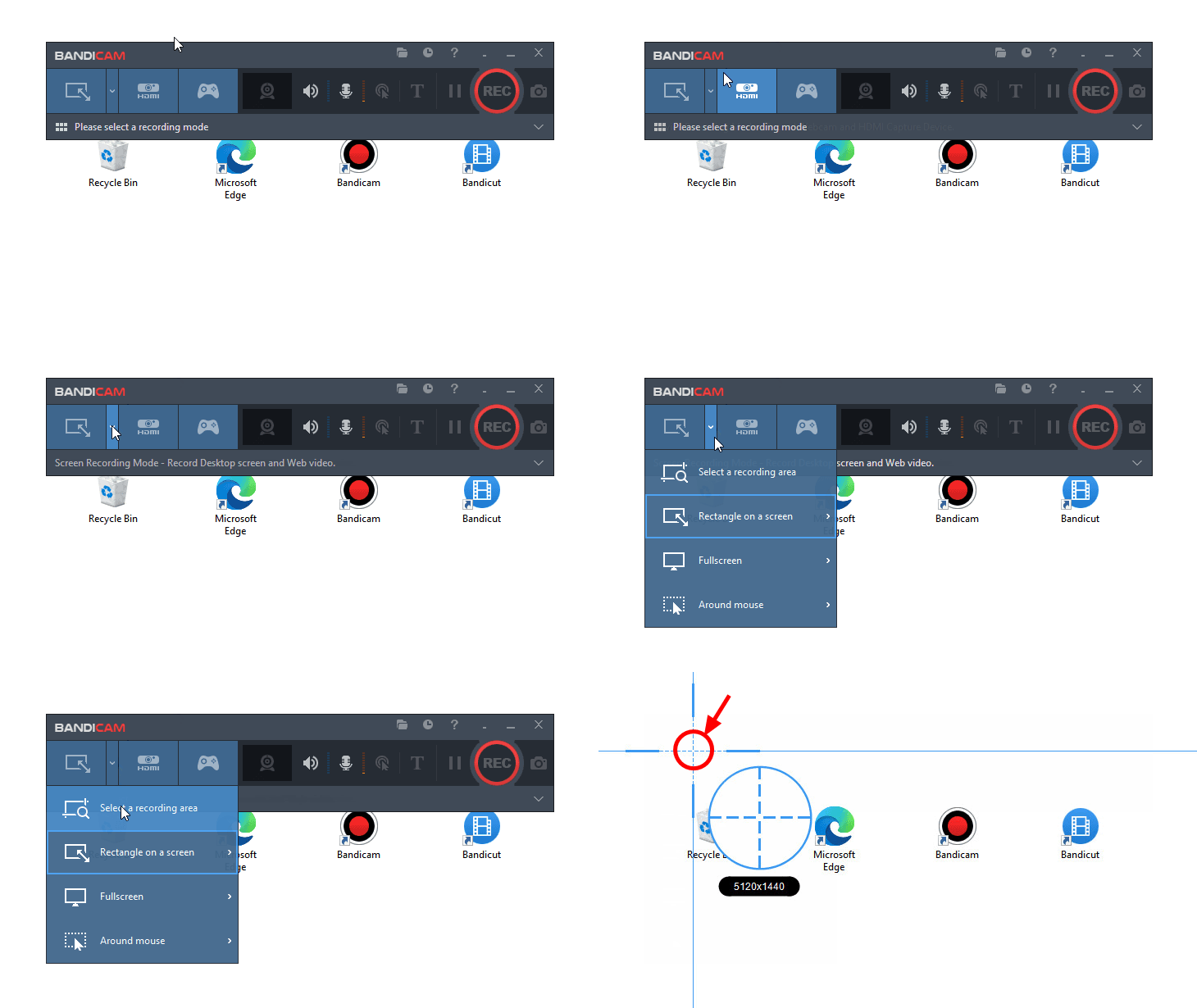
انقر على 'تحديد منطقة تسجيل' في القائمة، ثم انقر على منطقة فارغة من سطح مكتب Windows لتحديد الشاشة كاملة كمنطقة التقاط. اضغط على مفتاح اختصار التقاط الصور (F11) لحفظ الشاشة كاملة كملف صورة. (اضغط على مفتاح اختصار التقاط الفيديو (F12) لتسجيل الشاشة كاملة كملف فيديو.)
النصيحة 4) التقاط الشاشة المتكرر (لقطات شاشة متواصلة)
إذا ضبطت تكرار الالتقاط على «1» ونقرت على زر التقاط الصور، فسيتم التقاط الشاشة كل «ثانية واحدة».
- إذا ضبطت تكرار الالتقاط على 600 ثانية، فسيتم إنشاء صورة واحدة كل 10 دقائق. تفيد هذه الوظيفة عند مراقبة الكمبيوتر على مدار 24 ساعة طوال 365 يومًا باستخدام ملفات الصور. (يمكن ضبط القيمة من 0.1 إلى 9999 ثانية.)

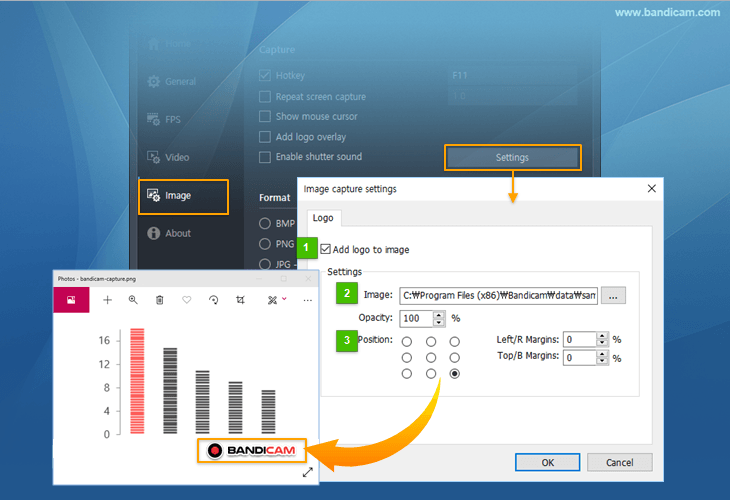
النصيحة 5) أضف تراكب شعار
يمكنك إضافة شعار إلى الصورة الملتقطة. »نصائح مفيدة لإضافة شعار
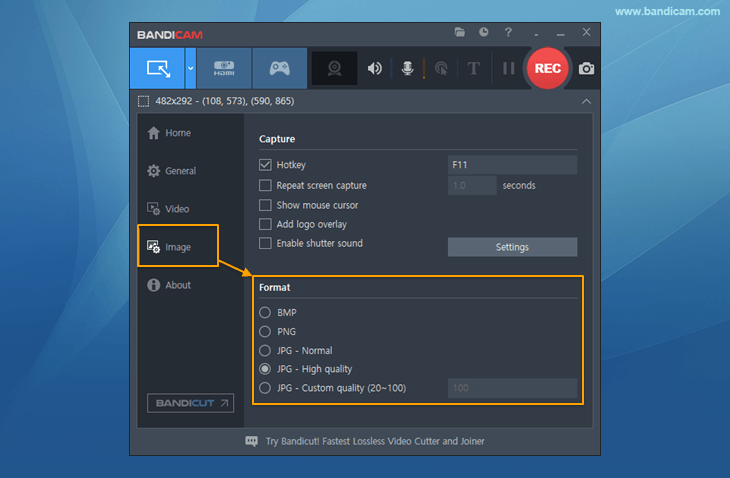
النصيحة 6) إعدادات التنسيق
يمكنك اختيار تنسيق الصورة (BMP أو PNG أو JPG) وجودتها.