كيفية تسجيل صوت الكمبيوتر والميكروفون
إعدادات الصوت في Bandicam
لتسجيل صوت النظام والميكروفون معًا، اضبط كلا الإدخالين ومكّن المزج.
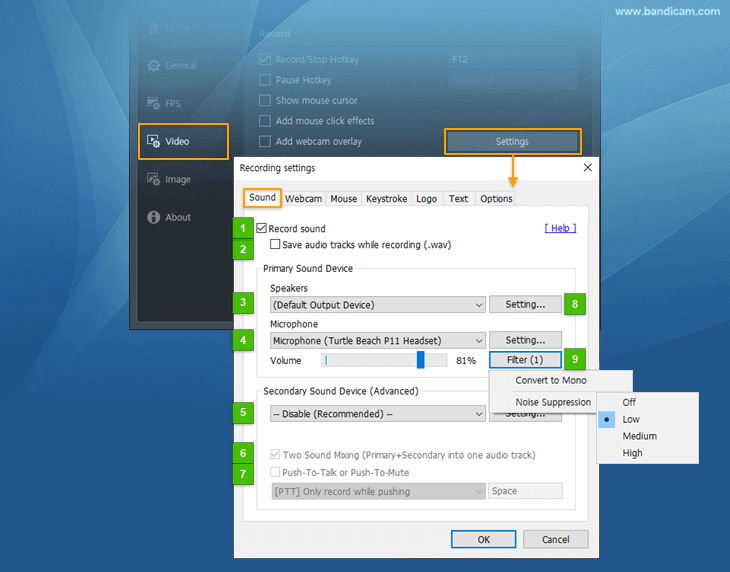
- تسجيل الصوت: إذا حددت خيار 'تسجيل الصوت'، فسيُلتقط الصوت مع الفيديو.
- حفظ مسارات الصوت أثناء التسجيل: إذا حددت هذا الخيار، فسيُحفظ الصوت بصورة منفصلة في ملف .wav.
- مكبرات الصوت (جهاز الصوت الأساسي): يتيح لك هذا تحديد جهاز من أجل تسجيل صوت الكمبيوتر.
- الميكروفون (جهاز الصوت الأساسي): يتيح لك هذا تحديد جهاز من أجل تسجيل صوت الميكروفون.
- جهاز الصوت الثانوي (متقدم): يتيح لك إضافة صوت محدد وحفظه، وكذلك تسجيل الصوت أو كتمه باستخدام مفتاح اختصار محدد.
- مزج صوتين: يتيح هذا الخيار مزج "جهاز الصوت الأساسي" و"جهاز الصوت الثانوي" في مسار صوتي واحد. إذا لم تكن متخصصًا في الفيديو، فحدد هذا الخيار.
- الضغط للتحدث أو الضغط للكتم: لتسجيل الصوت أو كتمه باستخدام مفتاح اختصار محدد، حدد الميكروفون ضمن "جهاز الصوت الثانوي"، ثم حدد خيار "الضغط للتحدث أو الضغط للكتم".
- الإعدادات: يفتح هذا الزر إعدادات [التشغيل] أو [التسجيل] في Windows.
- المرشح: يتيح لك هذا الخيار استخدام وظيفة مرشح الميكروفون.
- تحويل إلى أحادي: يتحول إدخال الميكروفون من استريو إلى أحادي.
- تقليل الضوضاء: يتيح لك تقليل الضوضاء الخارجية، مثل نقرات الماوس وأصوات لوحة المفاتيح، أثناء تسجيل صوت الميكروفون.
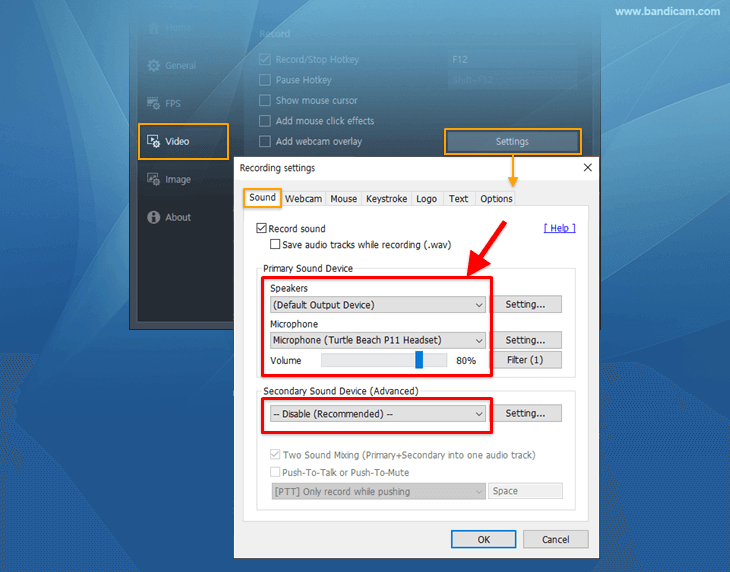
[Windows Vista/7/8/10/11] تسجيل صوت الكمبيوتر وصوتك
لتسجيل صوت الكمبيوتر وصوتك، حدد "(جهاز الإخراج الافتراضي)" في "مكبرات الصوت" و"جهاز الميكروفون الخاص بك" في "الميكروفون".
[Windows XP] تسجيل صوت الكمبيوتر وصوتك
لتسجيل صوت الكمبيوتر والميكروفون في Windows XP، حدد "Primary Sound Capture Driver" أو "Stereo Mix" باعتباره جهاز الصوت الأساسي، وحدد "Microphone" باعتباره جهاز الصوت الثانوي.

* إعدادات Windows XP
1. انقر بزر الماوس الأيمن فوق أيقونة مكبر الصوت في علبة النظام -> افتح التحكم في مستوى الصوت -> انقر فوق خصائص .
.
2. بعد تحديد الجهاز الصحيح في "جهاز المزج"، حدد خيار "التسجيل"، وحدد خيار "الميكروفون"، ثم
اضبط مستوى صوت الميكروفون على نحو 70-80% . إذا ضُبط مستوى صوت الميكروفون على [كتم]، فغيّره إلى "غير محدد".
3. إذا استمرت مشكلة تسجيل الميكروفون، فحدد خيار "التشغيل"، وحدد خيار "الميكروفون"، ثم حدد مربع "تحديد" (أو ألغ تحديد مربع "كتم") في علامة تبويب الميكروفون .
.
الأسئلة الشائعة
عند استخدام سماعات أذن أو سماعة رأس تعمل بتقنية Bluetooth
قد تحدث مشكلة إذا استخدمت جهاز Bluetooth باعتباره [مكبر صوت] و[ميكروفون] في الوقت نفسه. نوصي بتحديد جهاز صوت آخر في [مكبر الصوت] واستخدام جهاز Bluetooth في [الميكروفون] فقط. إذا استمرت المشكلات، فاستخدم ميكروفون/سماعة رأس USB أو استخدم هاتفك الذكي كميكروفون.
عند استخدام الميكروفون المدمج في الكمبيوتر المحمول
1) إذا تعطل Bandicam عند محاولة التسجيل باستخدام الميكروفون الداخلي المدمج في الكمبيوتر المحمول، فانتقل إلى علامة تبويب التسجيل في Windows، وانقر بزر الماوس الأيمن فوق الميكروفون، ثم حدد خصائص،
حدد "الاستماع إلى هذا الجهاز"، وحاول التسجيل مرة أخرى.
2) إذا انقطع صوتك على فترات أثناء استخدام الميكروفون المدمج في الكمبيوتر المحمول، فقم بإيقاف تشغيل وظيفة [تقليل الضوضاء] وحاول التسجيل مرة أخرى.
3) إذا استمرت المشكلات، فاستخدم ميكروفون/سماعة رأس USB أو أعد تثبيت برامج تشغيل بطاقة الصوت.
تسجيل صوت ASIO من منصة DAW (واجهة صوتية)
يمكنك تسجيل أصوات DAW باستخدام Bandicam من خلال مازج صوت افتراضي مثل VoiceMeeter أو برنامج تشغيل WASAPI الذي يمر عبر مسار الصوت العادي في Windows. » كيفية تسجيل صوت ASIO من منصة DAW
كيف أسجل صوت الكمبيوتر وصوتي في Windows 11 أو 10 أو 8 أو 7 أو Vista؟
لتسجيل صوت الكمبيوتر وصوتك، حدد "(جهاز الإخراج الافتراضي)" في "مكبرات الصوت و"جهاز الميكروفون الخاص بك" في "الميكروفون.
لماذا يتسبب صوت سماعة الرأس التي تعمل بتقنية Bluetooth في مشكلات بالتسجيل؟
تجنب استخدام سماعة الرأس نفسها التي تعمل بتقنية Bluetooth كمكبر صوت وميكروفون في الوقت نفسه، لأن ذلك قد يسبب مشكلات في جودة الصوت أو التسجيل. استخدم مكبر صوت منفصلًا أو ميكروفون USB أو مجموعة أخرى من أجهزة الصوت إن أمكن.
إذا استمرت المشكلات، فسجّل إعدادات الصوت في Bandicam وWindows وأرسل ملف الفيديو مع طراز الميكروفون إلى bandicam@bandicam.com