إعدادات Bandicam - الرئيسية
تتيح نافذة Bandicam للمستخدمين التقاط الألعاب ومقاطع الفيديو المتدفقة التي تستخدم تقنيات الرسومات DirectX/OpenGL، وضبط الإعدادات الرئيسية المتعلقة بـ Bandicam.
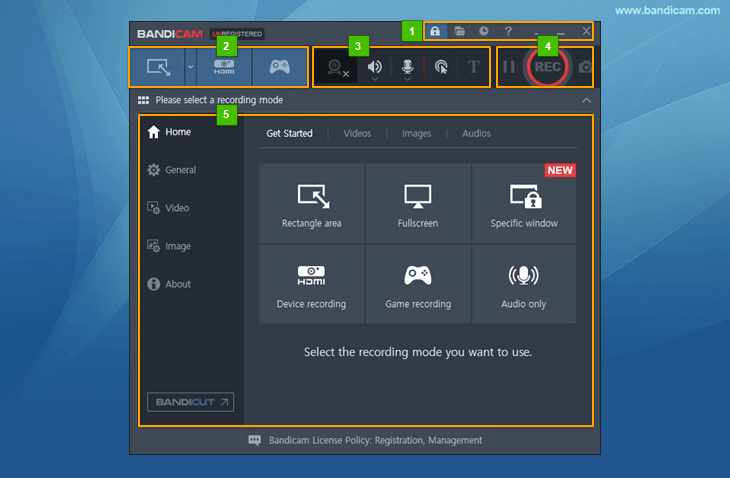
- يمكنك فتح نافذة التسجيل ومجلد الإخراج والتسجيل المجدول وصفحة المساعدة عبر الإنترنت.
- يمكنك تحديد أوضاع التسجيل (تسجيل الشاشة، تسجيل الجهاز، تسجيل الألعاب).
- يمكنك إضافة تراكب كاميرا الويب والتحقق منه، ومعرفة حالة مكبر الصوت/الميكروفون، وإضافة تأثيرات مؤشر الماوس وتأثيرات تراكب النص. » معرفة المزيد
- يمكنك النقر على أزرار التسجيل/الإيقاف/الإيقاف المؤقت وزر التقاط الصور.
- يمكنك ضبط إعدادات Bandicam واستخدام وظائف أكثر تقدمًا.
نافذة Bandicam - ضبط مستوى الصوت/تحديد أجهزة الصوت
يمكنك تحديد أجهزة الصوت أو ضبط مستوى صوت التسجيل بالنقر على أيقونة مكبر الصوت/الميكروفون.
» رفع مستوى صوت التسجيل أو خفضه

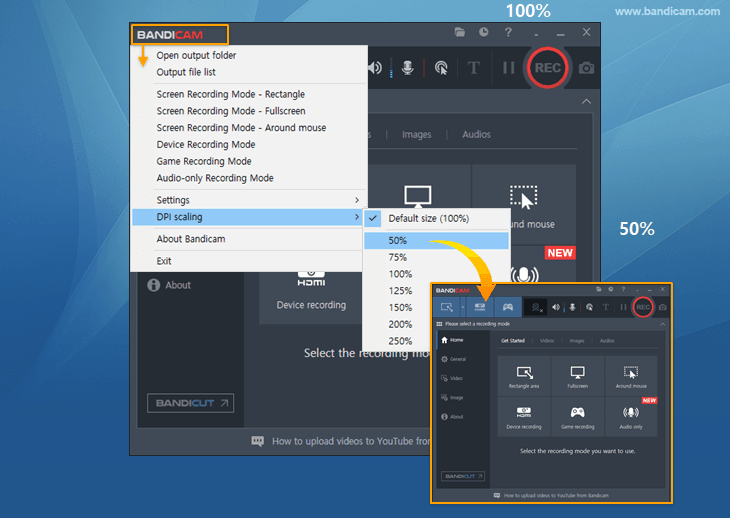
نافذة Bandicam - تحجيم DPI
يمكنك تغيير حجم نافذة Bandicam (من 50% إلى 250%) باستخدام وظيفة تحجيم DPI.
نافذة Bandicam - التصغير إلى علبة النظام
يمكنك تصغير Bandicam إلى شريط المهام أو علبة النظام.
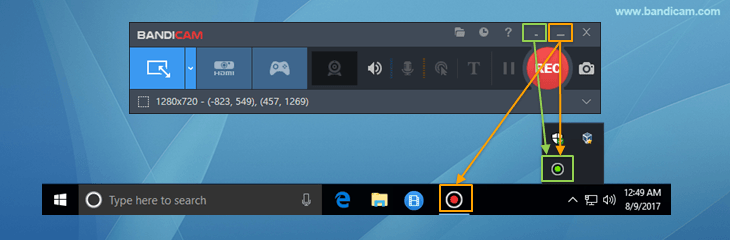
لمتابعة حالة تسجيل Bandicam دائمًا، أضف أيقونة Bandicam إلى علبة النظام
(أخضر = جاهز للتسجيل، أحمر = جارٍ التسجيل، رمادي = متوقف مؤقتًا).

علامة التبويب الرئيسية
تتيح علامة التبويب «الرئيسية» للمستخدمين التحقق من جميع أوضاع التسجيل، إضافة إلى مقاطع الفيديو والصور المسجلة.
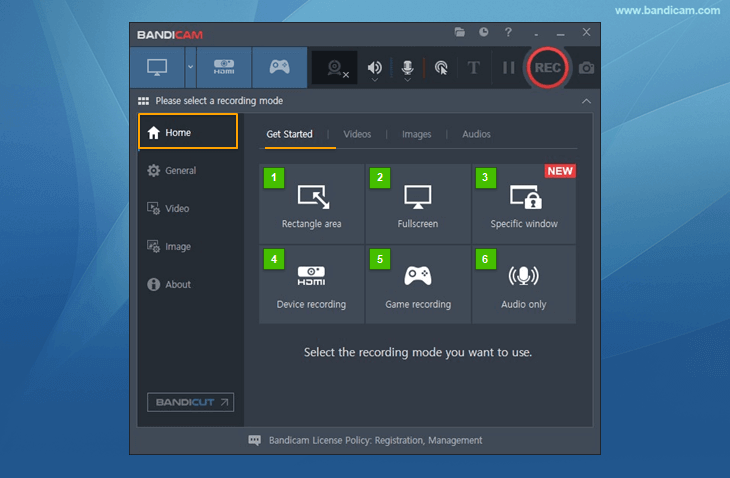
- منطقة مستطيلة: يمكنك تسجيل جزء من الشاشة داخل النافذة المستطيلة.
- ملء الشاشة: يمكنك تسجيل شاشة العرض بالكامل.
- نافذة محددة: يمكنك تسجيل نافذة برنامج محددة حتى لو غطتها نوافذ برامج أخرى.
- تسجيل الجهاز: يمكنك تسجيل أجهزة فيديو خارجية مثل Webcam وXbox وSmartphone وIPTV وغيرها.
- تسجيل الألعاب: يمكنك تسجيل اللعب مع إظهار FPS.
- الصوت فقط: يمكنك تسجيل الصوت فقط دون فيديو.
الرئيسية: الفيديو والصور
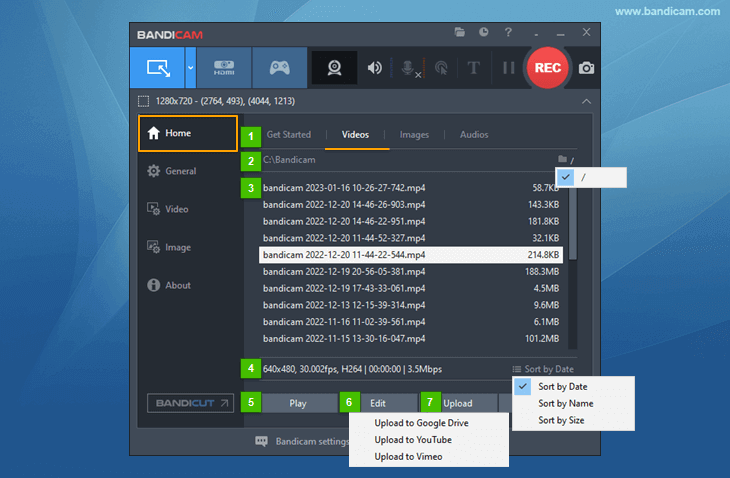
- يمكنك الانتقال إلى علامة التبويب بدء الاستخدام أو الفيديوهات أو الصور أو الملفات الصوتية.
- يُعرض مسار الإخراج. انقر عليه لرؤية الملفات الملتقطة باستخدام مستكشف ملفات Windows.
- يمكن ترتيب مقاطع الفيديو والصور الملتقطة حسب التاريخ والاسم والحجم.
- عند حذف ملف من قائمة التسجيلات في علامة التبويب «الرئيسية» - «الفيديوهات»، فإنه يُحذف نهائيًا من دون الانتقال إلى سلة المحذوفات ولا يمكن استرداده. لذا توخَّ الحذر عند حذف الملفات. - يُعرض وضوح مقاطع الفيديو/الصور وFPS وبرنامج الترميز ومدة التسجيل وحجم الملف.
- يمكن عرض مقاطع الفيديو الملتقطة بمشغل الوسائط الافتراضي، والصور بعارض الصور الافتراضي.
- يمكن قص الفيديو الملتقط أو تحريره باستخدام Bandicut، وهو محرر فيديو سريع بلا فقدان للجودة.
- يمكن تحميل مقاطع الفيديو والصور الملتقطة إلى Google Drive وYouTube وVimeo من Bandicam.
الرئيسية: تحرير الفيديو باستخدام Bandicut
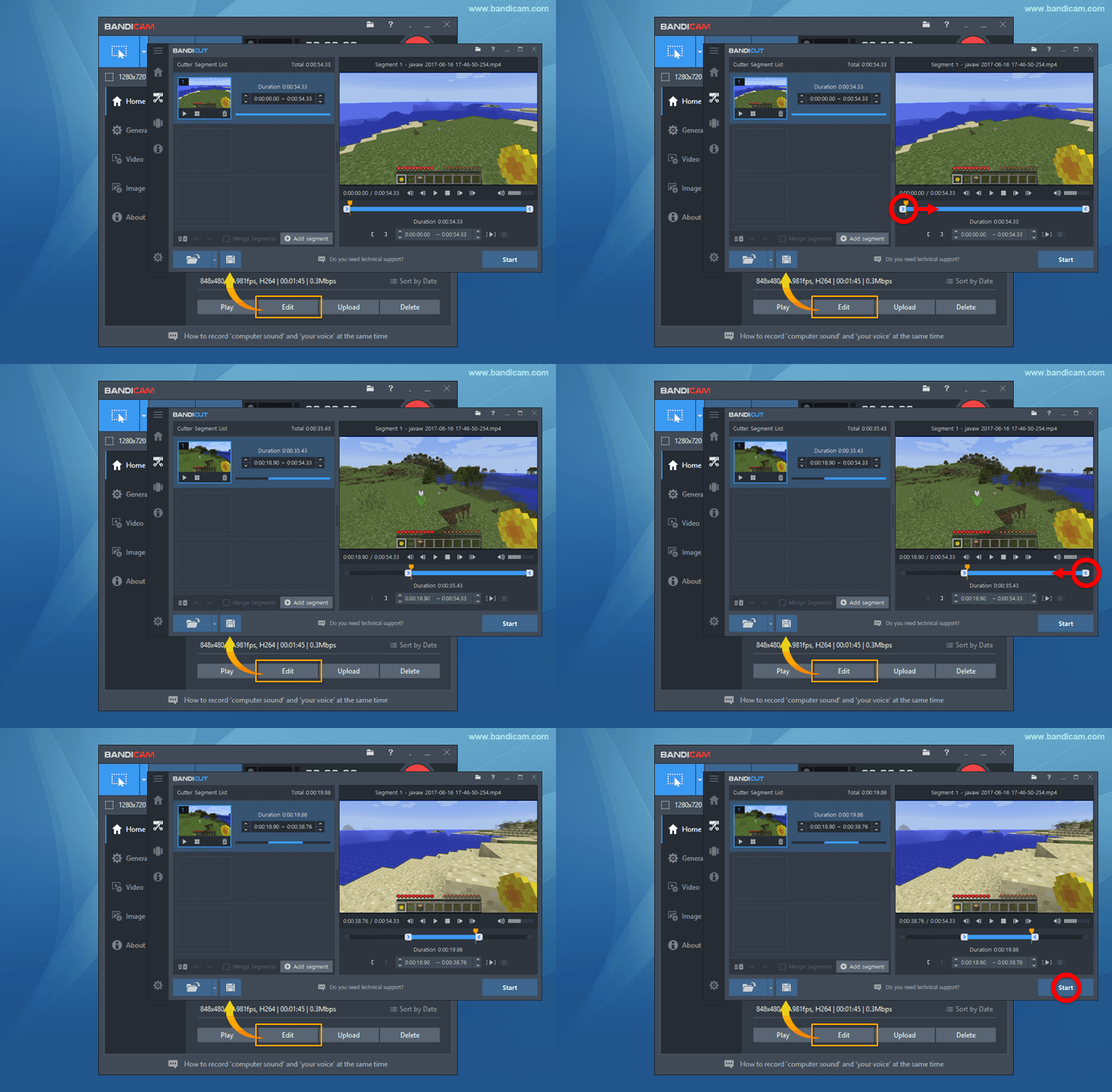
يمكن قص الفيديو الملتقط أو تحريره باستخدام Bandicut، وهو محرر فيديو سريع بلا فقدان للجودة.
الرئيسية: تحميل الفيديوهات إلى Google Drive/YouTube/Vimeo
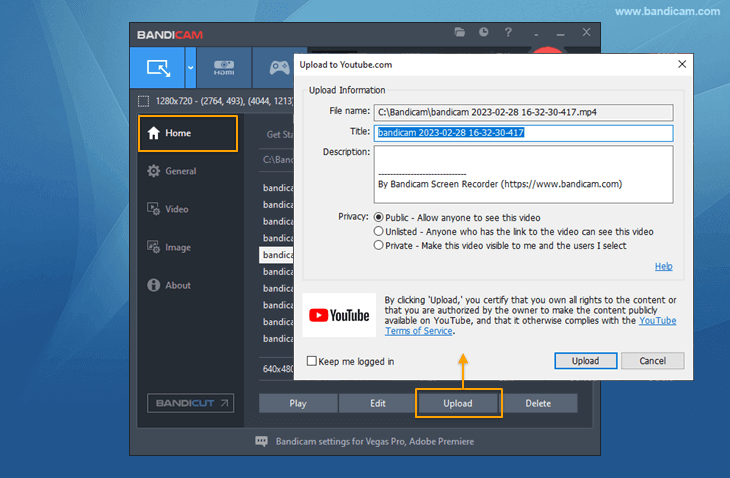 يمكن تحميل مقاطع الفيديو والصور الملتقطة إلى Google Drive وYouTube وVimeo من Bandicam.