وضع 'تسجيل الشاشة' | نافذة معينة
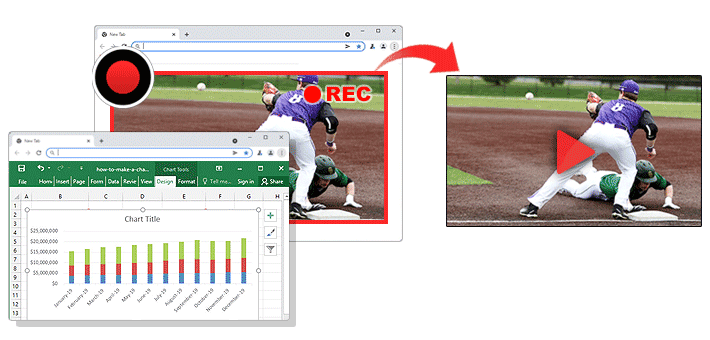
يتيح لك وضع التسجيل 'نافذة معينة' تحديد نافذة برنامج بعينها وتسجيلها، حتى إذا كانت نوافذ برامج أخرى تغطيها.
بالإضافة إلى ذلك، يضيف Bandicam 2025 ميزة لالتقاط الصوت حصريًا من عملية نافذة معينة.
مزايا تسجيل نافذة معينة (مسجل شاشة في الخلفية):
1. تسجيل اجتماعات الفيديو أو البث المباشر أو محاضرات الفيديو
- يمكنك تسجيل نافذة معينة من دون تضمين ما يحدث في نوافذ البرامج الأخرى. على سبيل المثال، يمكنك تسجيل محاضرة فيديو أو بث مباشر أثناء تشغيل برامج أخرى.
2. عندما يتعذر استخدام وضع تسجيل الألعاب في Bandicam
- إذا لم تظهر قيمة FPS على هدف اللعبة في وضع تسجيل الألعاب في Bandicam، فجرّب وضع التسجيل 'نافذة معينة' بدلًا منه. عند تحديد تطبيق لعبة في هذا الوضع، يمكنك التقاط نافذة اللعبة وحدها حتى إذا كانت نوافذ برامج أخرى تغطيها.
كيفية تسجيل نافذة معينة أثناء تنفيذ مهام أخرى
نوصي بطريقة التسجيل في الخلفية هذه من أجل التقاط مقاطع الفيديو المتدفقة أو ألعاب Flash، خاصة إذا كنت تحتاج إلى تسجيل برنامج محدد يعمل في الخلفية.
1. نزّل مسجل الشاشة Bandicam.
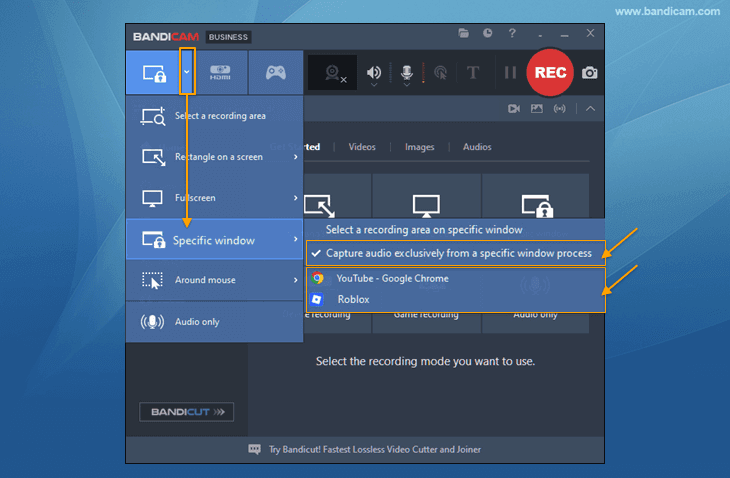
2. شغّل Bandicam، واختر وضع 'نافذة معينة'، ثم حدد البرنامج الذي تريد تسجيله.
- على سبيل المثال، يمكنك تحديد نافذة برنامج واحدة وتسجيلها، مثل نافذة متصفح ويب أو لعبة.
- لالتقاط الصوت من برنامج محدد فقط، حدد الخيار "التقاط الصوت حصريًا من عملية نافذة معينة" (لا يتوفر هذا الخيار إلا على Windows 11).
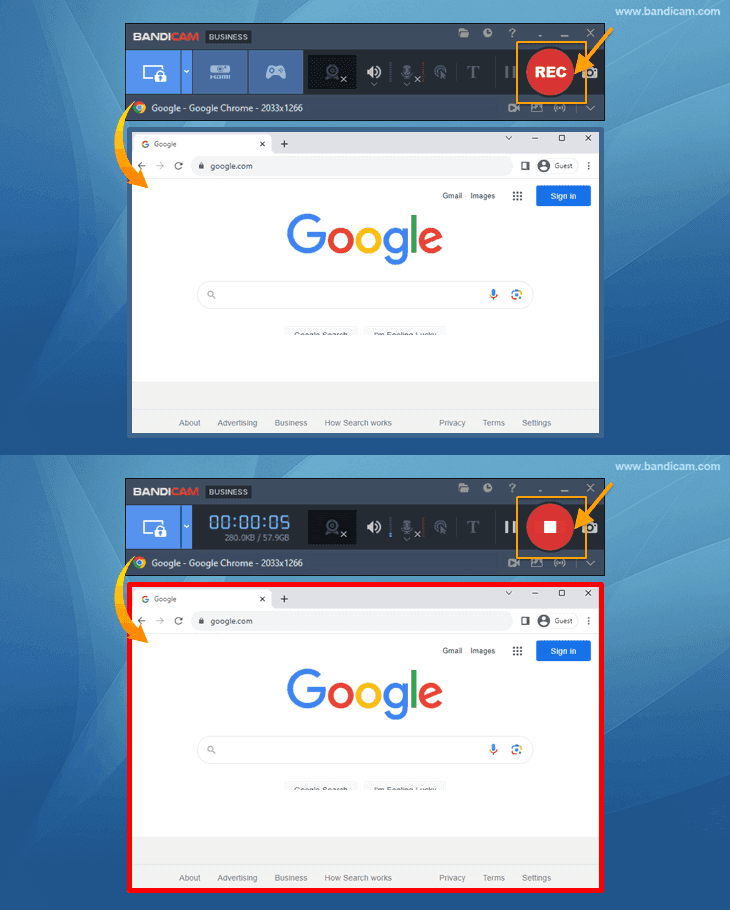
3. انقر على زر '● REC' لبدء التسجيل/إيقافه.
4. انقر على أيقونة الفيديو لتشغيل مقاطع الفيديو الملتقطة أو تحريرها أو تحميلها إلى YouTube أو Google Drive أو Vimeo.

لا تلتقط طريقة تسجيل النافذة هذه إلا نافذة البرنامج المحددة، حتى إذا تراكبت فوقها برامج أخرى أثناء التسجيل.
كيفية تسجيل جزء من الشاشة داخل نافذة معينة
يتيح لك خيار التسجيل 'نافذة معينة' تسجيل النافذة بأكملها أو منطقة محددة من النافذة المختارة.
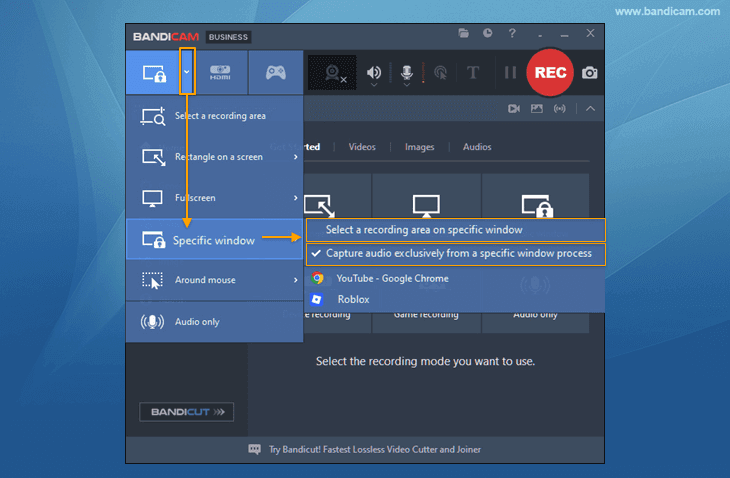
1. حدد وضع 'نافذة معينة'، ثم اختر قائمة 'تحديد منطقة تسجيل في نافذة معينة'.
لالتقاط الصوت من برنامج محدد فقط، حدد الخيار "التقاط الصوت حصريًا من عملية نافذة معينة".
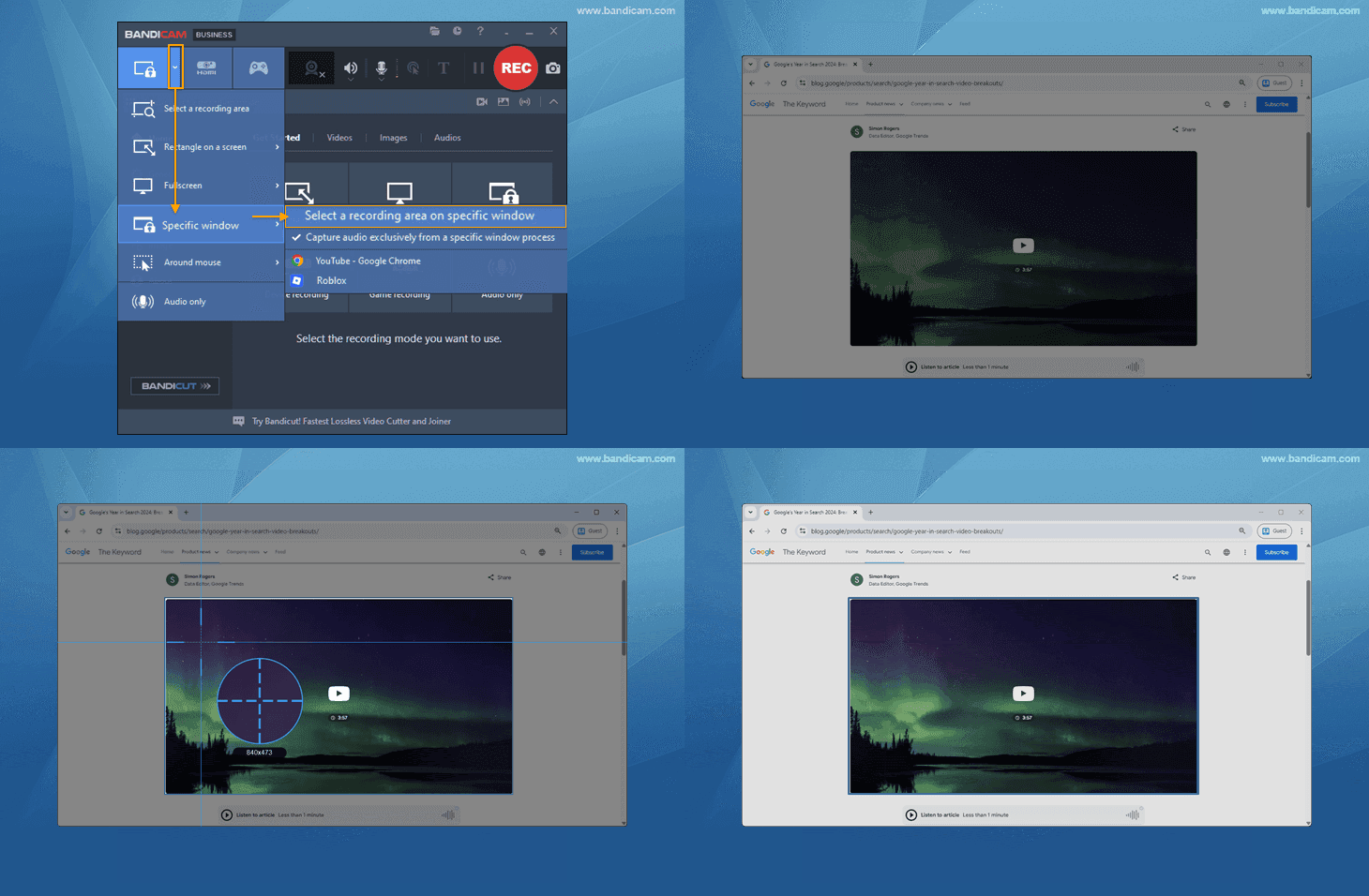
2. حدد منطقة التسجيل داخل نافذة معينة بالسحب باستخدام الماوس.
ما عليك سوى تمرير مؤشر الماوس فوق المنطقة المطلوبة، مثل مقطع فيديو، ليتم اكتشاف منطقة التسجيل تلقائيًا وتحديدها بسهولة.
3. انقر على زر '● REC' لبدء التسجيل/إيقافه.
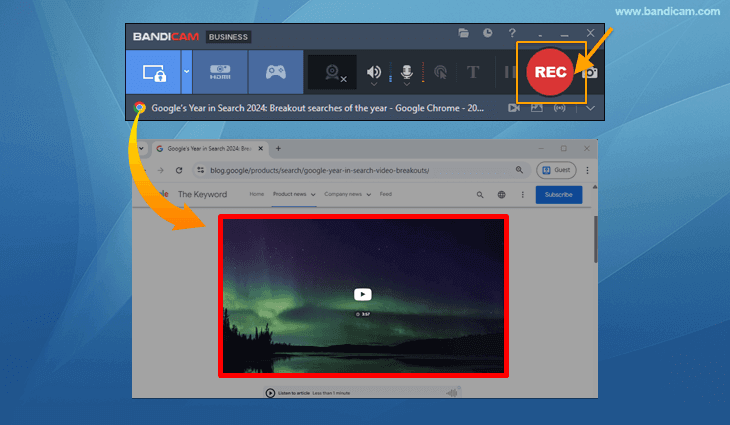
باستخدام هذه الطريقة، لن تُسجل إلا المنطقة المعينة من النافذة المحددة، حتى إذا غطتها نوافذ برامج أخرى أثناء التسجيل.
احتياطات عند تسجيل نافذة معينة
تعمل ميزة التسجيل في الخلفية على Windows 10/11.
- يتوفر تحديد نافذة معينة وتسجيلها على Windows 10/11. أما على Windows 7/8، فلن تتمكن من تسجيل نافذة بعينها؛ بل سيُسجل كل ما يظهر على شاشة الكمبيوتر.
احرص على عدم تصغير النافذة التي يجري تسجيلها.
- يمكنك تسجيل نافذة معينة أثناء تنفيذ مهام أخرى، لكن التقاط الشاشة لن يكون ممكنًا إذا صغّرت النافذة المسجلة.
سجّل في متصفح ويب واعمل في متصفح آخر.
- نوصي باستخدام متصفح ويب مختلف للمهام الأخرى أثناء التسجيل في وضع 'نافذة معينة'، لتجنب تسجيل علامات التبويب الجديدة المفتوحة في المتصفح نفسه.
لا يلتقط وضع تسجيل نافذة معينة النوافذ المنبثقة أو النوافذ أو القوائم الإضافية.
- نظرًا لأنه لا يلتقط سوى النافذة التي تحددها، لا يمكنك استخدام وظيفة الرسم في الوقت الفعلي، كما لن تُسجل قائمة السياق التي تظهر بالنقر بزر الماوس الأيمن (أو القوائم المنبثقة الإضافية في Photoshop). استخدم وضع 'مستطيل على الشاشة' أو 'ملء الشاشة' لتسجيل جميع النوافذ المنبثقة والقوائم.
سجّل اجتماع Zoom باستخدام وضع 'مستطيل على الشاشة' أو 'ملء الشاشة'.
- سينتهي التسجيل إذا شاركت الشاشة أو انتقلت إلى ملء الشاشة في Zoom أثناء تسجيل اجتماع Zoom داخل نافذة معينة. لذلك يُفضّل استخدام وضع 'مستطيل على الشاشة' أو 'ملء الشاشة' لتسجيل اجتماع Zoom من دون انقطاع.
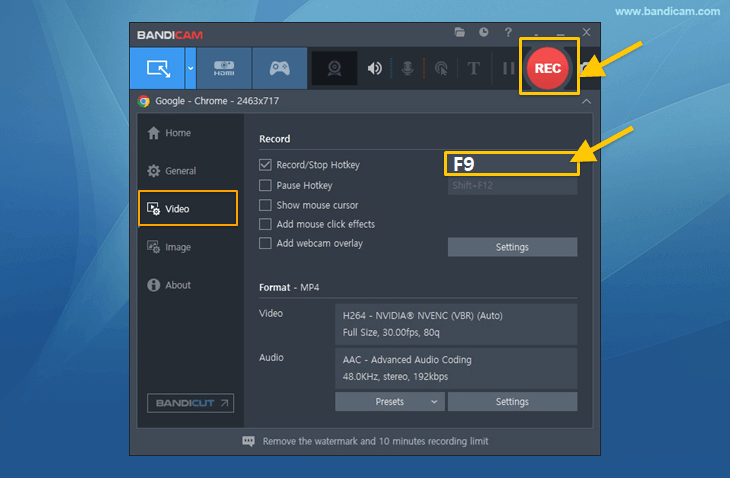
غيّر مفتاح الاختصار للتسجيل عند تسجيل متصفح ويب.
- نوصي بتغيير مفتاح اختصار التسجيل F12 لتجنب تعارضه مع أدوات المطور في المتصفح، التي تستخدم F12 أيضًا.
![Bandicam، مفتاح اختصار التسجيل]()
[الأسئلة الشائعة] مشكلة الشاشة السوداء/البيضاء أثناء تسجيل نافذة معينة
تتحول مقاطع الفيديو إلى اللون الأسود/الأبيض عندما تغطي نافذة بملء الشاشة النافذة التي تشغّل الفيديو
لضمان استمرار العرض وتسجيل الشاشة حتى عندما تكون النافذة مخفية، اضبط إعدادات Chrome أو Edge كما يلي:
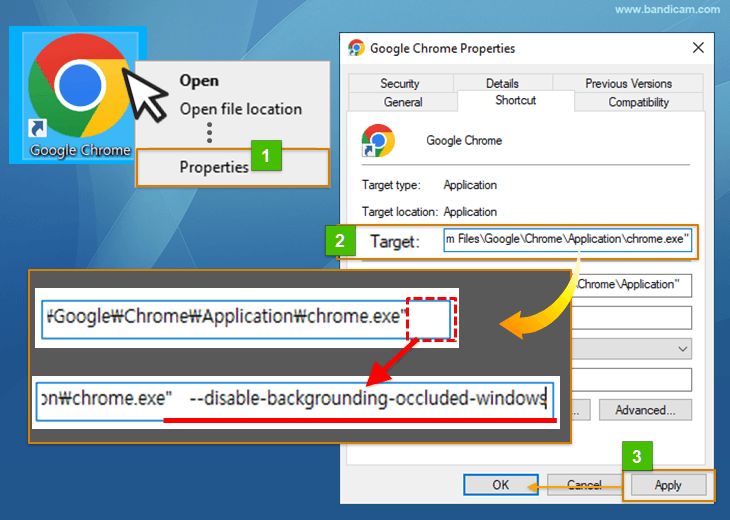
1. إعدادات Chrome
- انقر بزر الماوس الأيمن على اختصار Chrome -> انقر على خصائص -> افتح علامة التبويب اختصار.
- في حقل الهدف، أضف مسافة في النهاية، ثم أدخل --disable-backgrounding-occluded-windows.
- انقر على تطبيق ثم على موافق. وأخيرًا، أعد تشغيل Chrome وابدأ تسجيل نافذة معينة.
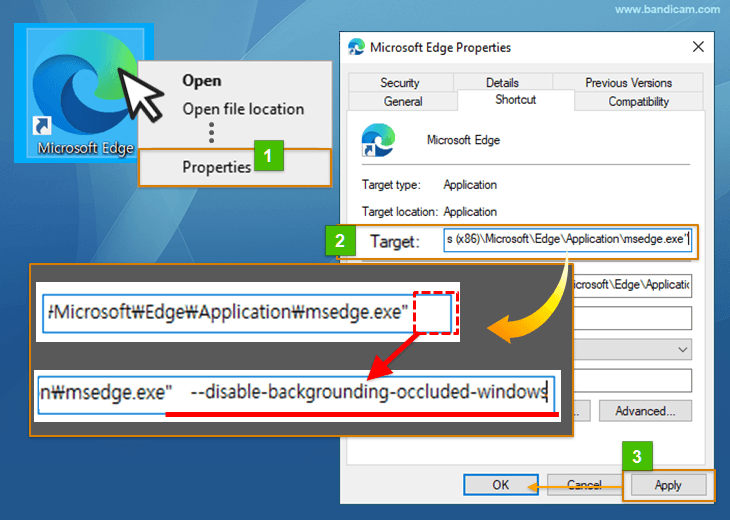
2. إعدادات Edge
- انقر بزر الماوس الأيمن على اختصار Edge -> انقر على خصائص -> افتح علامة التبويب اختصار.
- في حقل الهدف، أضف مسافة في النهاية، ثم أدخل --disable-backgrounding-occluded-windows.
- انقر على تطبيق ثم على موافق.
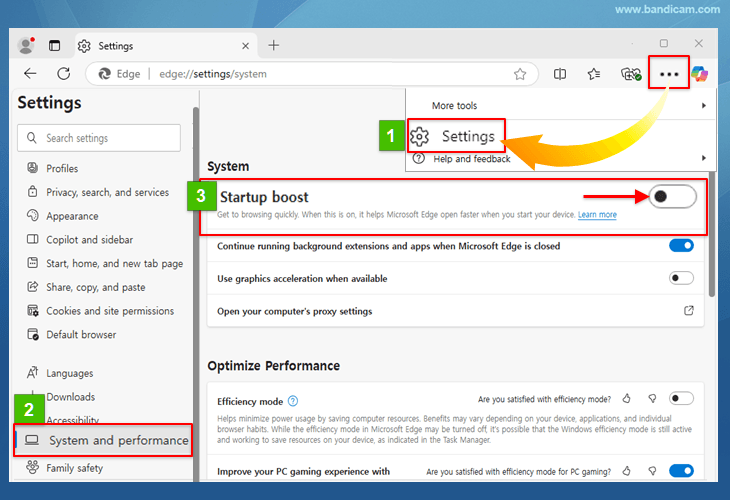
- شغّل Edge، ثم انتقل إلى الإعدادات -> النظام والأداء -> أوقف خيار تعزيز بدء التشغيل. وأخيرًا، أعد تشغيل Edge وابدأ تسجيل نافذة معينة.