وضع تسجيل الشاشة | «حول الماوس»
يتيح لك وضع تسجيل الشاشة «حول الماوس» تسجيل شاشة الكمبيوتر كاملة أو جزء منها مع إخفاء شريط حالة التسجيل. تسجّل هذه الطريقة شاشة الكمبيوتر حول الماوس المتحرك ضمن حجم فيديو محدد مسبقًا. ويمكنك بها إنشاء فيديوهات تعليمية بسهولة، إذ تبدو المنطقة المحيطة بالماوس مكبّرة في التسجيل.
فيديو تعليمي لوضع تسجيل الشاشة «حول الماوس»
يمكنك الآن تسجيل شاشة الكمبيوتر بصورة مكبّرة باستخدام وضع «حول الماوس».
كيفية تسجيل المنطقة المحيطة بمؤشر الماوس المتحرك
للتسجيل حول الماوس أثناء تحركه على الشاشة، شغّل Bandicam وحدد «وضع تسجيل الشاشة»، ثم افتح قائمة «حول الماوس».
1. نزّل Bandicam من الموقع الرسمي (https://www.bandicam.com/sa/).
2. شغّل Bandicam واختر وضع «حول الماوس».
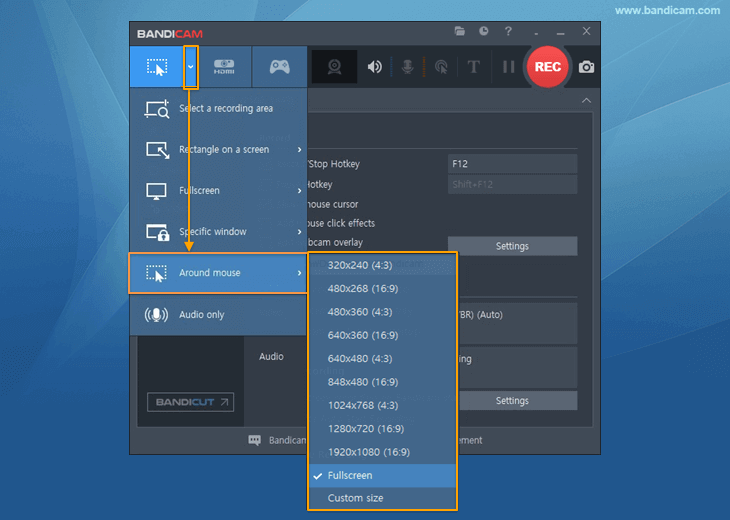
3. انقر على زر «● REC» أو اضغط مفتاح الاختصار F12 لبدء/إيقاف التسجيل.

4. انقر على أيقونة الفيديو لتشغيل مقاطع الفيديو المسجلة أو تحريرها أو رفعها.

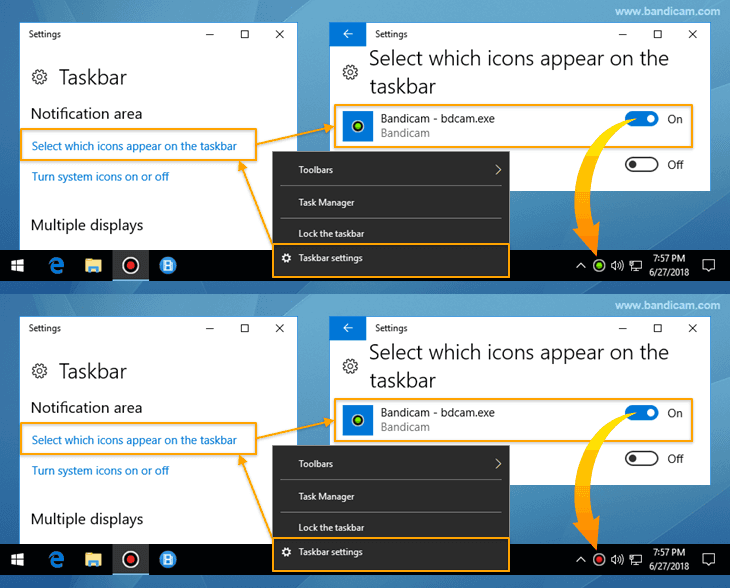
* كيفية التحقق من حالة التسجيل
إذا أضفت أيقونة Bandicam إلى شريط المهام، يمكنك التحقق من حالة التسجيل أثناء استخدام وضع «حول الماوس».