كيفية استخدام وضع 'تسجيل الألعاب'
لتسجيل ألعاب ثنائية/ثلاثية الأبعاد متنوعة تستخدم تقنيات الرسومات DirectX/OpenGL/Vulkan، شغّل Bandicam واختر 'وضع تسجيل الألعاب' بالنقر على أيقونة ذراع التحكم، ثم شغّل اللعبة التي تريد تسجيلها.
يتيح لك 'وضع تسجيل الألعاب' تسجيل اللعب دون تأخير ويعرض FPS أثناء التسجيل.
بالإضافة إلى ذلك، يمكن لوضع 'تسجيل الألعاب' تسجيل فيديوهات البث التي تعمل على DirectX أو OpenGL (مثل ألعاب ثنائية/ثلاثية الأبعاد متنوعة، منها Minecraft وPUBG وRoblox وغيرها)، وBlueStacks وWindows Media Player.
فيديو تعليمي لوضع 'تسجيل الألعاب'
عملية التسجيل في وضع 'تسجيل الألعاب'
1. نزّل Bandicam من الموقع الرسمي (https://www.bandicam.com/sa/).
2. حدد "وضع تسجيل الألعاب" وانقر على "نعم" في نافذة "التحكم في حساب المستخدم". » معرفة المزيد

3. شغّل هدف التسجيل.
عند تشغيل هدف التسجيل، يظهر رقم أخضر (FPS) في الزاوية العلوية اليسرى.
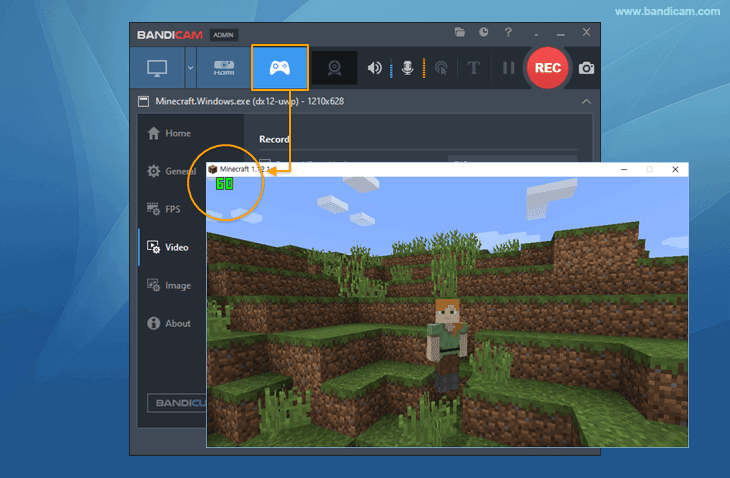 » إذا لم يظهر رقم FPS الأخضر، فانتقل إلى صفحة الأسئلة الشائعة.
4. انقر على زر 'تسجيل' أو اضغط على مفتاح الاختصار F12 لبدء التسجيل.
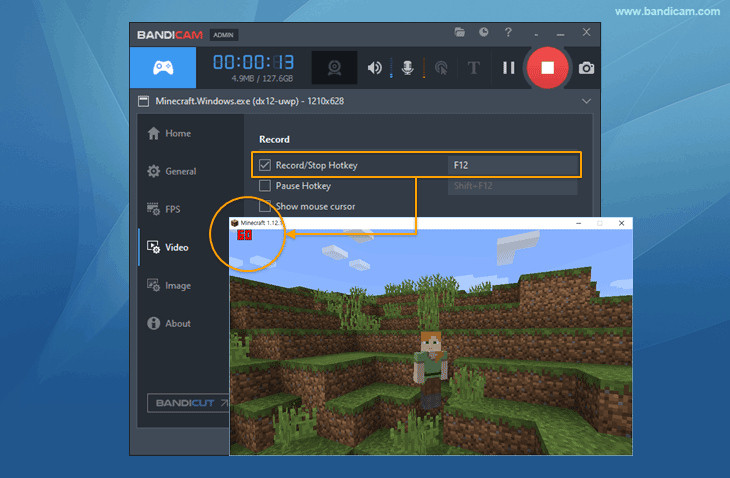 عند بدء التسجيل، يتغير لون الرقم في الزاوية العلوية اليسرى من الأخضر إلى الأحمر.
5. انقر على زر 'إيقاف' (◼) أو اضغط على مفتاح الاختصار F12 لإنهاء التسجيل.
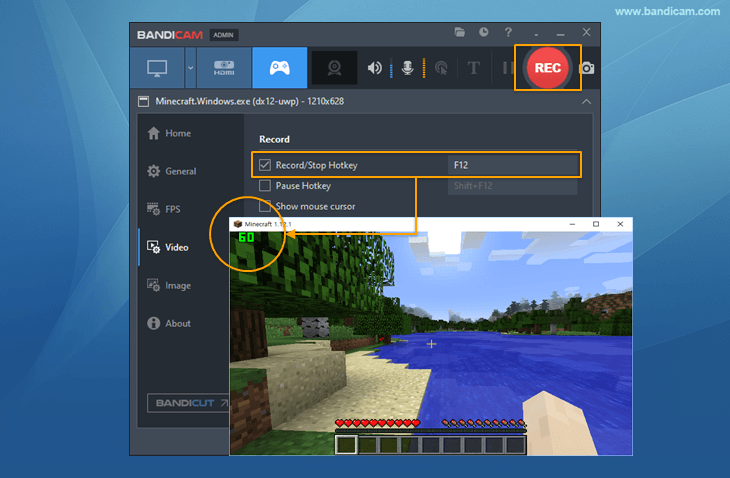
6. انقر على أيقونة الفيديو لتشغيل الفيديوهات الملتقطة أو تحريرها أو رفعها.

نصائح إضافية
1. كيفية تسجيل ألعاب الهاتف في BlueStacks
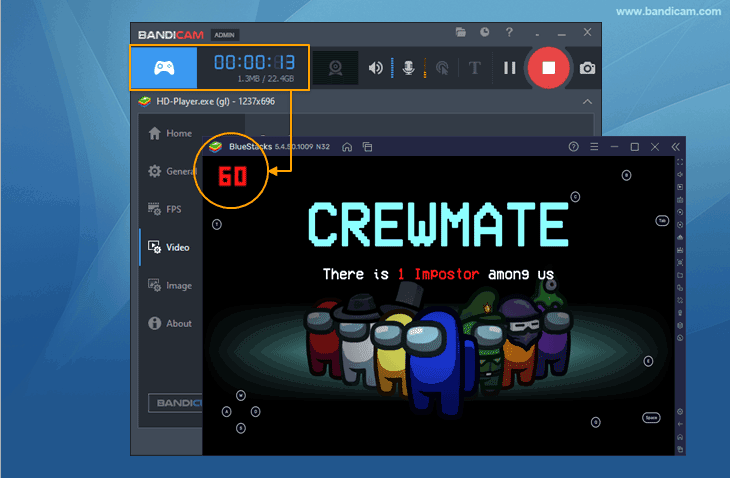
لتسجيل ألعاب الهاتف على الكمبيوتر، نزّل BlueStacks 5 أولًا. ثم شغّل Bandicam وحدد "وضع تسجيل الألعاب" واضغط على مفتاح الوظيفة F12 للبدء.
2. كيفية تسجيل ألعاب/تطبيقات Windows (UWP) من Microsoft Store
لتسجيل ألعاب/تطبيقات Windows (UWP)، مثل Forza Horizon أو Windows Media Player (الأفلام والتلفزيون)، من Microsoft Store، شغّل Bandicam وانتقل إلى عام -> متقدم وحدد خيار "Windows تطبيقات (UWP)".

3. كيفية تسجيل ألعاب Flash باستخدام Bandicam
لتسجيل ألعاب Flash، يجب استخدام وضع 'تسجيل الشاشة' في Bandicam. افتح Bandicam وحدد وضع تسجيل الشاشة وشغّل لعبة Flash ثم انقر على زر "REC" لبدء التسجيل.
4. كيفية إضافة كاميرا الوجه إلى اللعب
إذا كان لديك كمبيوتر وكاميرا ويب، فيمكنك إضافة كاميرا الوجه إلى تسجيل اللعب أو فيديوهات Let's Play.
5. كيفية تسجيل هاتف Android على الكمبيوتر
يمكنك تسجيل شاشة هاتف Android على الكمبيوتر باستخدام وضع 'تسجيل الألعاب' أو 'تسجيل الجهاز' في Bandicam.
6. إضافة تراكب نصي: تاريخ/وقت التسجيل، العلامة المائية، استخدام وحدة المعالجة المركزية
يتيح Bandicam للمستخدمين إضافة علامة مائية نصية وتاريخ/وقت/طابع زمني للتسجيل ووقت التسجيل المنقضي واستخدام وحدة المعالجة المركزية/الذاكرة ودقة الفيديو إلى الفيديو المسجل.
7. الأسئلة الشائعة: إذا لم يظهر رقم FPS الأخضر...
يوفر وضع 'تسجيل الألعاب' جودة تسجيل أفضل من وضع 'تسجيل الشاشة'؛ لذلك يُفضل استخدام وضع 'تسجيل الألعاب' متى أمكن. ومع ذلك، إذا لم يظهر رقم FPS الأخضر، فيمكنك استخدام خيار التسجيل ‘نافذة محددة’ بدلًا منه.