بدء التسجيل تلقائيًا
كيفية بدء تسجيل الشاشة تلقائيًا عند بدء تشغيل Windows
إذا أردت تسجيل شاشة الكمبيوتر تلقائيًا كلما بدأ تشغيل Windows، فحدد الخيارات الأربعة التالية ضمن [الخيارات المتقدمة] في Bandicam.
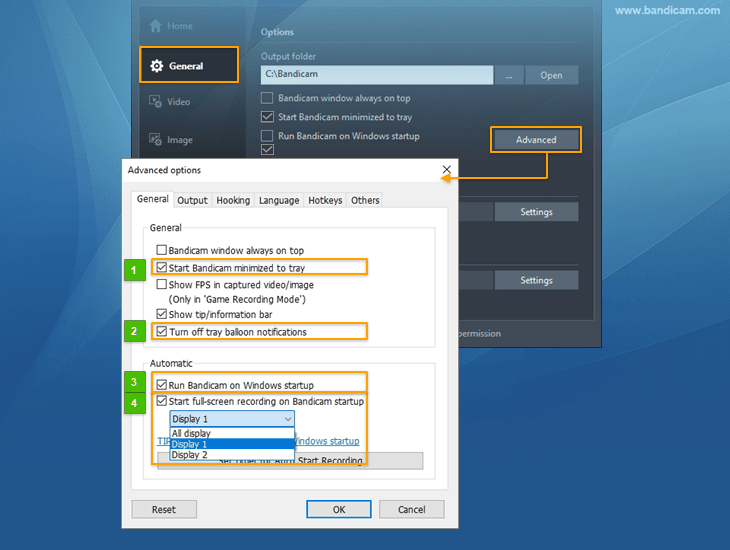
- بدء Bandicam مصغرًا إلى علبة النظام : تتيح هذه الميزة بدء Bandicam مصغرًا إلى علبة النظام

- إيقاف الإشعارات المنبثقة في علبة النظام : تتيح هذه الميزة لمستخدمي Bandicam إيقاف الإشعارات المنبثقة.
- للتحقق دائمًا من حالة تسجيل Bandicam، أضف أيقونة Bandicam إلى علبة النظام (منطقة الإعلام).
- للتحقق دائمًا من حالة تسجيل Bandicam، أضف أيقونة Bandicam إلى علبة النظام (منطقة الإعلام)
- تشغيل Bandicam عند بدء تشغيل Windows : تفتح هذه الميزة برنامج Bandicam تلقائيًا عند بدء تشغيل Windows.
- بدء تسجيل ملء الشاشة عند بدء تشغيل Bandicam : تتيح هذه الميزة لـBandicam بدء تسجيل ملء الشاشة.
- إذا كنت تستخدم شاشتين أو عدة شاشات، فيمكنك اختيار الشاشة التي تريد تسجيلها.


عند تحديد الخيارات الأربعة أعلاه، تُسجل شاشة الكمبيوتر تلقائيًا في وضع تسجيل ملء الشاشة.

نصائح أساسية لبدء تسجيل الشاشة تلقائيًا
-
النصيحة 1) تسجيل شاشة الكمبيوتر كل ساعة
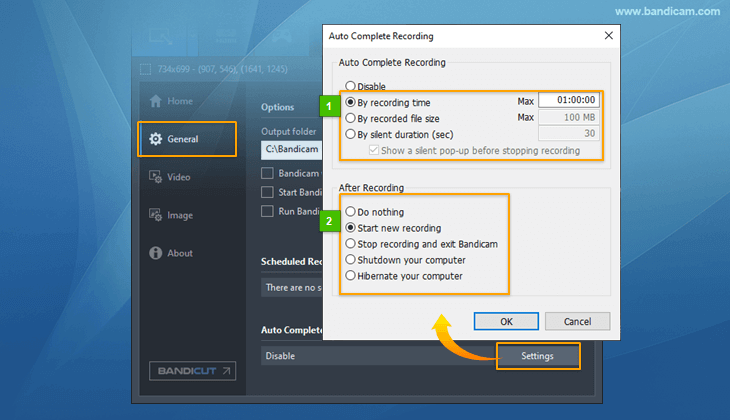
باستخدام ميزة "إكمال التسجيل تلقائيًا"، يمكنك إنشاء ملف فيديو جديد كل ساعة.
- النصيحة 2) أفضل الإعدادات للتسجيل لساعات طويلة
![كيفية تقليل حجم الملف]()
1) حاوية AVI أفضل من MP4 عند إنهاء Bandicam بصورة غير طبيعية بسبب انقطاع الطاقة أو مشكلات أخرى أثناء التسجيل.
2) إذا واجهت مشكلة في برامج ترميز الفيديو المسرّعة بالأجهزة مثل H264 (Intel Quick Sync Video، وNVIDIA NVENC، أو AMD VCE/VCN)، فجرب برنامج ترميز الفيديو H264 (CPU).
3) لتقليل حجم ملف الفيديو، اختر من الخيارات التالية:
- غيّر حجم الفيديو من "الحجم الكامل" إلى "نصف الحجم" (اختياري)
- غيّر قيمة FPS (إطارًا في الثانية) من "30" إلى "10" (اختياري)
- حدد برنامج ترميز الفيديو "H264" (موصى به)
- غيّر قيمة الجودة من "80" إلى "10" (اختياري)
- ألغِ تحديد خيار "تسجيل الصوت" (اختياري)
-
النصيحة 3) إعدادات الطاقة والسكون
![إعدادات الطاقة والسكون لتسجيل الشاشة]()
إذا أردت تسجيل الكمبيوتر لمدة طويلة، فمن الأفضل تحديد "أبدًا" ضمن "إعدادات الطاقة والسكون" لإبقاء الشاشة قيد التشغيل.


آخر تحديث في