وضع 'تسجيل الشاشة' | مستطيل على الشاشة
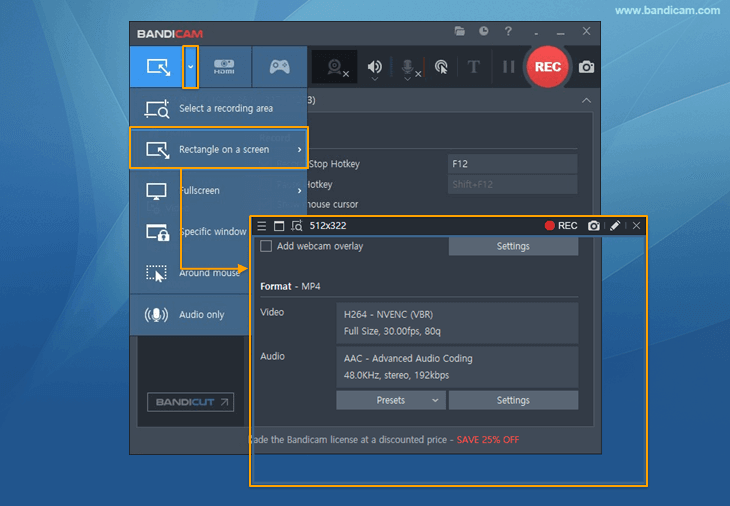
لتسجيل جزء من شاشة الكمبيوتر، شغّل Bandicam وحدد قائمة «مستطيل على الشاشة». يتيح لك وضع التسجيل «مستطيل على الشاشة» تسجيل منطقة محددة داخل النافذة المستطيلة.
درس فيديو حول وضع 'تسجيل الشاشة'
كيفية تسجيل منطقة محددة من شاشة الكمبيوتر
1. نزّل مسجل الشاشة Bandicam.
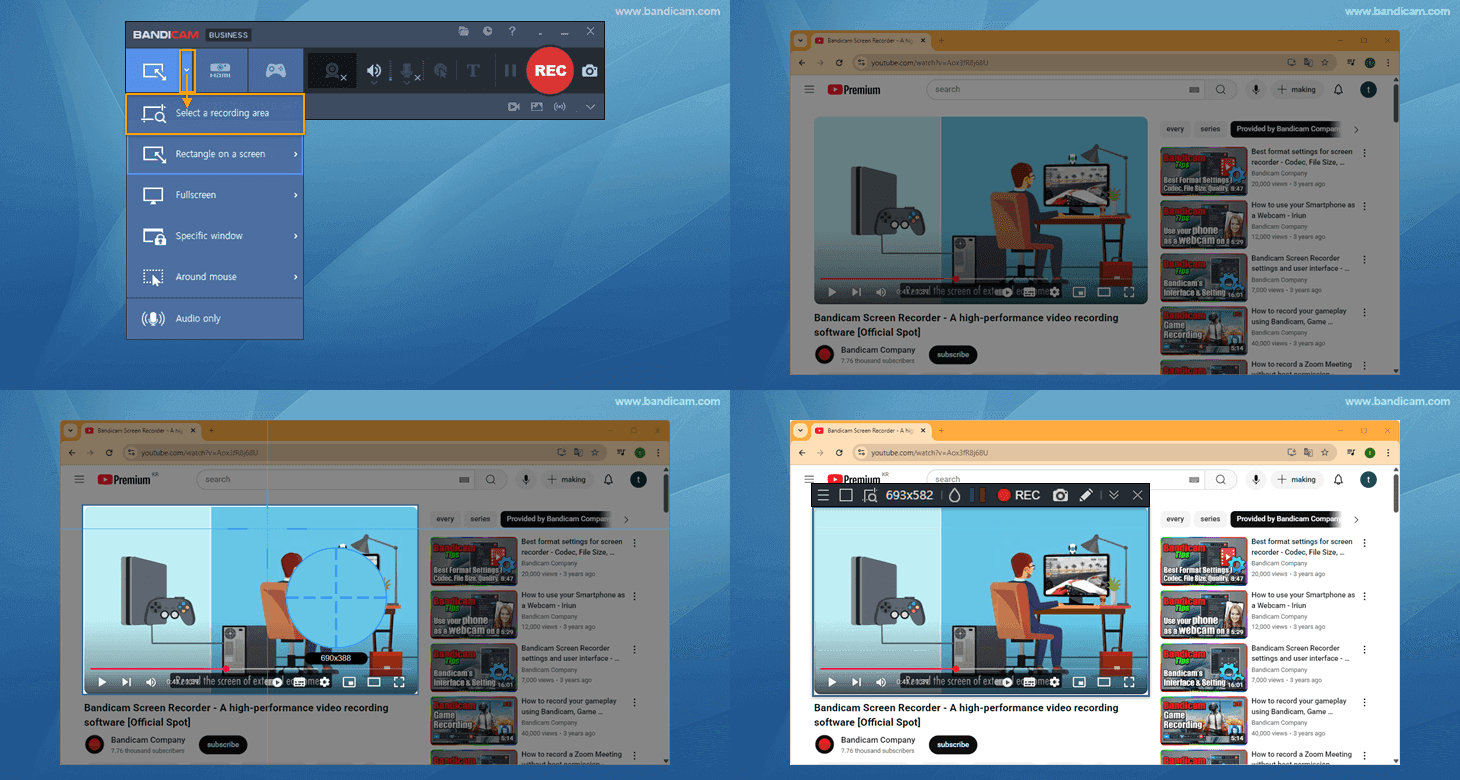
2. شغّل Bandicam واختر قائمة «تحديد منطقة تسجيل» أو «مستطيل على الشاشة».
* تحديد منطقة تسجيل
لاكتشاف منطقة التسجيل تلقائيًا، حدد "تحديد منطقة تسجيل" ومرر مؤشر الماوس فوق الجزء المطلوب، مثل مقطع فيديو.
* مستطيل على الشاشة
3. انقر على زر «● REC» أو اضغط مفتاح الاختصار F12 لبدء/إيقاف التسجيل.
4. انقر على أيقونة الفيديو لتشغيل المقاطع المسجلة أو تعديلها أو رفعها.

* وظيفة الرسم في الوقت الفعلي أثناء تسجيل شاشة الكمبيوتر
يمكنك إضافة الأسهم والمربعات والأرقام أو التمييز أثناء التسجيل في وضع 'تسجيل الشاشة'.

ما الذي يمكن تسجيله باستخدام مسجل الشاشة Bandicam؟
يُستخدم وضع «تسجيل الشاشة» لتسجيل مناطق محددة مما يظهر على شاشة الكمبيوتر، مثل ألعاب Flash واجتماعات Zoom وBlueJeans وGoToMeeting ومقاطع البث عبر الإنترنت (مقاطع على YouTube وUSTREAM وCNN...) وبرامج Windows المتنوعة (Internet Explorer وPowerPoint وExcel وغيرها).
يتيح وضع 'تسجيل الشاشة' تسجيل كل ما يظهر على شاشة الكمبيوتر ورسم الخطوط والمربعات أو التمييز أثناء التسجيل. يُعد Bandicam أحد أفضل برامج تسجيل الشاشة.