وضع 'تسجيل الشاشة' | ملء الشاشة
لتسجيل شاشة الكمبيوتر كاملة، شغّل Bandicam واختر وضع 'تسجيل الشاشة' ثم حدد قائمة «ملء الشاشة». سيظهر شريط قائمة تسجيل ملء الشاشة في أعلى شاشة الكمبيوتر. يتيح لك وضع التسجيل «ملء الشاشة» تسجيل الشاشة كاملة.
درس فيديو حول وضع 'تسجيل الشاشة' (ملء الشاشة)
كيفية تسجيل شاشة الكمبيوتر كاملة
1. نزّل Bandicam من الموقع الرسمي (https://www.bandicam.com/sa/).
2. شغّل Bandicam واختر وضع «ملء الشاشة».
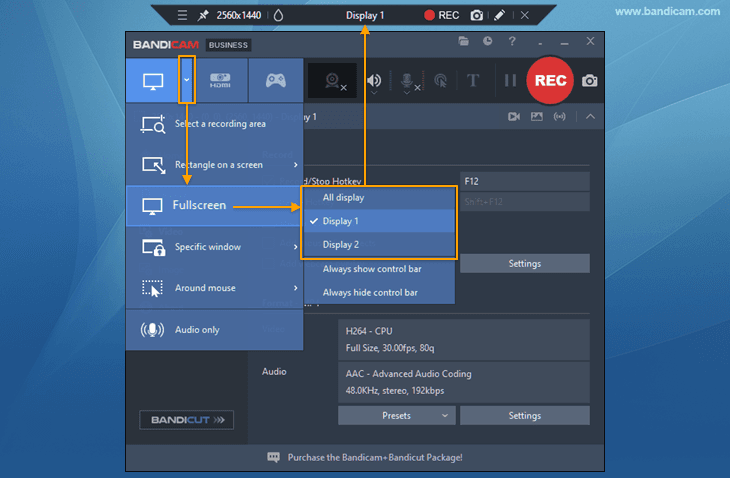
3. إظهار شريط التحكم أو إخفاؤه في وضع ملء الشاشة
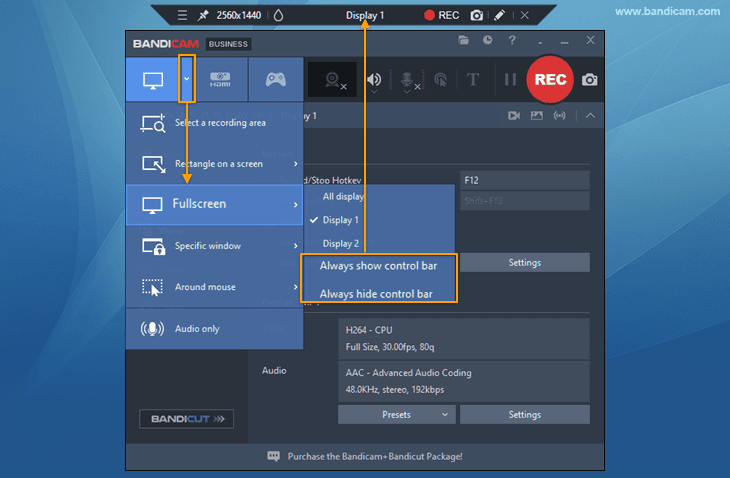
- في وضع ملء الشاشة، تظهر لوحة التحكم لنحو ثلاث ثوانٍ عند تحريك مؤشر الماوس إلى الحافة العلوية للشاشة.

- يمكنك أيضًا تحديد خيار إظهار شريط التحكم دائمًا أو إخفائه.
4. انقر على زر «● REC» أو اضغط F12 لبدء/إيقاف التسجيل.

5. انقر على أيقونة الفيديو لتشغيل المقاطع المسجلة أو تعديلها أو رفعها.

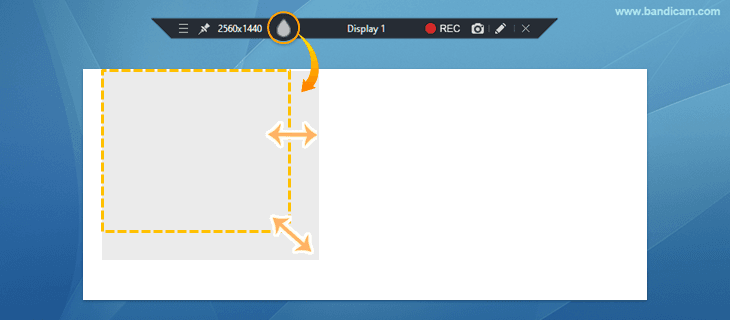
نصيحة 1) تمويه أي جزء من الشاشة أثناء التسجيل
انقر على أيقونة التمويه لإخفاء أجزاء من الشاشة.
» كيفية تمويه الشاشة أثناء التسجيل
نصيحة 2) الرسم في الوقت الفعلي أثناء تسجيل الشاشة
يمكنك إضافة الأسهم والمربعات والأرقام أو التمييز أثناء التسجيل في وضع 'تسجيل الشاشة'.
» كيفية الرسم على الشاشة أثناء التسجيل
