كيفية تثبيت Bandicam
اتبع الخطوات أدناه لتثبيت Bandicam.
1. التنزيل والتشغيل
انتقل أولًا إلى https://www.bandicam.com/sa/, ونزّل الإصدار المجاني من Bandicam.
بعد تنزيل الملف، شغّل الملف "bdcamsetup.exe".


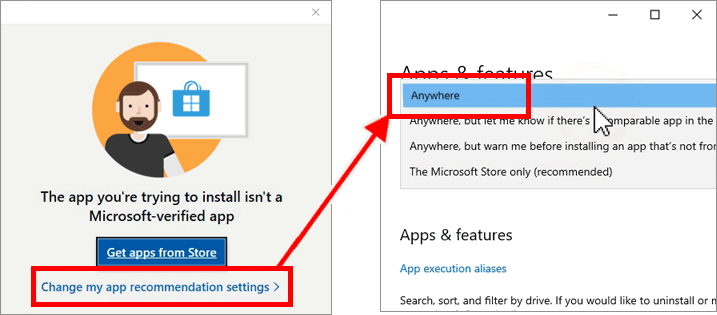
إذا فشل التثبيت وظهرت الرسالة "التطبيق الذي تحاول تثبيته ليس تطبيقًا تم التحقق منه بواسطة Microsoft"، فانقر على "تغيير إعدادات توصيات التطبيقات"، وحدد "من أي مكان"، ثم أعد التثبيت.
2. لغة برنامج التثبيت
اختر لغة من القائمة.
3. نافذة الإعداد
ستظهر نافذة إعداد Bandicam. انقر على "التالي" للمتابعة.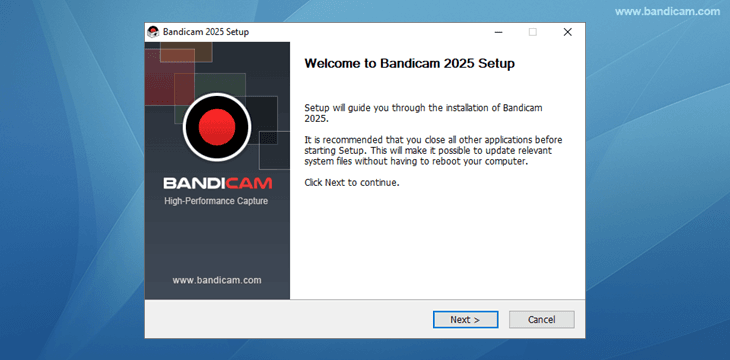
4. اتفاقية الترخيص
إذا وافقت على الشروط، فانقر على "أوافق" للمتابعة.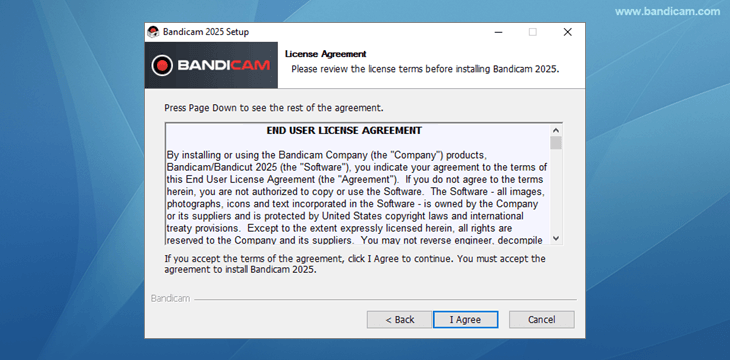
5. اختيار المكونات
اختر المكونات التي تريد تثبيتها. انقر على "التالي" للمتابعة.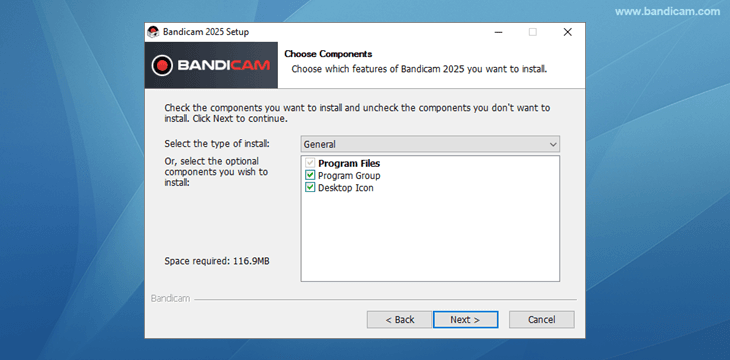
6. اختيار موقع التثبيت
أدخل الموقع الذي تريد تثبيت Bandicam فيه، ثم انقر على "تثبيت" للمتابعة.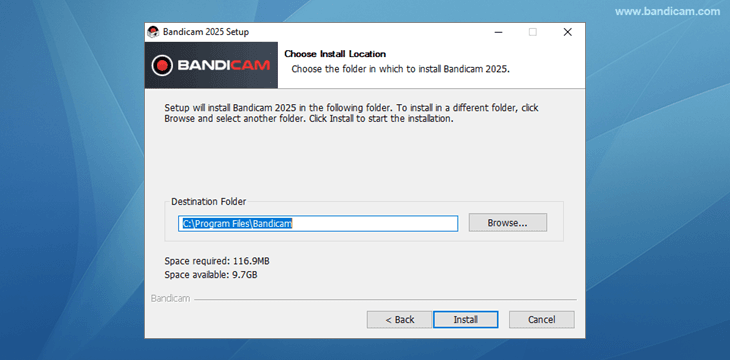
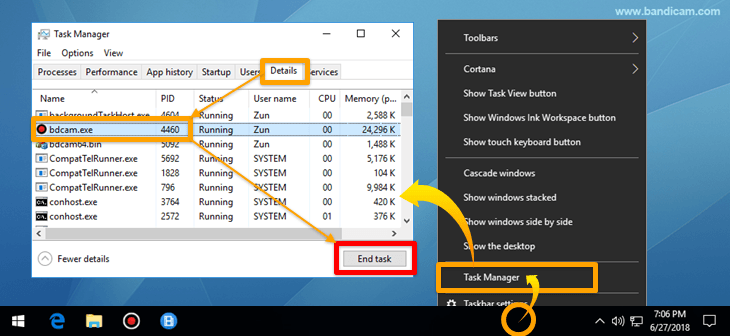
إذا ظهرت رسالة الخطأ "خطأ في فتح الملف للكتابة" أو "Bandicam قيد الاستخدام"، فأنهِ عملية "bdcam.exe" من إدارة المهام ثم حاول مرة أخرى.
7. إكمال التثبيت
عندما تظهر نافذة "إكمال إعداد Bandicam"، انقر على "إنهاء" لإكمال التثبيت.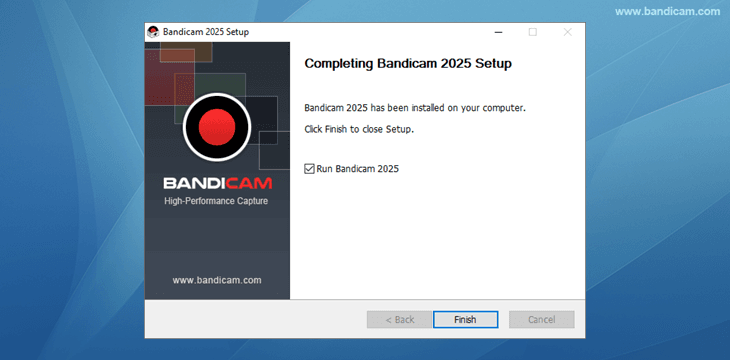
8. تشغيل Bandicam
انقر على أيقونة "Bandicam" على سطح المكتب أو على الملف "bdcam.exe" في مجلد التثبيت.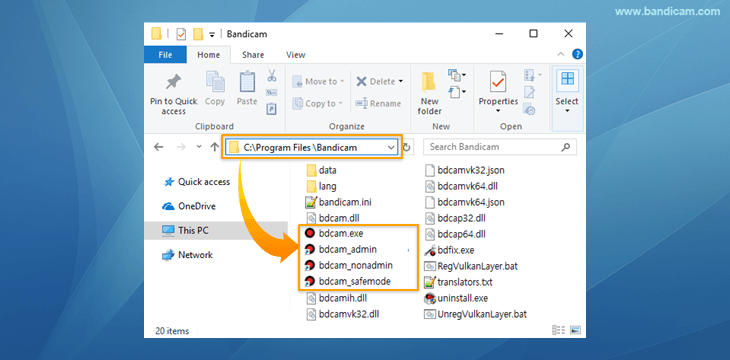
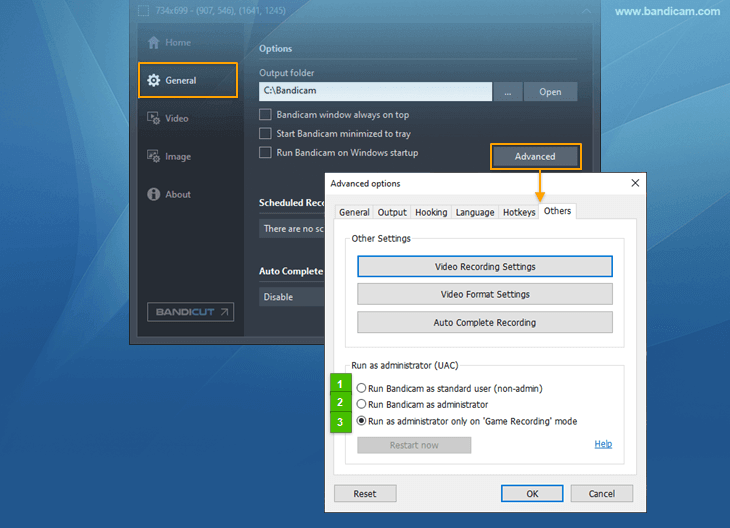
- bdcam.exe (افتراضي): إذا نقرت على "bdcam.exe" في مجلد تثبيت Bandicam (C:\Program Files\Bandicam)، فسيعمل Bandicam بصفة مسؤول أو مستخدم عادي وفقًا لـإعداد UAC في Bandicam
 .
. - bdcam_admin: انقر على "bdcam_admin" لتشغيل Bandicam بصفة مسؤول. » وضع "تسجيل الألعاب" وUAC
- bdcam_nonadmin: انقر على "bdcam_nonadmin" لتشغيل Bandicam باستخدام حساب مستخدم عادي أو حساب ضيف.
- bdcam_safemode: انقر على "bdcam_safemode" إذا لم يبدأ Bandicam. سيؤدي ذلك إلى تعطيل بعض ميزات Bandicam، مثل برنامج ترميز H.264 المسرّع بالأجهزة (NVIDIA وIntel وAMD).
نصيحة 1) تعذر التنزيل والتثبيت
إذا تعذر عليك تنزيل Bandicam،
- فجرّب متصفحًا آخر مثل Firefox أو Chrome أو Safari أو Edge.
- عطّل برامج مكافحة الفيروسات أو أشرطة الأدوات.
نصيحة 2) كيفية التفعيل
إذا كان لديك ترخيص، فانقر على صورة القفل لاستخدام الإصدار الكامل.
